
梅林固件断电重启或者断网后不能自动拨号失败不能上网,不能访问Internet解决方法
 最近给我说了一个他遇到的问题。有一次家里偶尔停电(现在还有会停电的,无力吐槽),等来电的时候一直上不去网,还以为是猫的问题导致拨号不成功,还重启了几次猫。 最后进去路由器重新拨号一次才可以成功。这就奇怪了。怎么断电重启自动拨号会失败呢,以前是没这个问题的。为了验证这个断电有几率拨号失败的问题,有让朋友断电重启了几次。最后都出结论,就是梅林固件断电重启有偶尔会连不上网,拨号失败。下面是错误日志信息不管是通过定时重起还是手动重起,
阅读全文:梅林固件断电重启或者断网后不能自动拨号失败不能上网,不能访问Internet解决方法
zblog文章内智能自动添加随机图片
 持显示图片的模版内就会显示图片,这样做的目的就是非常美观,就想在搜索引擎里面都搜索结果,有图片显示的搜索结果就比无图片的结果点展比高很多。以前我写过一篇Zblog博客不用插件手动添加支持熊掌号代码,支持提交文章第一张图片这篇文章就很好的解决了把图片提交熊掌号的问题。但是写文章的时候难免会有忘记添加图片的时候,那么有没有什么办法,能自动判断文章内有没有图片,如果没有图片就自动的添加一张随机图片呢,答案当然是肯定的。下面就来说下怎么可以给没图片的文章自动添
阅读全文:zblog文章内智能自动添加随机图片
zblog插件《网站地图自动生成XML 1.3》xmlns地址错误及修改方法
 自适应的XML地图,而且也有普通XML地图。还有html地图(这个说下html地图是真的吃藕哈哈)但是作为一款免费的网站地图插件做的一件很不错了,有能力的同学可以稍微修改下,这个可以参考以前写的一篇《制作和主题风格一样的404页面正确显示404状态码》虽然说一个是制作404页面一个是网站地图页面,但是道理是一样啊!!以前我大部分时间是注意百度的站内优化,忽略了谷歌的,也是因为打开谷歌是404啊。最近终于翻出去了,才可以去谷歌站长看看,第一步就是提交XML页面了,提交提交的是普通XML页面
阅读全文:zblog插件《网站地图自动生成XML 1.3》xmlns地址错误及修改方法
zblog博客php插件百度链接提交工具(含熊掌号) 修改添加熊掌号支持图片
 添加熊掌号支持图片要先提前说明下,虽然标题写的是修改插件支持熊掌号添加图片,但是其实我是通过在zblog模版里面添加源码实现的,具体可以看我以前的这篇文章《Zblog博客不用插件手动添加支持熊掌号代码,支持提交文章第一张图片》既然以前写过文章那么为什么还写这篇文章呢?虽然熊掌号是解决了,但是我感觉这个插件的发布文章自动推送熊掌号和主动推送是非常不错的。暂时又没找到可以完美支持这两样的插件,只能先用着,但是用这个插件文章页就会出现两个熊掌号像上图这样的代码源码里面会
阅读全文:zblog博客php插件百度链接提交工具(含熊掌号) 修改添加熊掌号支持图片
路由器重启或者断电重启KoolProxy不能去广告KoolProxy启动失败无限重启
 路由器日志,发现是KoolProxy这个去广告插件导致的。因为KoolProxy插件错误重启时没能运行,导致网页打不开。知道原因了就去网上找解决的办法,但是在网上死活找不到教程,也没有人遇到这个情况。没办法就自己试试吧,我先是把KoolProxy更新到最新版本,配置文件也更新了,最后还是不行。CPU占用也从原来的0%升到20%左右。还是一样提示错误不能开机自动运行,我没办法,只能手动在管理控制台输入命令运行,手动运行是可以运行的。临时解决方法可以用:KoolProxy先打开,管理
阅读全文:路由器重启或者断电重启KoolProxy不能去广告KoolProxy启动失败无限重启
zblog调用摘要代码自动去除摘要内代码控制摘要字数
 章摘要功能。但是用系统自带的调用参数{$article.Intro}虽然也是可以的如果我们调用文章全150字。恰好文章的前150字内不全是纯文字,就会连html代码一起显示出来。非常的不美观,而且对搜索引擎不友好。今天说一种方法不需要使用插件,非常轻松的解决这个问题。而且就一段代码。对性能没有影响。首先上一直对比图上面的摘要文字里面是有代码的,下面摘要文字是纯文字,自动把代码去掉了只需要把原来的{$article.Intro}替换为下代码即可
阅读全文:zblog调用摘要代码自动去除摘要内代码控制摘要字数
zblog博客不用插件给文章页添加好搜智能摘要代码
 加好搜智能摘要的方法首先来一张完成的效果图其实代码还是非常简单的,前段时间写了一篇,给zblog文章页添加不用插件添加熊掌号代码而且支持提交第一张图片。下面是文章地址Zblog博客不用插件手动添加支持熊掌号代码这篇文章只是在上面文章的基础上稍微修改了下,最好效果还是不错的额。而且支持图片这里就用博客举例。添加其他的代码也是可以的这个好搜官方的智能摘要结构化数据类型标准参见以下说明:http://www.so.com/help/help_3_9.html9、博客<!--
阅读全文:zblog博客不用插件给文章页添加好搜智能摘要代码
zblog博客百度收录链接错误自动跳转正确链接zblog动态网址跳转静态网址
 度收录的网址和实际网址不一致,比如本站文章地址是https://ioozu.com/post-2075.html但是通过百度链接提交工具(含熊掌号)1.9这个插件提交过后收录后自动变成https://ioozu.com/?p=2075(现在点击这个动态网址,会自动301跳转到正确的网址,这就是今天要说的解决方法)这种网址了,非常郁闷。有可能是这个插件引起的,但是这个插件是非常必须的,不用又不行。所以
阅读全文:zblog博客百度收录链接错误自动跳转正确链接zblog动态网址跳转静态网址
zblog博客给插件在后台首页添加快捷导航栏
 需要经常操作修改的插件,但是每次都需要点击插件管理,然后点击插件,再然后点击设置。这样太麻烦了。那么有没有一种方法可以给插件直接在后台首页设置导航栏的方法那?可以直接点击就进去这个插件的设置页呢?答案是肯定的。今天就要说下,用修改代码的方法给插件在后台导航栏设置快捷导航栏就是在后台的这个位置添加,直接可以进去插件设置。是不是很方便呢。好了废话不多说,直接上干货了
zblog不用插件修改默认代码高亮代码方法,zblog系统高亮代码在哪里修改
 会对代码高亮非常的熟悉吧;首先Zblog博客系统自动代码高亮功能,这点我是非常喜欢的,但是对于经常写技术性博客的同学。经常的对着白底黑字的代码高亮,是不是已经有些审美疲劳了呢?下面是系统自带代码高亮不知道怎么搞到看着就是不够明显,太淡了。今天决定换个黑色的黑低白字先上效果图看看咋么样https://ioozu.com/post-2121.html这是一起写的一篇文章,这是修改过的效果。ZBOLG修改代码高亮效果打开zb_users
阅读全文:zblog不用插件修改默认代码高亮代码方法,zblog系统高亮代码在哪里修改
Zblog博客不用插件手动添加支持熊掌号代码,支持提交文章第一张图片
 上了,自从本站安装上百度熊掌号和MIP移动页后网站收录的速度确实提升很快。以前发布一篇文章大概一天左右才可以收录。现在基本上半小时左右就可以收录。百度对移动落地页有明确的规范,加强原创的保护之时间因子的设置。这个功能简单点说就是,当我们新建一个页面并提交给百度收录的时候,百度会抓取页面中的时间因子从而加深对判断是否为原创文章。而且熊掌号内容会优先展示,从一天左右收录到半小时速度
阅读全文:Zblog博客不用插件手动添加支持熊掌号代码,支持提交文章第一张图片
Z-blog博客模版主题侧边栏导航设置小小蚂蚁模版设置简介
 g博客小小蚂蚁模版详细设置方法一、侧边栏设置首先是设置首页、分类页、文章页的侧边栏首页、分类页、文章页的侧栏分别是“模块管理”中的默认侧栏、侧栏2、侧栏3(高级版的商品分类页、商品文章页分别为侧栏4、侧栏5)!编辑文章的时候右侧的模板选择,single是默认的、single2是商品(注:只有购买高级版才有这个功能)page是无侧栏无评论的、page2是无侧栏有评论的!(其他基本用不到不需要理会)经常
阅读全文:Z-blog博客模版主题侧边栏导航设置小小蚂蚁模版设置简介
html5的video标签使用方法html5新增video元素支持Ogg,MPEG4,WebM
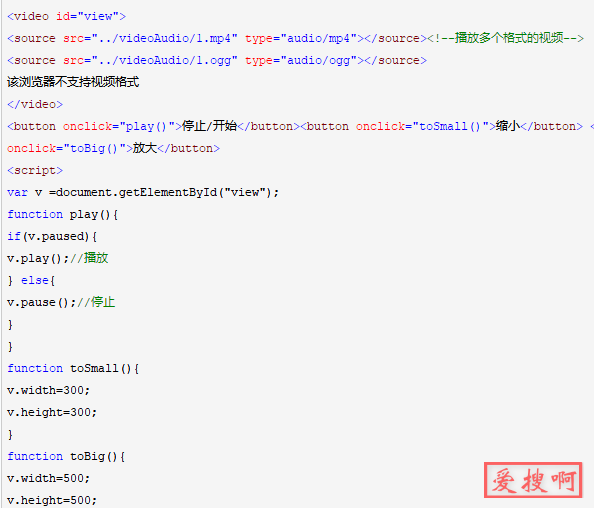 多数视频是通过插件(比如Flash)来显示的。然而,并非所有浏览器都拥有同样的插件。HTML5规定了一种通过video元素来包含视频的标准方法。浏览器支持的视频格式当前,video元素支持Ogg,MPEG4,WebM三种视频格式,这三种格式浏览器支持情况如下:格式IEFirefoxOperaChromeSafariOggNo3.5+ 10.5+5.0+&n
阅读全文:html5的video标签使用方法html5新增video元素支持Ogg,MPEG4,WebM
简单几步实现网站微信扫码登录微信扫码登录实现原理
 登录PC管理后台,替代传统的账号、密码登录。为了完成这个功能,疯狂百度各种扫码登录的技术文章,能实现微信或企业微信扫码登录的方式可以说有三种:注册一个微信资源开放平台账号。官方链接是这个https://open.weixin.qq.com/。看网站应用模块即可,开发技术跟微信开发差不多,这种方式只能是微信扫码,不支持企业微信扫码。为了让用户登录网站的门槛更低,微信扫一扫登录变得越来越广泛,所以最
linux下samba服务器共享文件windows无法访问
了linux而且开启了samba服务器,可以登录samba服务器,但是无法访问linux下的共享目录可以登录samba服务器,但是没有权限访问linux下的共享目录这个问题已经困扰我一天了。经过一天的找资料。终于给解决了。做个备份。给需要的朋友下面是解决办法1、确保linux下防火墙关闭或者是开放共享目录权限2、确保samba服务器配
阅读全文:linux下samba服务器共享文件windows无法访问
树莓派使用apt-get安装配置Nginx+PHP7+MySQL(MariaDB)附带部分细节
没想到配置的过程比我想象的复杂,好多小细节是用云服务器的时候没遇见过的。我已经尝试写的很简洁了,各位可以根据需要有选择的食用。0.环境说明设备:树莓派RaspberryPi3b镜像:raspbian-stretch-lite(2017-11-29)网关:普通路由器NETGEARR6220接入方式:有线接入1.配置系统镜像下载地址:https://www.raspberrypi.org/downloads/raspbian/烧录工具:Win32DiskImager烧录完成后在boot
阅读全文:树莓派使用apt-get安装配置Nginx+PHP7+MySQL(MariaDB)附带部分细节