
隐藏WiFi后怎么连接?WiFi隐藏后连接方法
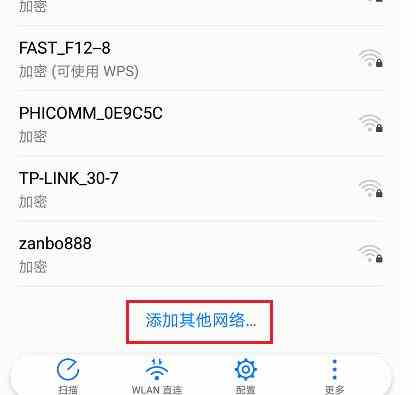 ,想着提升下网络安全,就在后台勾选了"隐藏网络"的选项。结果第二天早上就收到老妈的连环call:"儿子啊!家里WiFi怎么消失了?我追的电视剧缓存到一半就断了!"我这才意识到,原来隐藏WiFi后需要特殊的连接方式。通过这次经历,我整理出了这份保姆级教程,手把手教你连接隐藏WiFi的各种姿势。一、手机连接篇:每个品牌都有小心思1.iPhone用户看这
笔记本电脑找不到WiFi网络怎么办?联想/华硕/戴尔笔记本无法连接WiFi?
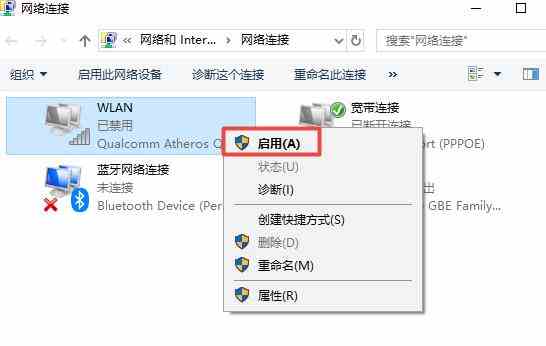 到了一个特别烦人的问题-我的笔记本电脑突然找不到WiFi网络了。当时我正在咖啡馆赶一个紧急方案,结果连不上网差点耽误工作。后来折腾了好久才解决,今天就把我总结的经验分享给大家,希望能帮到遇到同样问题的朋友。先搞清楚是哪种情况首先得确认是所有WiFi都找不到,还是只有特定WiFi连不上。这两种情况的解决方法完全不同。情况1:所有WiFi网络都找不到
阅读全文:笔记本电脑找不到WiFi网络怎么办?联想/华硕/戴尔笔记本无法连接WiFi?
小米路由器登录和设置的方法小米/红米路由器设置
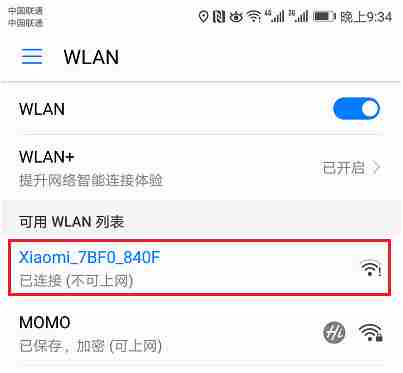 码,最后还是我视频指导才搞定。今天正好给大伙写个保姆级教程,手把手教你怎么用手机设置小米/红米路由器,保证比教长辈用微信简单!一、开箱别急着插线,先看这个!刚拆封的路由器就像个社恐患者——会自己躲在角落发射两个没密码的WiFi。掏出手机打开WiFi列表,你会看到:Xiaomi_XXXX(2.4G老爷爷频道)Xiaomi_XXXX_5G(5G精神小伙频道)重点来了!这时候手机根本不需要联网,就像你去星巴克连WiFi前也不用先有网对吧?直接连上任意一个信号就行。过来人忠告:千万别手贱点那个"
melogin.cn水星路由器登录地址MELOGIN. CN
 拿着手机对着路由器的贴纸发呆,那个melogin.cn的地址输了三遍死活打不开,急得差点要把这铁盒子扔出窗外...后来才发现是没连wifi就瞎折腾。今天就把我的血泪经验总结成保姆级教程,手把手教你正确打开这个磨人的登录页面。最关键的准备工作(别偷懒!)手机用户:必须连上水星路由器的wifi(注意是刚买的那个信号!)
阅读全文:melogin.cn水星路由器登录地址MELOGIN. CN
10.0.0.1登录地址10.0.0.1这个地址是干嘛用的?
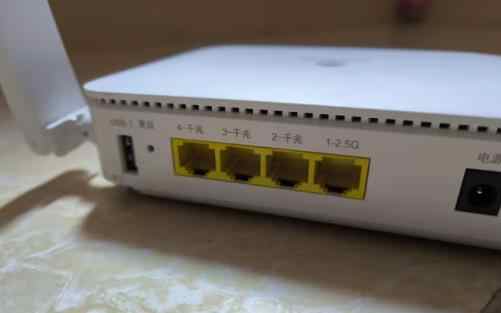 好几个常用地址都404。最后在路由器底部发现一行小字写着「管理地址:10.0.0.1」,这才恍然大悟——原来不同品牌的路由器后台地址还能玩出这么多花样!今天就和大家唠唠这个看似神秘实则简单的10.0.0.1到底是个啥。▍这串数字其实是路由器的后门钥匙10.0.0.1就像你家路由器的工作证号码,属于A类内网IP(范围从10.0.0.0到10.255.255.255)。说人话就是:它专门用来在家庭或办公室局域网里当管理员通道。通过浏览器输入这个地址,你能干这些事:改WiFi名称和密码(终
阅读全文:10.0.0.1登录地址10.0.0.1这个地址是干嘛用的?
192.168.2.1进不去?斐讯路由器设置p.to管理界面
 ,插着七八根网线分不清WAN/LAN口。最后折腾到凌晨两点,才用手机浏览器在p.to上改好wifi密码。今天就给大伙分享点血泪经验,比官方说明书实在多了!一、拆箱别急着插电!先做这些保命操作插电源先看呼吸灯亮不亮(没亮可能插座没电)网线怼进标着"Internet"的WAN口(蓝色接口最常见)重点:手机党直接搜"PHICOMM_XXXX"开头的wifi(密码在机器屁股贴纸上)电脑党用网线连LAN口(标着1/2/3的黄色接口)二、19
阅读全文:192.168.2.1进不去?斐讯路由器设置p.to管理界面
华为路由器智联组网怎么设置:三种方法实现全屋WiFi无缝覆盖
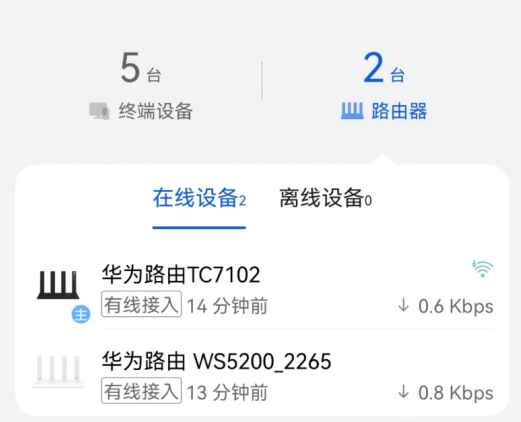 iFi信号,可以再购买一到两台华为路由器,通过智联组网(MESH组网)的方式,让全屋的WiFi信号使用同一个名称和密码,实现无缝切换。为了找个稳定的信号点,我甚至尝试过把笔记本架在冰箱顶上,结果被媳妇当成行为艺术围观。痛定思痛,终于决定用华为路由器的智联功能来组个Mesh网络,现在连阳台角落都能流畅看4K了,这就把实操经验分享给大家。▍先确认你的设备支持智联功能目前支持智联组网的华为路由器型号包括:华为路由AX3系列华为路由Q
阅读全文:华为路由器智联组网怎么设置:三种方法实现全屋WiFi无缝覆盖
二手华为路由器组网设置方案:大平层低成本实现WiFi7全屋覆盖
 开发商预埋的网线接口位置差点哭出来——所有接口都集中在储物间角落!我家140平的大平层硬是被承重墙分割成信号迷宫,在卧室刷剧卡成PPT,厕所开视频会议更是史诗级灾难。前前后后换了三台路由器都不理想,直到我发现二手华为路由器的宝藏玩法。这套方案帮我用不到800块搞定了全屋覆盖,现在连阳台浇花都能稳定直播。下面就把我的经验总结分享给大家,手把手教你用二手设备玩转大平层组网。选机策略二手市场中的华为AX3Pro(200-
阅读全文:二手华为路由器组网设置方案:大平层低成本实现WiFi7全屋覆盖
家用Mesh组网络由器推荐Mesh组网哪个品牌好
 破WiFi又卡了!"低头一看手机,右上角的信号格已经变成了红色感叹号。这已经是我们家这个月第三次因为网络问题吵架了,直到我在朋友家体验到他家的"无死角WiFi"——原来都是Mesh组网的功劳。一、原来路由器也要组队打怪以前我以为买个好路由器就能解决所有问题,结果发现120平的房子就像有结界:厨房看菜谱要举着手机找信号阳台晾衣服得关掉视频通话次卧的智能音箱每天跟我玩失踪直到我把两个路由器组成Mesh网络,现在就连蹲马桶都能稳定抢到五杀!二
锐捷RG-MA3063开启SSH方法全版本开启SSH教程:工厂模式+开发者模式
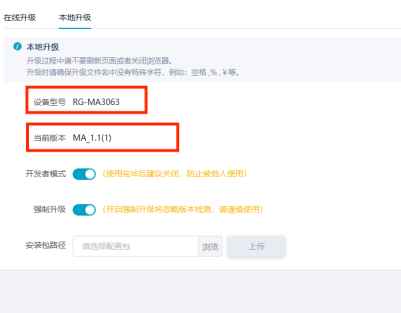 G-MA3063路由器,想着能不能刷个第三方固件玩玩。结果发现这货的SSH访问居然像藏宝图一样难找!网上教程要么过期要么语焉不详,我愣是对着命令行折腾到凌晨三点...后来在某个技术论坛发现两招"魔法咒语",亲测确实管用。今天就把这两个开启SSH的秘籍分享给大家,操作简单得就像在微信发定位。方法一:直接进入工厂模式这个方法适用于所有版本,就像万能钥匙一样好使:确保路由器已联网在浏览器地址栏输入:http:
阅读全文:锐捷RG-MA3063开启SSH方法全版本开启SSH教程:工厂模式+开发者模式
小米BE6500 Pro路由器配置详细参数介绍
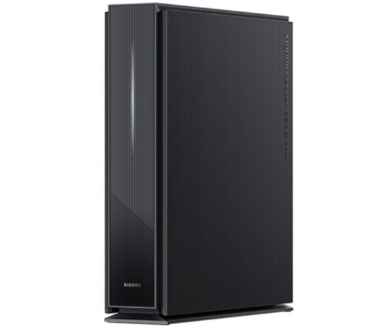 提示网络连接失败。我蹲在路由器旁边咬牙切齿的时候终于明白:这年头,路由器才是家庭和谐的核心科技啊!痛定思痛换了小米路由器BE6500Pro之后,现在全家人抢着夸我是「技术宅救星」。今天就和大家唠唠这个让我咸鱼翻身的黑科技,顺便分享点真实使用心得。一、穿墙王之前我家路由器放在客厅,主卧厕所就成了信号黑洞。换了BE6500Pro之后:蹲坑刷4K视频:进度条随拖随走阳台浇花听歌:音质不再断断续续阁楼临时办公:视频会议稳如老狗秘诀就是这6根天线+6颗信号放大器的组合拳,实测隔两堵墙还能跑满60MB/
2025家庭网络改造记录:双宽带聚合+手机USB 共享实现双 WAN 负载均衡
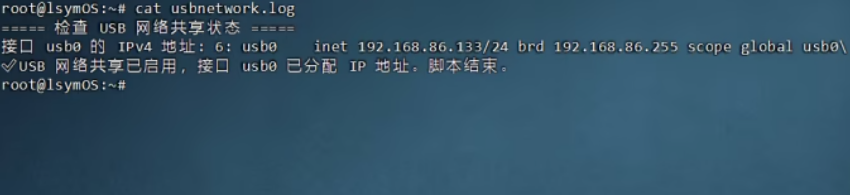 设置被运营商逼出来的双宽带骚操作事情得从上个月说起。那天我正跟拼夕夕买的破剃须刀较劲,视频死活传不上去。最后发现是电信把我上行带宽掐了,这能忍?直接注销全家桶套餐!转头就办了移动+10元升级500M宽带的羊毛套餐。就在今年3月份,突然一个电信的人说要来家里拍照,怀疑我家宽商用。我???血泪教训:千万别在电信师傅面前显摆技术,他们真会以为你在商用环境介绍:1、注销了电信业务,家里也不能没有网,刚好移动搞活动,原套餐加10元/月,可以得到50G
阅读全文:2025家庭网络改造记录:双宽带聚合+手机USB 共享实现双 WAN 负载均衡
RAX3000M(NAND)救砖不拆机+TTL+全分区修复刷原厂固件+Uboot修复的终极方案
 不息折腾不止的小白玩家,我先后给这台RAX3000M刷了H大、237、L大雕的固件,甚至还自己编译了immortalwrt。直到某天深夜突发奇想:"要不再刷回原厂试试?" 这个决定让我经历了72小时的地狱级救砖历程。当时天真的我,直接拿半年前备份的mtd0.bin往机器里怼。看着进度条走完的瞬间,指示灯突然开始表演死亡闪烁:蓝灯常亮→红灯抽风→最终陷入黑暗。更致命的是:①所有设置无法保存②Uboo
阅读全文:RAX3000M(NAND)救砖不拆机+TTL+全分区修复刷原厂固件+Uboot修复的终极方案
Win11笔记本合盖后继续工作 Win11设置合盖不休眠
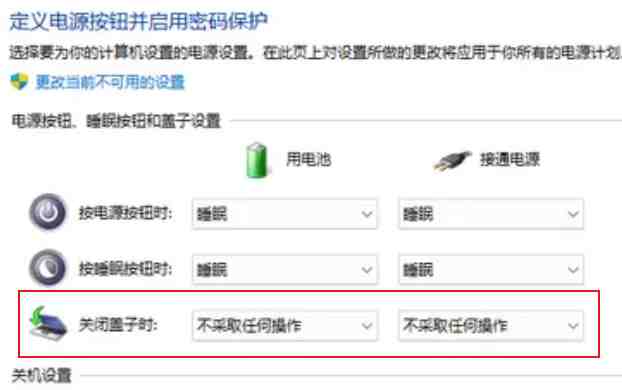 火急火燎来找我:"救命!我的笔记本一合盖外接显示器就黑屏,方案还没保存啊!"别慌,今天手把手教你让笔记本实现「合盖自由」。合上电脑盖子不断电方法,怎么设置笔记本当主机合盖使用两种设置方式任君选择▎传统玩家控制面板版按下Win+R召唤运行窗口,输入control打开路径:硬件和声音→电源选项→选择电源按钮的功能把「关闭盖子时」的两个选项都改成「不采取任何操作」▎极简主义者设置版右键
阅读全文:Win11笔记本合盖后继续工作 Win11设置合盖不休眠
OpenWrt+Mesh+KVR组网折腾日记:OpenWrt Mesh组网搭了个无缝漫游网络
 出吃灰的三台路由器,决定用OpenWrt搞个无缝漫游网络。没想到这场灾难冒险竟让我解锁了802.11k/v/r的神秘力量...一、设备选择与踩坑血泪史翻箱倒柜找出:主力:小米AX3600(高通方案)替补:红米AC2100×2(联发科方案)替补:领势EA7500V2(朋友友情赞助)用联发科方案组Mesh时,网速直接从500Mbps暴跌到30Mbps,差点以为在拨号上网!后来改用KVR协议+有线回程,领势那台居然跑出了满血速度,果然协议比硬件更重要~⚠️血泪教训:联发科方案慎用无线Mesh!K
阅读全文:OpenWrt+Mesh+KVR组网折腾日记:OpenWrt Mesh组网搭了个无缝漫游网络
OpenWrt无线桥接终极方案:OpenWrt二级路由同网段桥接教程
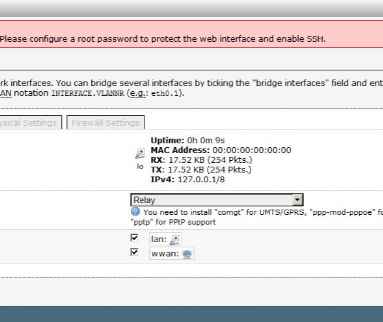 展覆盖范围,但传统桥接方式会导致主路由无法管理二级路由下的设备(不是同一网段)。经过多次摸索,终于找到完美解决方案,现在手把手教你实现!准备工作已刷OpenWrt的二级路由器主路由的WiFi名称和密码5分钟操作时间
阅读全文:OpenWrt无线桥接终极方案:OpenWrt二级路由同网段桥接教程