
华为路由q6电力线版怎么设置,华为路由q6电力线版设置方法
 够将家庭的电力线路转变为高速网络传输通道,无需布线,方便实用。如何正确设置华为Q6电力线版呢?下面我们将详细介绍。所需设备:华为Q6电力线版路由器电源线网线
阅读全文:华为路由q6电力线版怎么设置,华为路由q6电力线版设置方法
华为随行wifi pro3怎么关机?
 便地上网。尽管它具有很多实用的功能,但有时用户可能需要将其关机。下面将介绍几种关机华为随行WiFiPro3的方法。最简单的方法是通过按下电源按钮关机。在设备的侧面或顶部,您可以找到一个小的电源按钮。按住该按钮几秒钟,直到屏幕上的指示灯熄灭,表示设备已经关闭。还可以通过设备的设置菜单来关机。在您的手机或电脑上打开连接到随行WiFiPro3的应用程序或浏览器,然后找到设置选项。在设置菜单中,您应该能够找到一个关机选项或类似的选项。点击该选项,然后按照屏幕上的提示来完成关机过程。通
阅读全文:华为随行wifi pro3怎么关机?
华为路由q6和h6区别是什么?
 费者欢迎的两款选择。然而,对于许多人来说,区分Q6和H6可能会有些困惑。本文将重点介绍这两款华为路由器的主要区别。1、外观差异华为路由Q6和H6在外观设计上有明显不同。Q6采用了简洁而现代的外观,整体线条流畅,外壳采用高质量的塑料材料,给人一种时尚感。相比之下,H6则更为传统,采用了方正的外观设计,外壳采用金属材质,更加坚固耐用。2、性能差异在性能方面,Q6和H6也存在差异。Q6搭载了华为自主研发的鲲鹏处理器,配备了强大的性能和处理能力。它
阅读全文:华为路由q6和h6区别是什么?
TP-Link TL-WDR8620路由器的USB可以插个硬盘吗?
 其稳定的性能和高速的网络连接而受到用户的青睐。除了无线网络连接外,它还提供了多种有线连接选项,其中包括一个USB接口。许多用户可能会好奇,TL-WDR8620的USB接口是否可以插入一个硬盘。TL-WDR8620的USB接口是设计用来支持外部存储设备的。这意味着,可以将一个硬盘插入路由器的USB接口,以便通过网络访问您的文件和数据。通过将硬盘连接到路由器,可以创建一个共享文件夹,并在网络上的多个设备之间共享文件。这对于家庭或办公室环境中的团队合作和文
阅读全文:TP-Link TL-WDR8620路由器的USB可以插个硬盘吗?
TP-Link TL-WDR4310 无线路由器限速设置方法
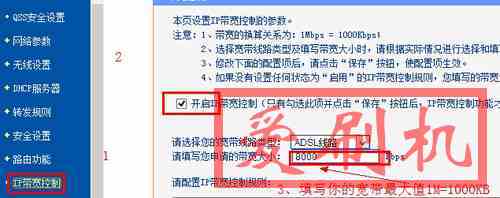 N路由器的Web管理界面:在浏览输入192.168.1.1后输入用户名和密码登陆。(注:默认密码:Admin)2、进入后,检查DHCP服务器的IP地址池,点击左侧导航栏的【DHCP服务器】按钮,并记住地址池的开始地址和结束地址。3、然后开启“IP宽带控制”功能并设置参数:点击左侧导航栏的【IP宽带控制】,勾选开启“IP宽带控制”,在“请填写您申请的带宽大小”后面填写你的宽带最大值(1M=1000KB)
阅读全文:TP-Link TL-WDR4310 无线路由器限速设置方法
TP-Link TL-WR886N 无线路由器恢复出厂设置方法
 M无线路由器是一款性能出色的无线路由器,但在使用过程中,可能会有一些问题需要恢复出厂设置来解决。本文将介绍如何正确地恢复TP-LinkTL-WR886N450M无线路由器的出厂设置。一、恢复出厂设置的前置条件在进行TP-LinkTL-WR886N450M无线路由器的恢复出厂设置之前,需要注意以下事项:1.备份路由器配置文件当你进行恢复出厂设置时,TP-LinkTL-WR886N450M无线路由器的所有设置都将被清除。因此,在执
阅读全文:TP-Link TL-WR886N 无线路由器恢复出厂设置方法
TP-LINK TL-WDR4310 路由器上网设置
WDR4310路由器的上网配置时,可以按照以下步骤进行操作:打开浏览器,在地址栏输入192.168.1.1,然后按回车键。确保您的电脑已将IP设置为自动获取IP。第一次使用TP-LINKTL-WDR4310无线路由器时,系统会提示您设置管理员密码。请按照提示进行设置。在设置向导中,点击下一步。在上网方式选择界面,选择PPPoE(ADSL虚拟拨号)作为上网方式。如果您的运营商提供了宽带账号和密码,请在相应的字段中输入。选择动
阅读全文:TP-LINK TL-WDR4310 路由器上网设置
tp-link tl-r860 支持多少带宽(tp-link tl-r860+支持几带宽)
络连接对于用户来说显得尤为重要。而TP-LinkTL-R860是一款功能强大、支持高带宽的路由器,为用户提供了更加稳定、更加快速的网络连接体验。该路由器采用了先进的技术,如双频无线传输、高增益天线等,从而提供了更稳定、更快速的无线连接体验。它支持最新的AC标准,可以实现最高速度达到1200Mbps的无线传输。这意味着用户可以同时连接多个设备,而不会出现信号不稳定或者速度缓慢的情况。除此之外,TP-LinkTL-R860还具备了多种高级功能,如QoS(服务质量)控制、端口映射
阅读全文:tp-link tl-r860 支持多少带宽(tp-link tl-r860+支持几带宽)
荣耀100 Pro开启NFC教程 荣耀手机打开NFC功能的简易教程
 arFieldCommunication)是一种短距离无线通信技术,可以实现移动支付、数据传输和设备连接等功能。如果您拥有荣耀手机并希望使用NFC功能,下面是一个简易教程,教您如何打开荣耀手机的NFC功能。请按照以下步骤进行操作:首先,打开您的荣耀手机的设置应用程序。您可以在主屏幕上找到设置图标,点击它以进入设置界面。在设置界面中,滚动查找并选择“无线和网络”类别。这个选项通常位于设置列表的顶部或底部。在“无线和网
阅读全文:荣耀100 Pro开启NFC教程 荣耀手机打开NFC功能的简易教程
家用网络优化建议,家用网络几点优化建议经验 NAT类型测试
 里买了一堆设备,总在换。分享点个人基础经验吧。这些时正好项目空闲,OP不懂、网络优化需要帮助的也可以私信发我,有空就帮看看.可以1V1培训讲解下。家用网络几点优化建议干货满满1.尽量设备不要叠落一起,影响散热,换较好的DC电源(波纹好),能自己改统一供电更好(多分头),效率高,能节点电。网线头注意做好,不马虎,避免潮湿。(电源换台牌或一些洋垃圾拆机的代工。市面广西及广东源头的台达及一些DC电源都是改标虚标的,要买8A用就买10A的。这个是内幕了),一定要保证足功率的电源,才能稳定网络接口、W
阅读全文:家用网络优化建议,家用网络几点优化建议经验 NAT类型测试
TP-Link路由器设置交换机方法,TP-Link路由器当交换机怎么设置
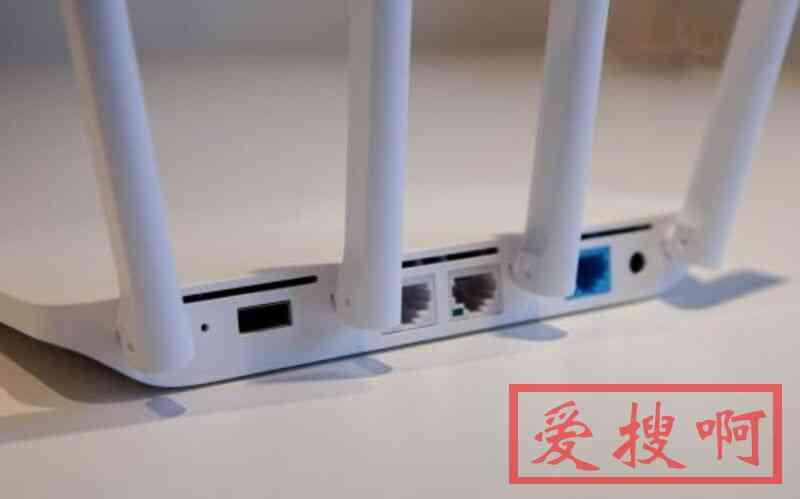 情况下,我们可能需要将TP-Link无线路由器作为交换机使用。本文将介绍如何将TP-Link无线路由器设置为交换机的方法。请按照以下步骤进行设置:登录管理界面:打开浏览器并输入默认的管理界面IP地址:192.168.1.1,然后按Enter键。接着输入用户名和密码(默认均为admin)以登录管理界面。
阅读全文:TP-Link路由器设置交换机方法,TP-Link路由器当交换机怎么设置
小米路由器Pro怎么使用,小米无线路由器pro设置
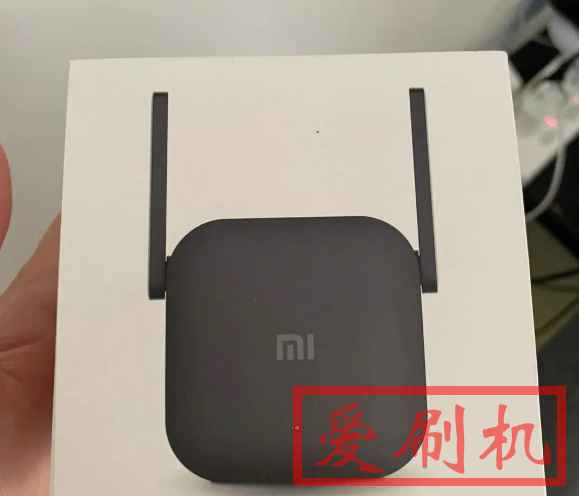 ro是一款能够扩大路由器无线信号范围的设备。它可以使信号覆盖范围更广泛,以便在房间内或办公室内使用。在使用过程中,你需要按照以下步骤来设置和使用:将小米WiFi放大器Pro插入插座,并打开手机应用商店,搜索并安装“米家”App。打开“米家”App,输入手机号码和验证码进行登录。登录成功后,点击右上角的加号,选择添加设备,然后选择小米WiFi放大器Pro。选择要扩大的路由器WiFi信号,设置WiFi密码并完成连接。连接
阅读全文:小米路由器Pro怎么使用,小米无线路由器pro设置
openWRT路由器模式、无线桥接模式、无线AP模式网络设置
 常用的openWRT网络设置方法,并希望能够帮助到有需要的人。路由器模式路由器模式是最常见的无线模式,它通过有线连接至外网并发射无线信号,从而为局域网络提供互联网接入。默认情况下,openWRT只有LAN接口,因此我们需要添加WAN接口。首先,点击界面上的“添加新接口”按钮。然后,为了方便区分,我们建议将接口名称设置为WAN。根据网络接入类型的不同,选择DHCP(从外网自动获取IP地址)、
阅读全文:openWRT路由器模式、无线桥接模式、无线AP模式网络设置
魅族路由器mini 刷入Breed/Padavan/集客AC MT7628AN/64MB/16MB
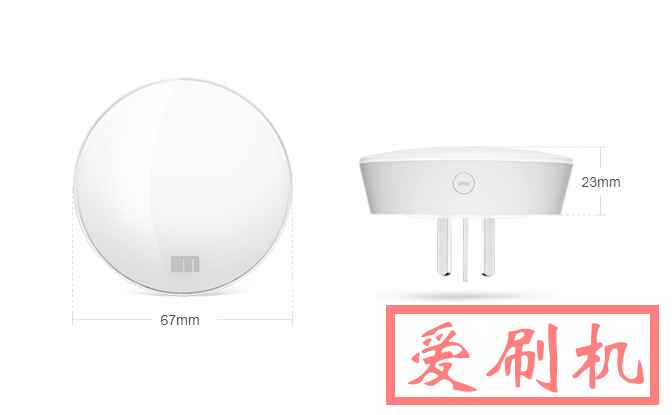 设备功能正常。一台电脑,用于下载相关软件和固件,以及与路由器连接。网络连接,用于下载所需文件。U盘或其他存储设备,用于传输文件(如果需要)。刷机前的注意事项:刷机过程中可能会出现风险,如断电、刷错固件等,可能会导致设备变砖,请确保在稳定的环境下操作。刷机后原厂保修可能会失效,请根据自己的情况权衡利弊。刷机流程:第一步:下载所需文件访问提供的百度网盘链接,下载相应的刷机工具和固件压缩包。百度网盘链接:https://pan.baid
阅读全文:魅族路由器mini 刷入Breed/Padavan/集客AC MT7628AN/64MB/16MB
Padavan(老毛子)自动切换网关和 DNS 服务器脚本
 )老毛子系统(padavan 3.4.3.9-099_20200619)IP:10.0.0.1NAS蜗牛星际A款单口 群晖7.0.1-42218 IP:10.0.0.2旁路由群晖自带虚拟机分配1C1G iStoreOS(OpenWrt21.02.12022042919)IP:10.0.0.21需求1、NAS每晚11:30自动关机,此时旁路由也会关机,因为主路由的网关和DNS都是旁路
阅读全文:Padavan(老毛子)自动切换网关和 DNS 服务器脚本
如何将TP路由器修改成交换机:详细设置教程
器对于国家信息安全和保障人民生产生活正常进行具有重大意义。基于与国内某知名网络设备商的协作项目,研制国产自主可控路由器,用于专用网络的互连。在这篇文章中,我们将为您详细介绍如何将TP路由器改装成交换机的方法。1、将电脑连接到TL-WR841N的LAN口,确保电脑自动获取到IP地址和DNS服务器地址。2、为了避免IP冲突或DHCP服务器冲突,注意不要将TL-W