
【手把手教学】ImmortalWrt 24.10 开启IPV6公网访问搞定路由器IPv6外网访问!
 OpenWrt开启IPV6的方法,看这篇文章《OpenWrt开启IPv6设置双方案详解:光猫拨号+桥接模式》刷了ImmortalWrt的小伙伴注意啦!今天教你两个实用技巧:首先路由器必须有公网IPV6地址(240e:380:a04:8a73:f394:34b3:cf81:7dd1)比如这种,240开头的地址①让路由器支持IPv6外网访问②花1块钱白嫖域名实现动态解析。学完就能随时随地用手机管理路由器,还能搭建私人网盘!(温馨提示:操作前建议备份配置)一、先打通IPv6任督
阅读全文:【手把手教学】ImmortalWrt 24.10 开启IPV6公网访问搞定路由器IPv6外网访问!
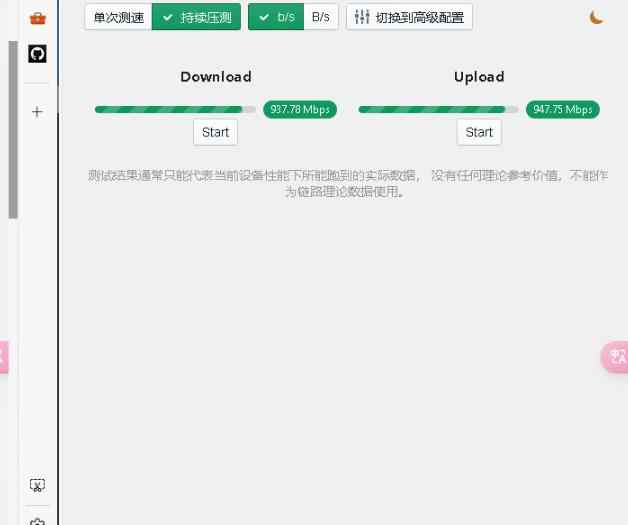
旁路由导致网速变慢?千兆宽带接旁路由掉速?为什么加了旁路由网速变慢?
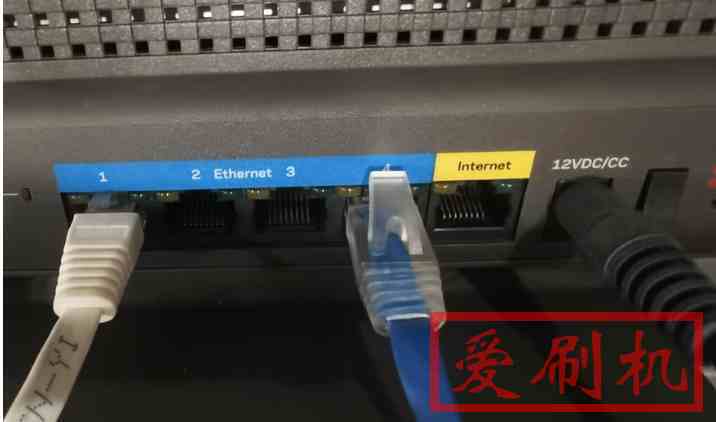 为啥我加了旁路由,网速反而变慢了?这玩意儿不是该帮我加速的吗!相信不少折腾过家庭网络的小伙伴都踩过这个坑——明明千兆宽带直连光猫能跑满速,一挂上旁路由,网速直接掉一截。看着测速软件上消失的几十兆,心疼得直哆嗦:到底是设备太菜?还是我设置有问题?别急着砸路由器!其实这60Mbps很可能被这几个“偷网速的贼”给坑了:可能是你家旁路由的小身板扛不住千兆洪流,也可能是防火墙在后
阅读全文:旁路由导致网速变慢?千兆宽带接旁路由掉速?为什么加了旁路由网速变慢?
OpenWrt/ImmortalWrt插件对照表中文说明,全部218款插件详细介绍及分类说明
 大家不迷路,我直接按功能分类,把每个插件都安排得明明白白。文章略长,建议搭配Ctrl+F食用更佳~一、网络管控全家桶 1、上网管控 Luci-app-accesscontrol:断网小能手,精确到分钟控制设备上网时间 Luci-app-appfilter:按协议/端口精准封杀,比如禁用所有P2P
阅读全文:OpenWrt/ImmortalWrt插件对照表中文说明,全部218款插件详细介绍及分类说明
新路由Newifi D1 千兆WIFI满血ImmortalWrt固件 | 千兆 NAT/IPv6/WireGuard 全支持
 fiD1高性能固件基于immortalwrt优化|闭源驱动全加速|IPv6/WireGuard支持 immortalwrt(newifi-d1)适用设备:NewifiD1(联发科MT7621A平台) WIFI密码:12345678LAN地址:192.168.1
阅读全文:新路由Newifi D1 千兆WIFI满血ImmortalWrt固件 | 千兆 NAT/IPv6/WireGuard 全支持
家用网络终极调优:OpenWrt必改25项设置+硬件避坑指南(附NAT1/降延迟实测)
 控,这些年我在路由器、光猫、网线上烧的钱都够买辆车了。今天把踩过的坑和压箱底的绝活全掏出来,教你怎么把家里网络调教得比网吧还稳!硬件篇:好网络从"吃好睡好"开始 1.电源才是爹 别以为换个高端路由就能起飞,先看看那破电源!某宝9.9包邮的"台达电源"十个有九个是广西老表改标的。实测用虚标电源会导致:
阅读全文:家用网络终极调优:OpenWrt必改25项设置+硬件避坑指南(附NAT1/降延迟实测)
2025 K2P Padavan固件推荐|K2P AP优化+KVR+IPv6极简方案|K2P专用|无缝漫游指南
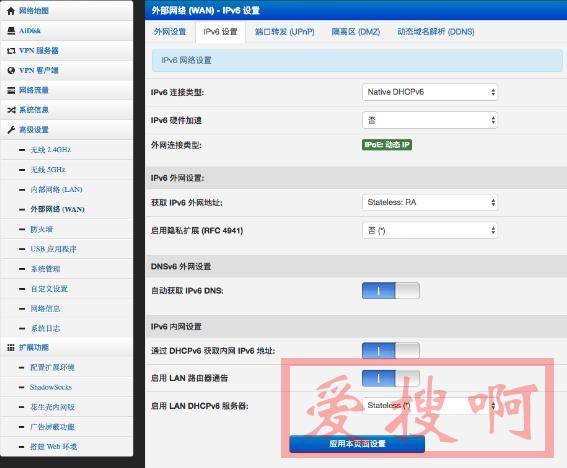 安利一款超适合K2P当无线AP的Padavan固件,老毛子固件爱好者速来围观!固件亮点速览1️⃣极简主义狂喜开发大佬彻底剃掉了所有插件,什么去广告/科学上网统统不存在!专注做好AP本职工作,实测信号稳如老狗。就喜欢这种不占内存的清爽感~2️⃣技术参数够硬核•内核升级到4.4版本•原生支持IPv6协议(光猫拨号也能畅玩)•集成KVR无缝漫游三件套(Mesh组网神器!)3️⃣零门槛配置默认登录地址:192.168.1.1默认账户密
阅读全文:2025 K2P Padavan固件推荐|K2P AP优化+KVR+IPv6极简方案|K2P专用|无缝漫游指南
OpenWrt 网关(旁路由)模式设置 小白必备教程 适用于N1及所有旁路由设备
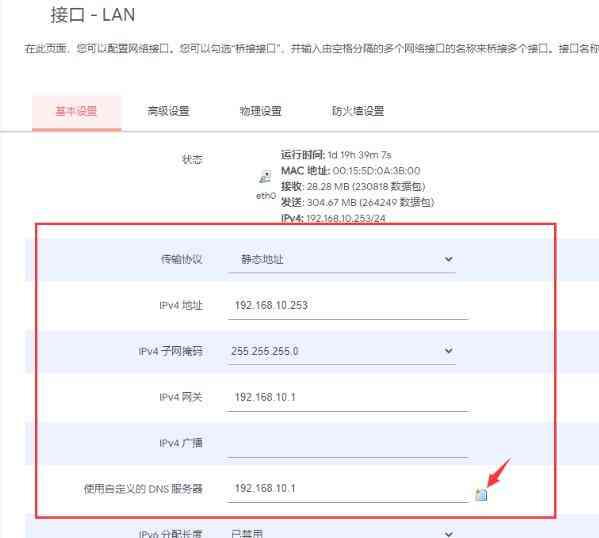 本文是在帮助小白用户快速设置OpenWrt设备(如N1)为网关(旁路由)模式。鉴于很多水友设备已经到手,却苦于不知如何设置能让设备正常工作索性还是写一篇简易入门教程,小白可以按照步骤来操作,三分钟即可让你的设备在网关(旁路由)模式下起飞通过以下步骤,你可以在三分钟内完成设置,让设备顺利上网。Step1:登录OpenWrt系统后台1.通
阅读全文:OpenWrt 网关(旁路由)模式设置 小白必备教程 适用于N1及所有旁路由设备
群晖7.2 Docker容器配置开启IPv6以播放IPTV源
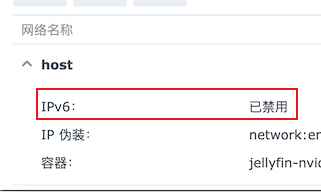 的iptv源,也就是必须要让docker容器获取到能够和外界通信的ipv6地址。本文将详细解析如何在群晖NAS上配置Docker容器,使其能够顺利获取IPv6地址,从而无缝播放IPv6的IPTV源。本文将说明两种主流方法——直接使用Host网络模式以及建立IPv6子网。事实上,让容器获取ipv6,无非就两种方式一种是直接使用host网络
阅读全文:群晖7.2 Docker容器配置开启IPv6以播放IPTV源
二级路由子路由(openwrt)开启ipv6中继(ipv4和ipv6共存)
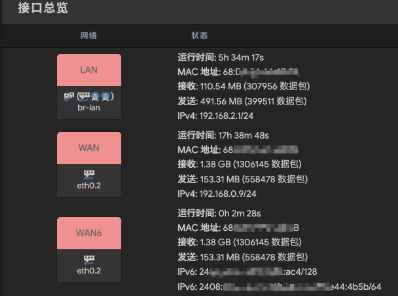 021年已经尾声了,ipv6已经越来越普及,现在的家庭宽带拨号普遍都支持ipv4和ipv6双协议,也就是只要你有支持ipv6的路由器,你家庭的设备就都能拥有一个ipv6公网地址,不过有些家庭可能会有多个路由器,如何做到让每个路由器都能为设备分配ipv6公网地址也就成了一个问题。作为拨号的一级路由,获取ipv6地址然后开启dhcpv6,下面的设备都能获取到ipv6公网地址,到了二级路由就有些麻烦了,理论上会有以下
阅读全文:二级路由子路由(openwrt)开启ipv6中继(ipv4和ipv6共存)
OpenWrt作为旁路由(网关)配置
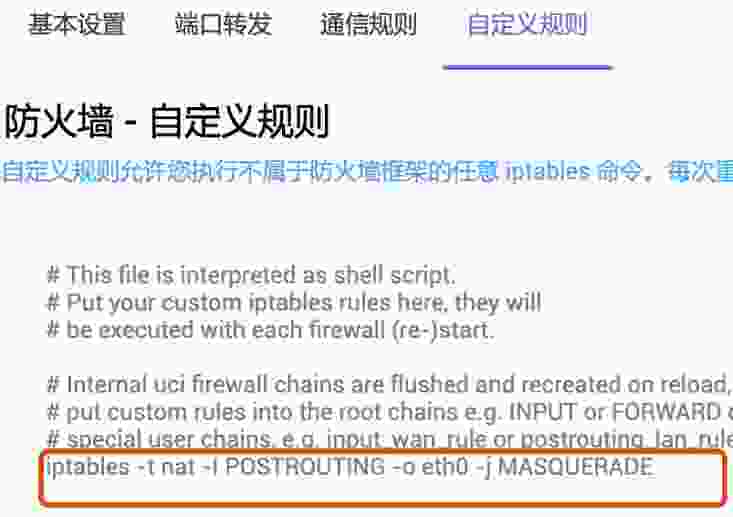 行。旁路由大概有以下这几种工作方式:主路由开DHCP,网关未指向旁路由,旁路由关DHCP,其他设备需设置静态网关为旁路由;主路由开DHCP,网关未指向旁路由,旁路由开DHCP(强制模式开),其他设备通过强制DHCP获取旁路由网关;主路由开DHCP,网关指向旁路由,旁路由关DHCP;主路由关DHCP,旁路由开DHCP;其他方法:极简的OPENWRT做旁路由的设置本文暂时只介绍最常见的方式一如何配置。其他方式后续视情况补充。前提条件主路由可以正常访问互联网
阅读全文:OpenWrt作为旁路由(网关)配置
家用网络优化建议,家用网络几点优化建议经验 NAT类型测试
 。哪怕能提高1MS的延迟,我都要折腾,所以家里买了一堆设备,总在换。分享点个人基础经验吧。这些时正好项目空闲,OP不懂、网络优化需要帮助的也可以私信发我,有空就帮看看.可以1V1培训讲解下。家用网络几点优化建议干货满满1.尽量设备不要叠落一起,影响散热,换较好的DC电源(波纹好),能自己改统一供电更好(多分头),效率高,能节点电。网线头注意做好,不马虎,避免潮湿。(电源换台牌或一些洋垃圾拆机的代工。市面广西及广东源头的台达及一些DC电源都是改标虚标
阅读全文:家用网络优化建议,家用网络几点优化建议经验 NAT类型测试
使用iKuai软路由搭建IPv6网络及防火墙设置
 访问、LAN无法获取IP等问题。为了解决这些问题,作者决定尝试使用iKuai软路由进行连接,并在此过程中遇到了一系列新的挑战和解决方案。iKuai软路由安装和配置下载iKuai官方网站提供的IMG镜像文件并将其写入软路由的硬盘。启动软路由后发现未能获取到IP,重新启动并进入BIOS界面,经搜索得知IMG镜像不支持UEFI启动,需要使用ISO文件进行安装。使用ISO文件成功安装系统后,设置lan1网卡和地址,确保网络连接正常。iKuai软路由设置DH
OpenWrt 二级路由获取ipv6及其下的设备获取公网IPv6地址
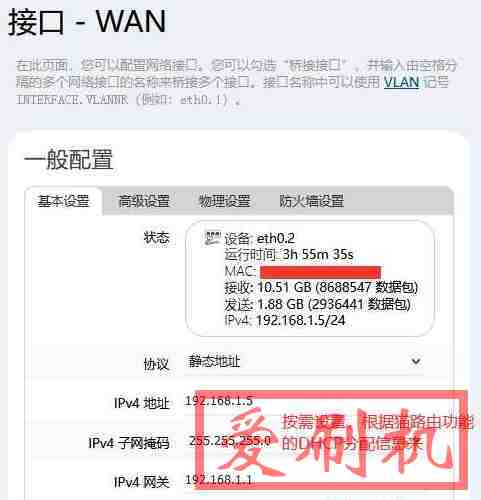 二级路由及其下的设备获取公网IPv6地址,可以通过以下步骤实现:步骤1:修改OpenWrt的WAN口配置。在OpenWrt的网络设置中,将WAN6协议修改为静态地址,并手动设置与之前猫路由功能自动分配的IPv4参数相同。步骤2:修改OpenWrt的LAN口配置。类似于WAN口设置,将LAN口协议修改为静态地址,并在DHCP服务器IPv6设置中将路由通告模式、DHCPv6服务、NDP代理均设置为中继模式。步骤3:修改IPv6ULA前缀。在接口列
阅读全文:OpenWrt 二级路由获取ipv6及其下的设备获取公网IPv6地址
为局域网分配IPv6 ULA地址的方法IPv6主机分配ULA地址
 配唯一本地地址(ULA)的最佳方式。对于IPv4,您习惯使用包含MAC地址和固定IP之间映射的DHCP服务器,并且考虑是否可以运行DHCPv6服务器以实现类似的功能,或者是否可以使用无状态IPv6配置来达到这个目标。如果您的路由器已经通告了全局前缀并且客户端已经自动选择了它,那么理论上您可以让第二个路由器(即网络交换机)也通告ULA前缀,以便客户端可以自动为自己设置两个IP地址。这样,每个主机将同时拥有全局地址和ULA地址,而
阅读全文:为局域网分配IPv6 ULA地址的方法IPv6主机分配ULA地址
主路由Padavan+旁路由OpenWrt的配置方法
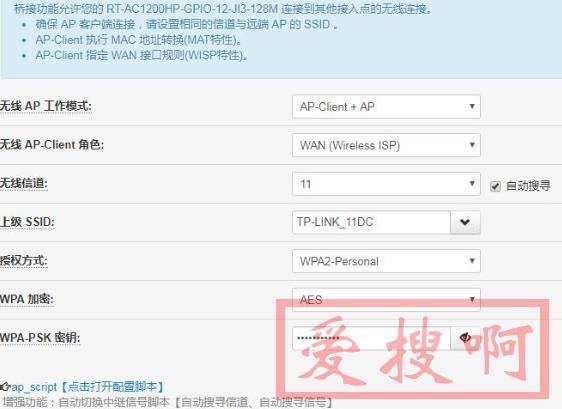 adavan作为主路由,OpenWrt作为旁路由的配置过程。首先,主路由将提供DHCP服务,而旁路由将通过接入网络来享受旁路由所提供的功能。下面是具体的配置步骤:OpenWrt设置1.1进入OpenWrt的设置界面,然后点击"接口",并修改LAN口的设置:将"IPv4地址"修改为主路由下未被使用的IP地址,例如192.168.4.43。"IPv4子网掩码"保持默认设置为255.255.255.0。&quo
阅读全文:主路由Padavan+旁路由OpenWrt的配置方法
极简的OPENWRT做旁路由的设置
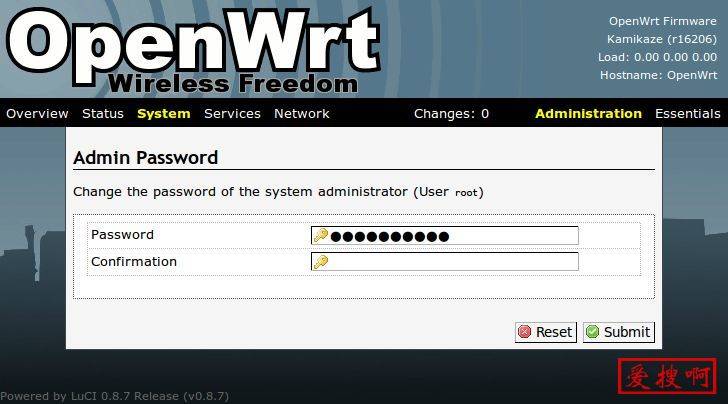 由的方法发出来,大家可以简单的抄作业。具体的网络结构如下:主路由设置:主路由的设置与正常使用没有区别,只需要确保WAN口拨号设置正确即可。DHCP和NAT打开;IP地址为192.168.1.1,子网掩码为255.255.255.0;IP范围设置为192.168.1.2-192.168.1.254(根据需要进行修改);DNS1设置为192.168.1.1,DNS2可以设置为运营商提供的DNS,也可以不设置。Openwrt旁路由设
阅读全文:极简的OPENWRT做旁路由的设置