p.to登录页面192.168.2.1斐讯K2路由器登录p.to和192.168.2.1
前阵子收拾老房子,翻出来一台吃灰好几年的斐讯K2,想着扔了怪可惜的,就琢磨着拿它当个备用AP用。结果这一折腾,好家伙,光是搞明白它的登录入口就花了我小半天时间——p.to和192.168.2.1这两个地址,我一开始只记住了IP,浏览器输进去死活打不开,后来才知道还有域名这个路子。更别提后面折腾电脑IP、选上网方式那些破事了。既然踩过的坑都踩了,索性把整个过程捋一遍,顺便把K2的WiFi优化技巧也一块儿说了,省得各位再走我走过的弯路。
斐讯K2路由器介绍
说实话,K2这机器放到现在看确实老了,但当年可是号称"0元购"的神机,家庭百兆宽带用着其实还行。先简单说下它的硬件底子。
1. 接口布局:K2有5个网口,1个橙色WAN口(接光猫或宽带线),4个跟机身同色的LAN口(接电脑、电视等)。背面还有电源口和Reset键(长按10秒恢复出厂)。这里得提醒一句,WAN口那个橙色挺显眼的,别插错了,我头一回就把宽带线怼到LAN口上,结果怎么都上不了网,排查半天才发现是自己眼瞎。
2. 功能亮点:K2支持双频WiFi(2.4G和5G),适合家用宽带(100-300M)。管理界面简单,手机或电脑都能设置,性价比高。5G频段虽然穿墙拉胯,但近距离跑个两三百兆问题不大,比很多老单频路由强多了。
3. 准备工作:一根网线(光猫到WAN口),一台电脑或手机(连LAN口或WiFi),宽带账号密码(办理宽带时运营商会提供,拨号用户要用)。东西不复杂,但缺一样都够你喝一壶的。
步骤一:连接斐讯K2路由器
1. 连WAN口:拿网线把路由器橙色WAN口接光猫的LAN口(或入户宽带线)。光猫得通电,灯亮才行。这一步看着简单,但光猫那头的LAN口别插错,有的光猫只有LAN1能用,插错了照样没网。
2. 连LAN口:用另一根网线,把电脑接K2的任意LAN口(1-4都行)。想用手机设置,就连K2的默认WiFi(名字像Phicomm_XXXX,密码看路由器背面)。我一般用手机连WiFi弄,懒得开电脑,不过手机浏览器有时候会抽风,后头会讲怎么解决。
3. 检查灯光:WAN口和LAN口插好后,K2的灯应该亮(绿或蓝,型号不同略有差异)。不亮就换网线或插紧点。这机器的指示灯不算太明显,白天看可能不太清楚,最好凑近了瞅。
步骤二:设置电脑IP地址
1. 为什么要设IP:K2设置前,电脑得自动获取IP,不然可能登不上后台。手机跳过这步,直接连WiFi就行。我刚玩路由器那会儿不懂这个,手动填了个192.168.1.100,结果死活进不去后台,后来才明白网段对不上。
2. Windows设置:
- 点"开始"→"控制面板"→"网络和Internet"→"网络和共享中心"。
- 点左侧"更改适配器设置",右键"本地连接"(或"以太网")→"属性"。
- 选"Internet协议版本4(TCP/IPv4)",点"属性",勾"自动获取IP地址"和"自动获取DNS服务器地址",点"确定"。
3. Mac设置:
- 点苹果图标→"系统设置"→"网络",选"以太网"或"WiFi"。
- 点"高级"→"TCP/IP",设"配置IPv4"为"DHCP"(自动获取),点"好"。
4. 验证IP:Windows按Win+R,输入"cmd",敲"ipconfig",看"IPv4地址"是192.168.2.X(X是2-254),说明连上了。
ipconfig
敲完回车,你会看到一堆网卡信息,找"以太网适配器 本地连接"那一段,看IPv4地址。如果是169.254开头的,说明根本没拿到IP,检查网线或者重新插拔一下。
提示:手机设置的话,直接在WiFi设置里看连接的K2默认网络,IP地址那一栏应该也是192.168.2.x,对得上就说明通了。
步骤三:设置斐讯K2路由器
1. 登录后台:
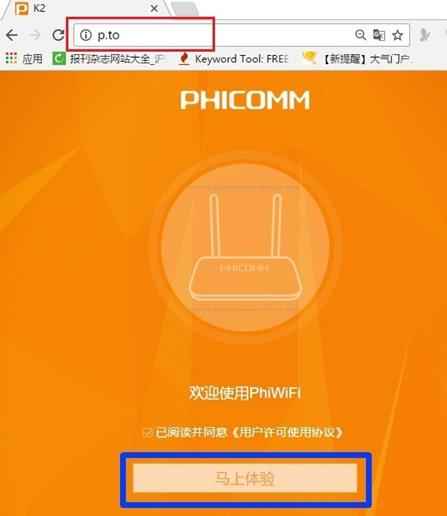
- 打开浏览器(Chrome、Edge都行),输入p.to或192.168.2.1,回车进登录页。点"马上体验"或输入默认密码(背面铭牌有,常是admin)。
- 登不上?确认连的是K2的WiFi或LAN口,IP别输错(192.168.2.1,别加www)。清浏览器缓存或换手机试试。我遇到过输p.to跳转不过去的情况,换成192.168.2.1就正常了,反过来也一样,两个入口哪个通用哪个。
2. 选上网方式:K2支持三种模式,请根据自己的实际情况选择正确的上网方式。选错了就是白忙活。
(1) 宽带拨号(PPPoE):
- 适合:光猫不带拨号功能,需要用路由器拨号才能上网。(电脑用网线接到光猫,如果需要拨号才能上网,选宽带拨号。)
- 操作:选"宽带账号",填运营商给的宽带账号和密码,设WiFi名(像MyHomeWiFi)和密码(8位以上,字母数字混搭),点"完成"。
(2) 自动获取(DHCP):
- 适合:光猫提供拨号功能,且已设置为拨号模式。(电脑用网线接到光猫,如果直接能上网,选自动获取。)
- 操作:选"自动获取",设WiFi名和密码,点"完成"。最简单,家用常见。光猫现在基本都是路由模式了,所以这个选项用得最多。
(3) 静态IP:
- 适合:运营商给了固定IP、子网掩码、网关、DNS(像IP 192.168.1.100,掩码255.255.255.0)。
- 操作:选"静态IP",填IP、掩码、网关、DNS(主DNS可设114.114.114.114,备用8.8.8.8),设WiFi名和密码,点"完成"。
3. 路由器重启:设置完,K2会自动重启(1-2分钟)。重启后,手机连新WiFi(刚设的名字),电脑用网线或WiFi连,看能不能上网。
4. 测试网络:
- 打开浏览器,试刷B站、抖音或百度,页面正常加载说明设置OK。
- 上不了网?等2分钟再试,路由器联网可能慢。还不行,按Reset键10秒(电源旁小孔,用牙签戳),恢复出厂,重新设一遍。
注意:Reset键别随便按,按下去之前先想清楚,恢复出厂后所有设置都没了,包括你刚设好的WiFi密码和后台密码,又得从头来一遍。
WiFi优化与高级功能
1. WiFi优化:
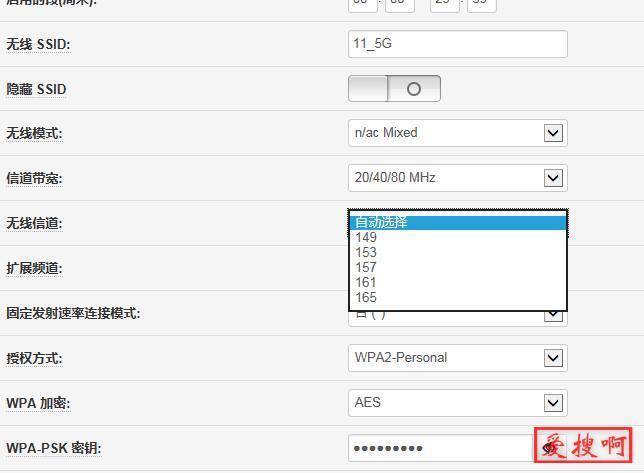
- 改WiFi名和密码:进p.to,点"无线设置",设2.4G和5G的SSID(分开命名,如Home_2.4G、Home_5G),密码强点(12位混搭)。5G快但穿墙弱,2.4G覆盖广。我一般把两个频段名字分开,这样哪个信号好用哪个,不用猜。
- 调信道:点"无线设置"→"信道",2.4G选1、6、11(避邻居干扰),5G选36或149,信号更稳。住楼房的朋友尤其要注意这个,2.4G频段挤得跟早高峰似的,信道选不对,晚上卡到你怀疑人生。
2. 安全加固:
- 改后台密码:进"系统管理"→"管理员密码",把默认admin改成复杂密码(8位以上),防别人蹭后台。默认密码不改,等于家门钥匙插门上。
- 关访客WiFi:点"访客网络",关掉,防外人连你的网。
3. 高级功能:
- QoS限速:点"网络设置"→"QoS",给游戏或视频设备优先带宽,防抢网。家里有人看剧有人打游戏的时候,这个功能能救命。
- 家长控制:点"设备管理",设小孩设备上网时间,保护视力和睡眠。
4. 用APP管理:
- 下载斐讯路由APP(应用商店搜"斐讯路由"),连WiFi后自动识K2。改密码、限速、查设备,手机操作更爽,省得进p.to。不过APP现在还能不能用我就不好说了,毕竟斐讯这牌子早就凉了,服务器还在不在都两说,能用算你运气好。
常见问题
1. 登不上p.to或192.168.2.1?
- 确认连K2的WiFi或LAN口,不是光猫WiFi或4G。IP输对(192.168.2.1,别加www)。换浏览器(Safari、Firefox)或手机热点试试。
2. 上不了网?
- 宽带账号密码错,重问运营商。光猫得拨号模式(问师傅或查光猫后台)。WAN口线插紧,灯得亮。自动获取模式最简单,试试这个。
3. WiFi信号弱?
- K2放高处(1米以上),避墙、微波炉。2.4G穿墙好,5G速度快,远距离设备用2.4G。后台调信道,避干扰。
4. 忘了密码?
- WiFi密码查背面或p.to的"无线设置"。后台密码忘了,按Reset键10秒恢复出厂,重新设(默认admin)。备份设置,省得重来。说实话,与其费劲找回密码,不如一开始就拿个小本子记下来,或者存手机备忘录里。
斐讯K2路由器的设置操作并不复杂。接好硬件线路,调整电脑IP参数,访问p.to后台选择对应的上网方式,填写相关信息,即可完成基础上网配置。完成设置后,合理调整无线信道、修改WiFi密码,能够有效提升信号稳定性,流畅运行游戏、播放视频等各类网络应用。反正我是折腾完这一圈,感觉这老机器还能再战两年,当个备用机或者给老人家里用,绰绰有余。
点击链接加入群聊四群:722808830
点击链接加入群聊三群:751529538(已满)
点击链接加入群聊二群:376877156(已满)
点击链接加入群聊一群:622891808(已满)
饿了么红包

本站附件分享,如果附件失效,可以去找找看