
istoreOS重装完毕后不分发ipv6解决方法
 个奇怪的问题:所有连接路由器的设备都获取不到IPv6地址了。作为家庭网络的主力路由器,这直接导致家里的智能家居设备集体"失联",NAS远程访问也彻底瘫痪。我尝试重启、重设网络接口都无济于事,直到在论坛潜水时发现了那个被忽略的小选项...问题当你的istoreOS完成重装后,如果出现以下情况:设备连接WiFi后只有IPv4地址ipconfig/all命令显示无IPv6网关访问IPv6测试网站失败路由后台的"网
OpenWrt VLAN配置教程ImmortalWrt(openwrt)进行vlan管理
备频繁干扰我的工作网络,NAS又需要特殊访问权限。经过多次尝试,终于在ImmortalWrt上通过VLAN管理解决了这些问题。今天就把这套亲测有效的配置方案分享给大家!VLAN管理的三大核心需求在实际操作中,我发现必须解决这三个关键问题:多网段隔离-为不同设备群分配专属IP段安全隔离-控制VLAN间的访问权限网络管控-精细控制互联网访问权限实战配置四步曲第一步:创建VLAN并划分网段在网络→交换机配置物理交换机:VLANID端口成员用
阅读全文:OpenWrt VLAN配置教程ImmortalWrt(openwrt)进行vlan管理
NAS/服务器必看!内网穿透方案深度评测:Cloudflare vs WireGuard vs frp个人经验分享
 最让我头疼的就是如何在外访问家里的服务。尝试过各种方案,踩过不少坑,从最初的端口映射折腾到现在的多种穿透方案。经过这段时间的实践,我总结了这篇个人经验分享,希望能帮你少走弯路。根据我的使用经验,内网穿透需求大致分为两类:一是公开服务,让所有人都能访问;二是私有服务,仅限自己或特定人员访问。下面这些工具是我实际测试过比较靠谱的方案:公开服务:CloudflareTunnels、frp、DDNS私有服务:ZeroTier、Ta
阅读全文:NAS/服务器必看!内网穿透方案深度评测:Cloudflare vs WireGuard vs frp个人经验分享
WireGuard与IPv6实现异地组网:零成本实现公网访问内网服务
 作为经常需要远程办公的技术爱好者,我一直在寻找稳定的远程访问家庭局域网的解决方案。之前和大家一样,我尝试过Tailscale与ZeroTier这类第三方组网工具,初期体验确实不错。但实际使用中发现,在某些地区的网络环境下,特别是移动网络场景中,经常遇到打洞失败的问题,导致连接不稳定甚至完全无法直连。直到半年前搬家后,我注意到新家的宽带提供了公网IPv6地址,这让我萌生了新的想法:为什么
阅读全文:WireGuard与IPv6实现异地组网:零成本实现公网访问内网服务
ddns-go内网穿透实现动态域名解析:零成本实现公网访问内网服务
之前设置的IP地址又失效了。这种动态IP带来的困扰相信不少人都遇到过——明明昨天还能正常访问的服务,今天就无法连接了。特别是在IPv6逐渐普及的当下,虽然每个设备都能分配到公网IPv6地址,但运营商定期更换IP的策略让直接访问变得异常困难。经过一番折腾研究,我发现通过DDNS(动态域名解析)技术配合ddns-go工具,就能完美解决这个问题。下面分享我的实践过程,手把手教你如何实现公网稳定访问内网服务。为什么需要DDNS解决方案如今IPv6普及度越来越高,大多数
阅读全文:ddns-go内网穿透实现动态域名解析:零成本实现公网访问内网服务
老毛子Padavan旁路由海淘上网设置 老毛子固件旁路由
 的海淘上网方案。最近在给朋友部署旁路由时,重新验证了Padavan固件的稳定性,这种主旁路由分离的模式既不影响原有网络结构,又能实现全屋透明代理。今天就把这套经过实战检验的配置方案分享给大家。网络拓扑结构整个方案只需要三部分设备协同工作:【主路由】→【Padavan旁路由】→【客户端】物理连接上,主路由LAN口直连旁路由的任意网口(非WAN口),形成单臂路由模式。所有流量将通
阅读全文:老毛子Padavan旁路由海淘上网设置 老毛子固件旁路由
re.tenda.cn re.tendcn扩展器管理腾达扩展器登录入口192.168.0.254
 号总是断断续续,气得我差点把笔记本扔出窗外。后来朋友推荐了腾达WiFi信号放大器,没想到这个小白盒彻底解决了我的信号焦虑。不过刚开始设置时,对着说明书上的"re.tenda.cn"发呆了半天,后来才发现原来这么简单...re.tenda.cn登录指南经过亲测,re.tenda.cn确实是管理腾达扩展器最便捷的入口。这个火柴盒大小的设备拯救了我家15平米的信号死角,不过初次设置时要注意这几个关键点:详细设置步骤
阅读全文:re.tenda.cn re.tendcn扩展器管理腾达扩展器登录入口192.168.0.254
安装 TrueNAS 设置经验分享 TrueNAS基础设置修改中文语言&时区
 分享白嫖王Linus大骂TrueNAS设置不人性化(因为他从UNRAID切换到TruenNAS了),设置复杂且提示少。在它还叫作FreeNAS时,我是这么评价的:“反人类的UI,操作逻辑混乱”。所以那时我在用NAS4Free(后来改名叫XigmaNAS),自从FreeNAS完善UI之后,并改名TrueNAS,我也看到了很多UI逻辑的改进,我就开始转TrueNAS了,XigmaNAS
阅读全文:安装 TrueNAS 设置经验分享 TrueNAS基础设置修改中文语言&时区
admin密码的来历默认密码admin,Admin控制台解析路由器安全
 捏把汗。当我看到路由器底部赫然印着"admin/admin"的默认凭证时,不禁想起三年前自己因为没改默认密码被蹭网的惨痛经历。今天就结合这些年摸爬滚打的经验,和大家聊聊这个看似简单却暗藏玄机的Admin管理系统。一、Admin的"爱恨情仇"记得刚毕业租房那会儿,房东给配的二手路由器动不动就断线。当我战战兢兢输入192.168.1.1看到登录界面时,就像发现了新大陆——原来这个神秘的Admin后台藏着这么多功能!但随之而来的安全问题也让我栽过跟头:
阅读全文:admin密码的来历默认密码admin,Admin控制台解析路由器安全
隐藏WiFi后怎么连接?WiFi隐藏后连接方法
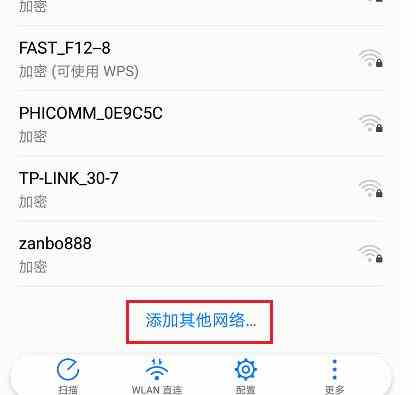 ,想着提升下网络安全,就在后台勾选了"隐藏网络"的选项。结果第二天早上就收到老妈的连环call:"儿子啊!家里WiFi怎么消失了?我追的电视剧缓存到一半就断了!"我这才意识到,原来隐藏WiFi后需要特殊的连接方式。通过这次经历,我整理出了这份保姆级教程,手把手教你连接隐藏WiFi的各种姿势。一、手机连接篇:每个品牌都有小心思1.iPhone用户看这
Windows防火墙实现NAT1(Full cone NAT) 不掉速Windows防火墙下保持NAT1
 llconeNAT加速时,遇到了个有意思的现象——每次开Windows防火墙,NAT类型就从Fullcone掉到Symmetric。这事儿让我这个网络小白抓耳挠腮了一整天,直到翻到四年前的论坛讨论才找到线索。▍现象复现:防火墙的魔法攻击我的测试环境是这样搭建的:R2S开启TurboACC和FullconeNAT加速Windows防火墙全关时,nattype-test显示Fullcone一开Windows防火墙立即变成Symme
阅读全文:Windows防火墙实现NAT1(Full cone NAT) 不掉速Windows防火墙下保持NAT1
我的OpenWrt IPv6折腾记OpenWrt如何配置IPv6地址段
 ,我正在和队友开黑打团本,眼看着就要爆稀有坐骑了——突然网络卡成PPT!等我手忙脚乱重启光猫回来,游戏角色已经躺在冰冷的地板上。这事儿真不能忍,打电话给运营商才知道,原来我们小区早就在用IPv4/NAT444过渡方案,晚上高峰期就跟春运火车站似的...痛定思痛,我翻出吃灰的软路由,决定给家里整套IPv6。今天就把我这三天踩的坑总结成保姆级教程,手把手教你在OpenWrt上配置IPv6,保证比看官方文档轻松十倍!推
阅读全文:我的OpenWrt IPv6折腾记OpenWrt如何配置IPv6地址段
主路由AdGuardHome+MosDNS+Open克拉什折腾|DNS分流×广告拦截×Fake-IP加速
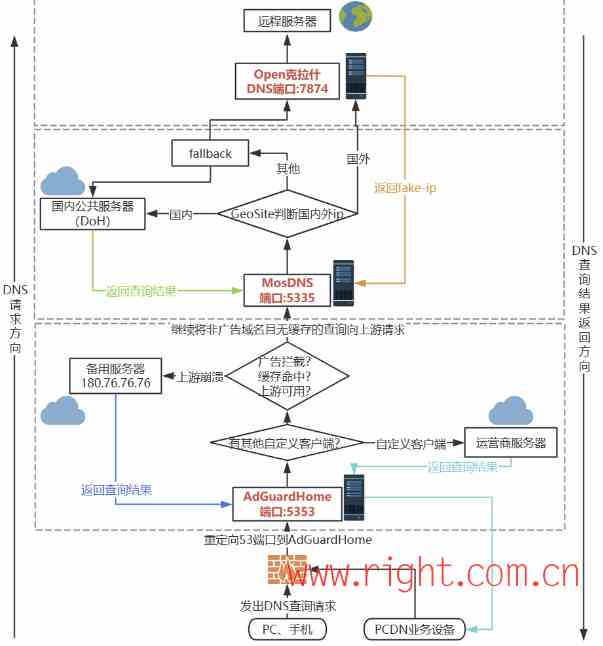 ,本想搞个完美的网络环境,结果在DNS分流和去广告的路上踩坑无数——不是广告过滤失效就是油管加载龟速,最惨的一次配置失误直接让家里断网两小时,被媳妇念叨"修不好今晚睡沙发"...经过两周的反复试验(和多次沙发警告),终于摸出一套稳如老狗的配置方案。今天就手把手带你用AdGuardHome+MosDNS+Open克拉什打造既能过滤广告、又能智能分流的网络环境,重点是这个方案还能用上路由器的硬件加速!〇、先说点这套方案
阅读全文:主路由AdGuardHome+MosDNS+Open克拉什折腾|DNS分流×广告拦截×Fake-IP加速
MosDNS 折腾笔记:MosDNS 自用配置分享
 过大陆模式”,油管刷着刷着突然卡住,切回国内APP才发现后台跑了800MB流量。痛定思痛,我终于把家里软路由上的AdGuardHome+MosDNS+OpenClash组合重新调教了一番。现在这套配置运行了两周,既不会误杀国内直连网站,又能精准送走该走代理的流量,关键是再也没出现后台偷跑流量的情况!今天就把我的踩坑经验和配置文件分享给大家。▍为什么我要魔改MosDNS?原来用的luci-app-mosdns默认设置太简单粗暴:国内
阅读全文:MosDNS 折腾笔记:MosDNS 自用配置分享
NAS Docker必备推荐:20个Docker应用合集NAS必备Docker软件
 ,如今家里已经堆了8台不同品牌的NAS设备。从最初跟着教程装黑群晖手抖得不行,到现在能自己写docker-compose.yaml文件,这段折腾经历让我深刻体会到——NAS就像乐高积木,只有找到适合自己的玩法才能真正物尽其用。一、我的NAS折腾使记得第一次成功用Jellyfin打开4K影片时,激动得差点把咖啡洒在键盘上。后来入了PT坑,连续三周熬夜刷上传量,硬是把绿联DX4600跑成了"电子暖炉"。最疯狂的时期同时
阅读全文:NAS Docker必备推荐:20个Docker应用合集NAS必备Docker软件
OpenWRT固件吃鹅(DAE) 个人配置分享
 透明代理解决方案。为了尽可能提高流量分割性能,dae在使用eBPF的Linux内核中采用了透明代理和流量分割套件。因此,dae可以使直接流量绕过代理应用程序的转发,从而促进真正的直接流量通道。通过这一非凡的壮举,有最小的性能损失和可忽略不计的直接流量的额外资源消耗。DAE(鹅)一键安装脚本dae介绍实施RealDirect流量分离(需要ipfo