
OPENWRT卸载NTFS使用ntfs-3g挂载NTFS硬盘支持读写NTFS硬盘
 很好用,一直以来,基于它和相应的软件实现了很多功能:远程开机、Dr.com共享上网、私有局域网、轻NAS、IPTV组播转单播等。新的路由器在安装好挂载磁盘用的软件后,顺便也把samba用成了samba4,然后共享之后发现磁盘是只读的,而且只能看到英文的目录和文件。Openwrt是基于Linux代码编写,只支持NTFS格式硬盘的只读权限,否则当挂载的NTFS硬盘写入超过2M左右,就会出现“error:read-onl
阅读全文:OPENWRT卸载NTFS使用ntfs-3g挂载NTFS硬盘支持读写NTFS硬盘
PVE升级管理器版本直接更新PVE管理器版本升级到 7.0-11
 一个基于Debian的linux系统,内置了一套虚拟机管理工具,并提供了web管理页面,让我们可以非常简单的通过网页管理虚拟机。一般来说,PVE系统适合安装的环境非常多,不管是企业用户有工作站需求安装虚拟机平台,还是个人用户,有软路由或者小主机,都可以尝试安装PVE系统来拓展更多功能与玩法。在更新之前,建议先把虚拟机全部关机,并且取消所有的自动启动,以免更新完重启需要太长时间!1、在pve的shell下,输入以下命
阅读全文:PVE升级管理器版本直接更新PVE管理器版本升级到 7.0-11
群晖NAS安装Jellyfin,群晖为Jellyfin开启核显硬件解码开启NVIDIA显卡硬件加速
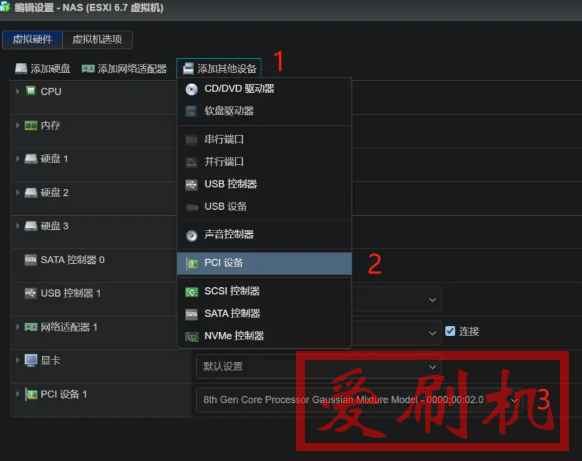 《ESXi7黑群晖为Jellyfin开启NVIDIA显卡硬件加速》如果想使用Docker容器安装jellyfin,参考这篇文章里面含安装及开启硬件加速的方法《Docker安装jellyfin开启硬件解码》群晖NAS安装Jellyfin1、进入群晖2、进入套件中心-搜索docker-打开docker3、docker-注册表-搜索jellyfin-nyanmisaka/jel
阅读全文:群晖NAS安装Jellyfin,群晖为Jellyfin开启核显硬件解码开启NVIDIA显卡硬件加速
群晖NAS禁止系统更新DSM918+ 6.2.3禁止系统更新
 怕不知道哪一天跳出来更新窗口,然后不小心点了确定,然后……我在网上搜了一下解决方法,试过了都没有什么效果,还有的根本找不到教程所说的路径,索性自己想办法解决,我测试是有效的修改群晖配置文件里的更新地址禁用(黑)群晖更新1、首先使用SSH连接上群晖,使用nano或vi/vim打开配置文件sudo vim /etc/synoinfo.conf2、找到下面这些行,把URL随意修改成和原来不一样的就行
阅读全文:群晖NAS禁止系统更新DSM918+ 6.2.3禁止系统更新
联通光猫DT541-csf,DT741-csf,SK-D740光猫桥接模式破解超级帐号密码
 《使用非管理员的账号和密码修改桥接》,今天联通光猫如何获取到超级管理员密码我这里的SK-D740光猫超级管理员用户名密码都是:cuadmin首先第一件事就是搞桥接,大家都知道光猫NAT性能一般般,所以光猫老老实实做个光电转换器就好了,拨号这种事交给专业的路由设备来做(原来用的MikroTikRouterOS),但是搞完桥接发现没法多拨,桥接毫无意义了啊(需求特殊,必须能多拨),但
阅读全文:联通光猫DT541-csf,DT741-csf,SK-D740光猫桥接模式破解超级帐号密码
[Google BBR] bbrplus安装,lxc安装bbr Linux container (LXC容器) 安装bbr TCP加速
![[Google BBR] bbrplus安装,lxc安装bbr Linux container (LXC容器) 安装bbr TCP加速](https://img.ioozu.com/2019/07/201907146190_1026.jpg?imageMogr2/thumbnail/x300/blur/1x0/quality/50 "[Google BBR] bbrplus安装,lxc安装bbr Linux container (LXC容器) 安装bbr TCP加速") BBR是什么?GoogleBBR是一款Google开发的拥堵控制算法,通过优化和控制TCP的拥塞,充分利用带宽并降低延迟,使得服务器的带宽得到合理化应用,今天博主就教大家如何在你的VPS上安装并启用GoogleBBR,文章部分内容来自iTimothy。VPS服务器CentOS7一键安装GoogleBBR加速脚本更新系统并安装lrzsz软件1、更新yum系统yum update2、查看系统版本ca
BBR是什么?GoogleBBR是一款Google开发的拥堵控制算法,通过优化和控制TCP的拥塞,充分利用带宽并降低延迟,使得服务器的带宽得到合理化应用,今天博主就教大家如何在你的VPS上安装并启用GoogleBBR,文章部分内容来自iTimothy。VPS服务器CentOS7一键安装GoogleBBR加速脚本更新系统并安装lrzsz软件1、更新yum系统yum update2、查看系统版本ca
阅读全文:[Google BBR] bbrplus安装,lxc安装bbr Linux container (LXC容器) 安装bbr TCP加速
ha_install.sh脚本下载自动安装homeassistant智能家居脚本下载
 omeassistnt(下简称HA)是为了把米家设备接入Homekit用Siri和自动化管理设备。随着HA的版本迭代,HA越来越稳定与个性化。HA不光是连接Homekit和智能家居的桥梁,更是让家居更适应你需求的管理中心。ha_install.sh脚本以下为脚本“ha_install.sh”的内容,自动安装homeassistant脚本下载。也可以新建ha_install.sh,然后复制以下内容粘贴进去,上传到路由器的ROO
阅读全文:ha_install.sh脚本下载自动安装homeassistant智能家居脚本下载
Homeassistant智能家居自动安装脚本无线宝openwrt安装homeassistant
越来越多的狗东无线宝每日积分收益江河日下,只见流量跑,不见积分来。狗东无线宝做主路由还不能关了积分功能,这不是强盗就是霸王硬上弓式的白嫖。Homeassistant能做什么最早接触的Homeassistnt(下简称HA)是为了把米家设备接入Homekit用Siri和自动化管理设备。随着HA的版本迭代,HA越来越稳定与个性化。HA不光是连接Home
阅读全文:Homeassistant智能家居自动安装脚本无线宝openwrt安装homeassistant
openwrt开启使用密钥访问,OpenWrt无需密码登录设置方法
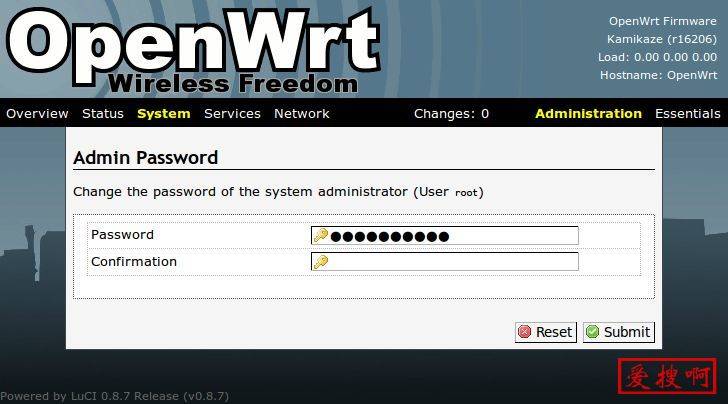 openwrt的ssh和标准ssh所需要的秘钥格式不同(ssh-kengen产生的是PEM格式),想要生成能够正常工作的秘钥,使用下面的命令。dropbearkey-trsa-f~/.ssh/id_rsadropbearkey-trsa-f~/.ssh/id_rsa-s2048结合以前写的文章使用ssh的反向隧道管理内网路由器,我们使用如下命
阅读全文:openwrt开启使用密钥访问,OpenWrt无需密码登录设置方法
群晖NAS docker安装heimdall导航及汉化heimdall方法
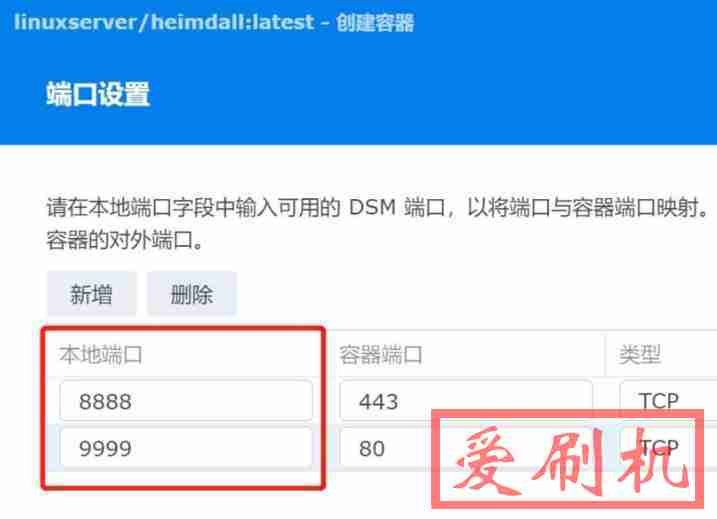 入口记忆就成了一大难题,所以就有了使用导航页的想法。最开始使用的导航页是使用别人的模板修改之后使用的,但网页是静态的,每次修改都要去修改网页后台,比较麻烦。后来又使用了wordpress建站,使用一段时间后发现相当麻烦,门槛也比较高。最后发现heimdall,在docker中运行,使用比较方便,修改和用户管理都很方便。折腾了一段时间,分享下我的过程供大家参考。群晖安装docker群晖docker安装就很简
阅读全文:群晖NAS docker安装heimdall导航及汉化heimdall方法
H3C Huawei华为交换机IPV6配置方法,华为交换机IPV6基础配置
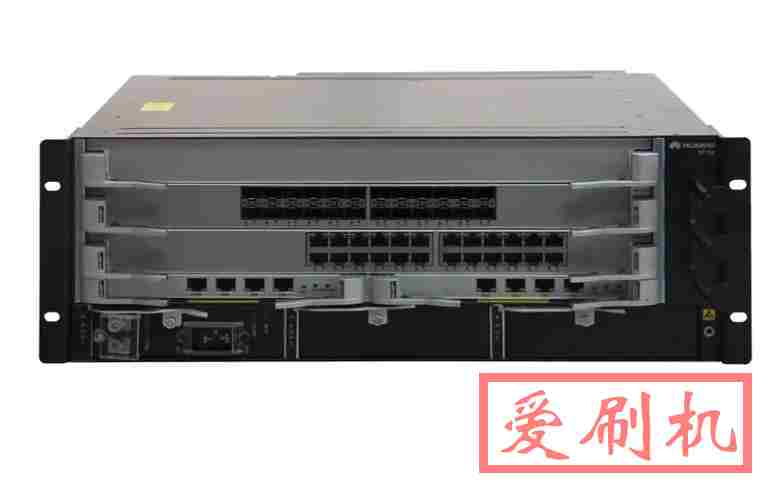 1、启用全局IPV62、在接口上启用IPV63、配置接口的IPV6地址、华为交换机IPV6配置指令交换机配置指令<switch>system-view[switch]ipv6[switch]intvlan10[switchvlanif-10]ipv6enable[switchvlanif-10]ipv6addre
阅读全文:H3C Huawei华为交换机IPV6配置方法,华为交换机IPV6基础配置
[原创]linux安装kvm虚拟化kvm环境Linux系统下kvm虚拟化环境安装
![[原创]linux安装kvm虚拟化kvm环境Linux系统下kvm虚拟化环境安装](https://img.ioozu.com/2022/08/202208298853_7244.png?imageMogr2/thumbnail/x300/blur/1x0/quality/50 "[原创]linux安装kvm虚拟化kvm环境Linux系统下kvm虚拟化环境安装") KVM(用于基于内核的虚拟机)是一个完整的虚拟化解决方案,适用于包含虚拟化扩展(IntelVT或AMD-V)的x86硬件上的Linux。它由可加载的内核模块kvm.ko组成,它提供核心虚拟化基础架构和处理器特定模块,kvm-intel.ko或kvm-amd.ko。使用KVM,可以运行多个运行未修改的Linux或Windows映像的虚拟机。每个虚拟机都有专用的虚拟化硬件:网卡,磁盘,图形适配器等。KVM是开源
KVM(用于基于内核的虚拟机)是一个完整的虚拟化解决方案,适用于包含虚拟化扩展(IntelVT或AMD-V)的x86硬件上的Linux。它由可加载的内核模块kvm.ko组成,它提供核心虚拟化基础架构和处理器特定模块,kvm-intel.ko或kvm-amd.ko。使用KVM,可以运行多个运行未修改的Linux或Windows映像的虚拟机。每个虚拟机都有专用的虚拟化硬件:网卡,磁盘,图形适配器等。KVM是开源
阅读全文:[原创]linux安装kvm虚拟化kvm环境Linux系统下kvm虚拟化环境安装
小白编译chongshengB/rt-n56u自动编译老毛子padavan固件脚本使用方法
 编译老毛子固件脚本,以下是固件基本说明一、固件说明默认登陆IP:192.168.2.1默认用户名/密码:admin/admin默认wifi密码:1234567890集成/取消新增插件请修改此文件:trunk/build_firmware_modify二、已适配除官方适配外的以下机型MI-R3P(感谢群里emmmm适配,可能led控制有点问题,其它功能正常)京东云路由(文件来自Lintel)编译代码:JD
阅读全文:小白编译chongshengB/rt-n56u自动编译老毛子padavan固件脚本使用方法
电信WiFi6路由器JCG-Q20刷机后变砖用ttl救砖无法进uboot的经历
 时也支持meshsoc是mt7621拥有256M的内存和128M的闪存JCG-Q20刷机后变砖用ttl救砖无法进uboot的经历首先说下我折腾的经过,一开始直接从原厂升级padavan固件的,用的是我自编译的固件,导致无法启动。自编译固件来自hanwckf,仅增加部分插件,没有改动代码,不知道怎么导致了分区表有问题。后续我又编译了几次,还是存在问题无法启动。现在用的固件是keke1023编译的。可以正常使用。如果需要用scutclient,只修改
阅读全文:电信WiFi6路由器JCG-Q20刷机后变砖用ttl救砖无法进uboot的经历
斐讯N1安装Armbian配置与优化部署甜糖程序
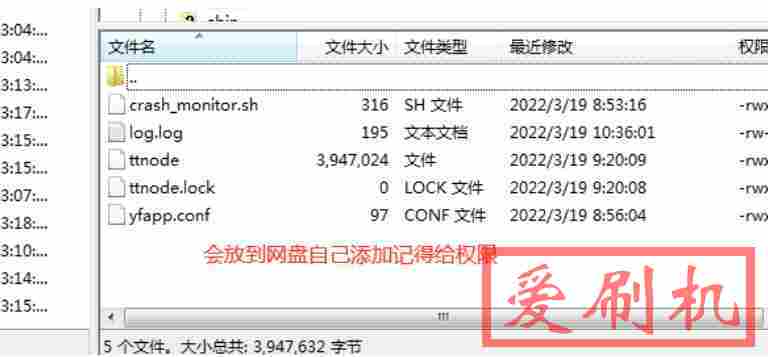 并写入eMMC》后现在;来说下如何进行优化配置斐讯N1刷armbian后配置与优化配置与优化服务器是欧洲的所以需要优化使用winscp链接N1盒子打开N1盒子里的/etc/apt内的sources.list文件,把原内容全部删除后,并把下面代码复制进去deb https://mirrors.tuna.tsinghua.edu.cn/ubuntu-ports/ bionic main restri
斐讯N1打开ADB降级后刷入支持FullCone Nat的Armbian系统并写入eMMC
 固件及相关文件本教程盒子系统刷入,其他系统自行摸索。文中文件在最后会提供下载1、系统降级现在买到的盒子大多数版本都比较新,需要进行降级才能够刷入第三方系统。①打开盒子的ADB功能将盒子正常开机,进入主界面后连接鼠标,用鼠标左键单击四下【固件版本】即可开启ADB系统降级盒子连接电源线开机,连接上网络,在设
阅读全文:斐讯N1打开ADB降级后刷入支持FullCone Nat的Armbian系统并写入eMMC