tplogin.cn TP-LINK路由器登录入口192.168.1.1 tplink路由器设置网址
上周帮表弟搬家装宽带时,面对新买的TP-Link路由器,我俩大眼瞪小眼足足半小时——明明按照说明书插好了网线,手机WiFi信号满格,可就是进不去管理页面。最后发现竟是输错了登录地址!这段经历让我深刻体会到,路由器设置的每个细节都至关重要。下面就把我整理的完整操作指南分享给大家,帮你避开我踩过的那些坑。
一、TP-Link路由器登录地址说明
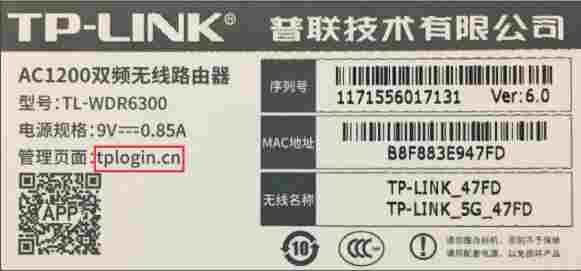
经过这次实战验证,确认这两个地址都能进入管理后台:
http://tplogin.cn(推荐新手使用)
192.168.1.1(传统IP地址)
温馨提示:如果这两个地址都无法访问,请检查路由器背面贴纸,部分新型号可能使用192.168.0.1
二、完整设置流程详解
▌ 准备工作:物理连接
将光猫网线接入路由器WAN口(通常为蓝色接口)
电脑用网线连接任意LAN口(黄色接口)
接通路由器电源并开机
常见问题:如果WAN口灯不亮,尝试更换网线或检查水晶头是否插紧
▌ 无线连接指南(手机/笔记本适用)
打开设备WLAN功能
选择名称包含"TP-Link"的默认WiFi(初始无密码)
成功连接后保持网络在线状态
▌ 登录管理后台关键步骤
在浏览器地址栏输入tplogin.cn或192.168.1.1
首次登录需设置6-32位管理员密码(建议包含字母+数字组合)
进入路由设置界面开始配置
三、后台功能
核心功能导航:
上网设置:填写宽带账号密码
无线设置:修改WiFi名称/密码
修改管理员密码:建议定期更新
设备管理:查看连接设备
四、安全设置建议
切勿使用"admin"等简单密码
定期检查固件版本更新
关闭"WPS"等存在安全风险的功能
五、常见问题急救包
无法打开登录页面?
检查是否输入http://前缀
尝试清除浏览器缓存
确认网线连接正常
忘记管理员密码?
长按Reset键10秒恢复出厂设置
使用初始密码尝试(详见路由器底部)
通过这次经历,我发现只要掌握正确方法,路由器设置并没有想象中复杂。建议大家在完成基础设置后,可以进一步探索访客网络、家长控制等实用功能。
点击链接加入群聊四群:722808830
点击链接加入群聊三群:751529538(已满)
点击链接加入群聊二群:376877156(已满)
点击链接加入群聊一群:622891808(已满)
饿了么红包

本站附件分享,如果附件失效,可以去找找看