沛喆PZ-L8拆机TTL走U-boot刷116MiB大分区沛喆PZ-L8Nwrt固件
上个月脑子一热直接囤了五台沛喆PZ-L8来折腾,试了不知道多少遍,终于是把这套刷机流程摸透了——不管这机器是哪个产地的,只要你插TTL能跑码,按我这步骤来就绝对能成!先说说我用的家伙事儿:CH341A编程器跳线到TTL模式、烧录探针(尖头2.54MM 4P + 杜邦线),软件用的PuTTYtel 0.83-cn1和Tftpd32 v3.51,还有两根1米的双绞线,一根插路由器WAN口一根插LAN口,全程亲测不踩雷。
先提一嘴TTL接线,我是参考的TTL接线,拆机插烧录探针的时候vcc不用插,我直接没接对应的杜邦线,要是没有探针的话,用杜邦线+曲别针/铁扎丝凑活也能用。把编程器插电脑USB后,得先在【设备管理器-端口】里看清楚编程器的端口号(一般是COM3),然后在PuTTY里把波特率设成115200,端口号对应好,打开会话等着就行。网线方面,一头插电脑以太网口,一头插路由器WAN口,电脑以太网得设静态IP 192.168.1.100,掩码用默认的就行。路由器上电后,在PuTTY会话里长按回车或者空格键中断U-Boot启动,看到IPQ5018#就松手,这就进U-Boot命令行了,这时候把Tftpd32打开。对了,要是会话卡死或者想重新输入命令,按Ctrl + C中断当前进程就行,反复按都没问题。
还有个关于闪存的坑得说一下!这机器闪存分两种,GigaDevice F50D1G41LB和复旦FM25LS01,亲测复旦FM25LS01刷Nwrt或者其他openwrt固件会因为没驱动启动不了,要么你就刷别人加了复旦闪存驱动的OP固件。另外不管是TTL还是web刷回原厂固件,登录密码都会变,想知道自己机器是啥闪存型号,在U-boot TTL跑码的时候不中断,把日志保存导出就能看到了,这点别忘!
首先下载附件
沛喆PZ-L8拆机U-boot TTL刷116MiB大分区和Nwrt固件.rar (访问密码: 5328)备用:https://pan.baidu.com/s/1IIw1jfMtKY7i52goX9ltVQ?pwd=jn5x提取码: jn5x
沛喆PZ-L8 Nwrt固件:
链接: https://pan.baidu.com/s/1tgzO6ktUlPpunNT2ryak9g?pwd=x5nt提取码: x5nt
一、备份所有分区到电脑本地
先把路由器和Tftp服务器的IP地址设好,再逐行备份分区,用Tftpd32接收,建议一次执行两行命令,不容易出错:
#设置路由器的IP地址;
setenv ipaddr 192.168.1.1
#设置Tftp服务器IP地址;
setenv serverip 192.168.1.100
#备份分区,用Tftpd32接收,一次执行两行命令最佳。
nand read 0x44000000 0x0 0x80000
tftpput 0x44000000 0x80000 00_SBL1.bin

nand read 0x44000000 0x80000 0x80000
tftpput 0x44000000 0x80000 01_MIBIB.bin

nand read 0x44000000 0x100000 0x40000
tftpput 0x44000000 0x40000 02_BOOTCONFIG.bin

nand read 0x44000000 0x140000 0x40000
tftpput 0x44000000 0x40000 03_BOOTCONFIG1.bin

nand read 0x44000000 0x180000 0x100000
tftpput 0x44000000 0x100000 04_QSEE.bin

nand read 0x44000000 0x280000 0x100000
tftpput 0x44000000 0x100000 05_QSEE_1.bin

nand read 0x44000000 0x380000 040000
tftpput 0x44000000 0x40000 06_DEVCFG.bin

nand read 0x44000000 0x3c0000 0x40000
tftpput 0x44000000 0x40000 07_DEVCFG_1.bin

nand read 0x44000000 0x400000 0x40000
tftpput 0x44000000 0x40000 08_CDT.bin

nand read 0x44000000 0x440000 0x40000
tftpput 0x44000000 0x40000 09_CDT_1.bin

nand read 0x44000000 0x480000 0x80000
tftpput 0x44000000 0x80000 10_APPSBLENV.bin

nand read 0x44000000 0x500000 0x140000
tftpput 0x44000000 0x140000 11_APPSBL.bin

nand read 0x44000000 0x640000 0x140000
tftpput 0x44000000 0x140000 12_APPSBL_1.bin

nand read 0x44000000 0x780000 0x100000
tftpput 0x44000000 0x100000 13_ART.bin

nand read 0x44000000 0x880000 0x80000
tftpput 0x44000000 0x80000 14_TRAINING.bin

nand read 0x44000000 0x900000 0x3a00000
tftpput 0x44000000 0x3a00000 15_rootfs.bin

nand read 0x44000000 0x4300000 0x3a00000
tftpput 0x44000000 0x3a00000 16_rootfs_1.bin
二、刷入Nwrt固件
先把rootfs和rootfs_1分区清掉,再上传固件写入,步骤别乱:
#清除rootfs和rootfs_1分区;
flasherase rootfs_1
flasherase rootfs
#上传Nwrt固件;
tftpboot 0x44000000 Nwrt-2025-01-03-openwrt-ipq50xx-ipq50xx_32-cmcc_pzl8-squashfs-nand-factory.bin
#写入rootfs分区。
flash rootfs
三、刷入116MiB大分区的分区表
接下来改分区表,支持116MiB单分区,先清MIBIB分区再刷入新的:
#清除MIBBI分区位置;
flasherase 0:MIBIB
#上传支持116MiB单分区MIBBI.bin;
tftpboot PZ-L8-116M_MIBIB.bin
#写入MIBBI分区位置。
flash 0:MIBIB
四、保存并重启
saveenv
reset
五、验证
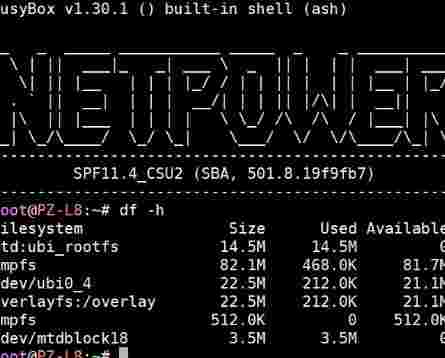
TTL模式下U-boot跑码序号能超过[ 30.xxx]就说明没问题,要是直接出IPQ5018#等着输入命令,那就是链式启动失败了,我当初也是拿着日志问AI才解决的,你们要是碰到这情况也可以试试。验证的话,把电脑网线插路由器LAN口,浏览器访问192.168.1.1,默认用户名root,密码password,无线密码是12345678,能进去就成。
注意!要是你不是从原生固件开始按我这教程刷,可能会因为环境变量冗长启动不了。这种情况的话,把上面所有命令都执行完(别执行reset重启),再多跑下面这两条命令:
#设置bootargs环境变量;
setenv bootargs "console=ttyMSM0,115200n8 ubi.mtd=rootfs root=mtd:ubi_rootfs rootfstype=squashfs rootwait swiotlb=1"
#保存。
saveenv
最后提一嘴,感谢隔壁帖子给的PZ-L8改116M单分区的方法!另外我自己犯了个蠢事儿,忘记备份501.9原厂固件的rootfs分区了,现在想还原回原厂都不行——论坛里只有升级到501.11的固件,或者原厂固件SSH下降级的方法,我都用不了,还怕升级后U-Boot废了。要是有谁在TTL备份过501.9原厂固件的rootfs分区,麻烦上传网盘发我一份,万分感谢!
点击链接加入群聊四群:722808830
点击链接加入群聊三群:751529538(已满)
点击链接加入群聊二群:376877156(已满)
点击链接加入群聊一群:622891808(已满)
饿了么红包

本站附件分享,如果附件失效,可以去找找看