
tplogin.cn TP-LINK路由器登录入口192.168.1.1 tplink路由器设置网址
 -Link路由器,我俩大眼瞪小眼足足半小时——明明按照说明书插好了网线,手机WiFi信号满格,可就是进不去管理页面。最后发现竟是输错了登录地址!这段经历让我深刻体会到,路由器设置的每个细节都至关重要。下面就把我整理的完整操作指南分享给大家,帮你避开我踩过的那些坑。一、TP-Link路由器登录地址说明经过这次实战验证,确认这两个地址都能进入管理后台:http://tplogin.cn(推荐新手使用)192.168.1.1(传统IP地址)
阅读全文:tplogin.cn TP-LINK路由器登录入口192.168.1.1 tplink路由器设置网址
从吐槽到真香!我这半个月被华为nova12 Ultra整破防了
 旧手机突然黑屏罢工。正当我哀嚎着要错过"川沙妲己"时,旁边穿JK制服的小姐姐掏出部奶白色手机:"用我的拍!前置能录4K!"——这就是我和华为nova12Ultra的孽缘开端。真人真事:当天用这部手机拍的12段直拍,在微博被爱豆站子转了!现在每天都有追星姐妹私信问我设备...一、颜控の暴击现场开箱瞬间就被奶盐白蛊到了!磨砂后盖像是把
阅读全文:从吐槽到真香!我这半个月被华为nova12 Ultra整破防了
手机访问miwifi.com进不去小米路由器后台?小米路由器登录入口192.168.31.1
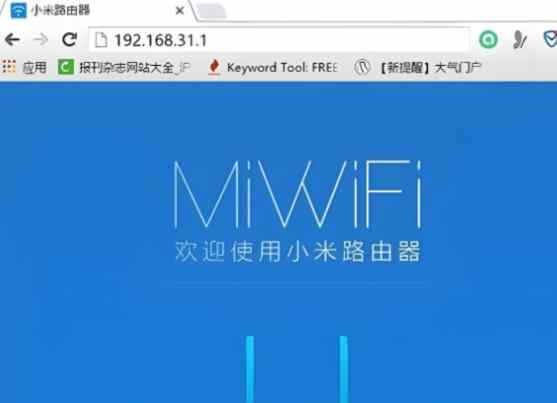 Fi密码时,手机浏览器反复跳转小米官网,气得我差点把路由器从窗户扔出去!经过3小时折腾,终于摸清了门道,这就把我的血泪经验分享给你。为什么手机打开miwifi.com会跳转官网?这个坑我替你们踩过了!原来当手机没有连接到路由器WiFi时,小米服务器会自动把miwifi.com的访问请求重定向到官网。就像你去邻居家非要开自家门锁,系统当然会把你赶出来。▌先做这三步基础检查:
阅读全文:手机访问miwifi.com进不去小米路由器后台?小米路由器登录入口192.168.31.1
tplogin.cn TP-LINK路由器登录入口192.168.1.1
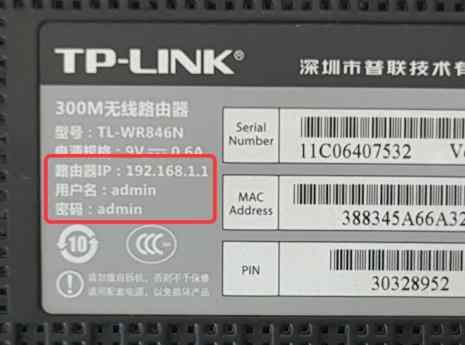 一次接触路由器管理界面都会手足无措。看着她反复输入错误的网址,在浏览器和设置APP之间来回切换的样子,仿佛看到了三年前刚接触智能设备的自己。今天就以这段经历为引,给大家详细讲解用手机管理路由器的完整流程。▍那些年我们踩过的路由器管理坑记得第一次设置路由器时,我固执地尝试了所有能想到的网址:192.168.0.1、10.0.0.1甚至百度搜索出来的第三方链接。直到看到底部标签上醒目的tplogin.cn字样,才恍然大悟原来入口就在眼前。这段经
阅读全文:tplogin.cn TP-LINK路由器登录入口192.168.1.1
斐讯路由器登录入口p.to地址p.to/192.168.2.1登录
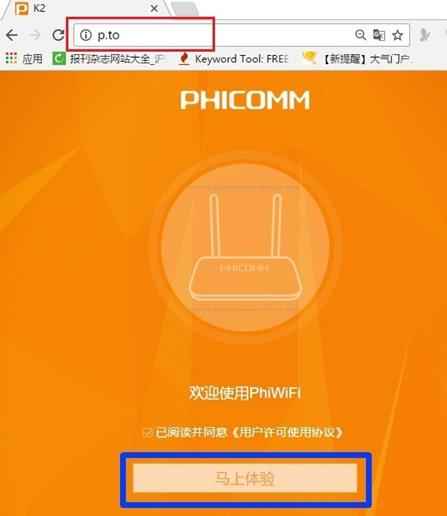 路由器时,我竟然在登录管理界面这个简单环节卡了半小时!当时手机连上WiFi后,习惯性地输入192.168.1.1却死活打不开页面,急得表弟以为买到了瑕疵品。直到我翻看路由器底部的贴纸,才发现斐讯的默认网关地址与众不同。这段经历让我深刻意识到:不同品牌的路由器配置差异,真的能让老手都踩坑。p.to适用于斐讯K2、K2P、K3等型号路由器。斐讯路由器登录须知在开始教程前,请确认你的设备型号和登录凭证:支持型号:K2/K2P/K3等
阅读全文:斐讯路由器登录入口p.to地址p.to/192.168.2.1登录
华为路由器192.168.3.1登录地址手机登录
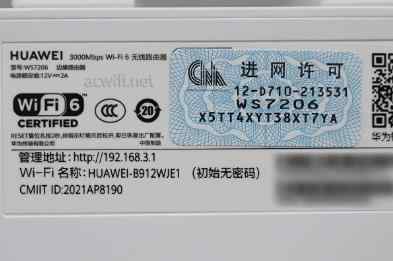 周刚给家里换了华为AX3Pro路由器,结果昨晚想改WiFi密码时,对着浏览器输了三遍192.168.1.1都显示无法连接。就在我准备抄起螺丝刀拆机器时,突然瞥见路由器底部贴纸上赫然印着192.168.3.1——原来不同型号的登录地址还能不一样!为了不让更多人经历我的抓狂时刻,特意整理了这份手机登录指南。一、手机登录192.168.3.1完整流程1.
华为路由器自动连接怎么用?华为路由器按下H键自动连接
 由器用起来很方便,而且确实有一些智能功能可以帮你自动连网。更让我惊喜的是,当第二天朋友带着华为手机来访时,她的手机刚进门就自动连上了wifi!这神奇的体验让我决定好好研究华为路由器的智能连接功能。第一章:快速建立连接的三大密钥1.设备上的密码翻转路由器查看底部标签,寻找Wi-Fi密码/PIN或WLANKEY字段默认SSID格式通常为HUAWEI-XXXX(2.4G)和HUAWEI-5G_XXXX注意:若看到"随机密码"字
阅读全文:华为路由器自动连接怎么用?华为路由器按下H键自动连接
华为Mate40能否升级鸿蒙5?mate40可以升级纯血鸿蒙吗
 得感慨万千。这部三年前发布的旗舰机在阳光下流转着星环的光晕,麒麟9000芯片至今还能流畅运行《原神》高画质模式。"就是系统动画偶尔会掉帧",他滑动着HarmonyOS3的主屏说道,"要是能升级纯血鸿蒙5,这手机再战三年没问题。"这番话让我想起花粉俱乐部里那些盖了上千楼的请愿帖,数百万Mate40用户正在等待一个答案。一、千万用户的期待与高管的回应作为华为史上最成功的旗舰系列,Mate40系列累计销量突破3
阅读全文:华为Mate40能否升级鸿蒙5?mate40可以升级纯血鸿蒙吗
隐藏WiFi后怎么连接?WiFi隐藏后连接方法
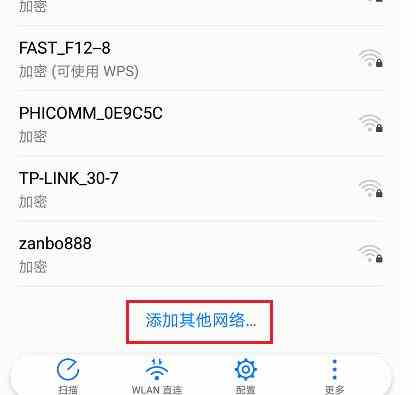 器,想着提升下网络安全,就在后台勾选了"隐藏网络"的选项。结果第二天早上就收到老妈的连环call:"儿子啊!家里WiFi怎么消失了?我追的电视剧缓存到一半就断了!"我这才意识到,原来隐藏WiFi后需要特殊的连接方式。通过这次经历,我整理出了这份保姆级教程,手把手教你连接隐藏WiFi的各种姿势。一、手机连接篇:每个品牌都有小心思1.iPhone用户
小米路由器登录和设置的方法小米/红米路由器设置
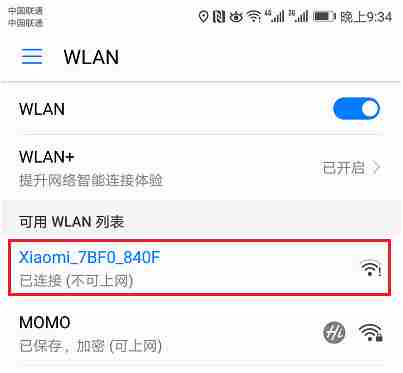 肯输密码,最后还是我视频指导才搞定。今天正好给大伙写个保姆级教程,手把手教你怎么用手机设置小米/红米路由器,保证比教长辈用微信简单!一、开箱别急着插线,先看这个!刚拆封的路由器就像个社恐患者——会自己躲在角落发射两个没密码的WiFi。掏出手机打开WiFi列表,你会看到:Xiaomi_XXXX(2.4G老爷爷频道)Xiaomi_XXXX_5G(5G精神小伙频道)重点来了!这时候手机根本不需要联网,就像你去星巴克连WiFi前也不用先有网对吧?直接连上任意一个信号就行。过来人忠告:千万别手贱点那
melogin.cn水星路由器登录地址MELOGIN. CN
 我拿着手机对着路由器的贴纸发呆,那个melogin.cn的地址输了三遍死活打不开,急得差点要把这铁盒子扔出窗外...后来才发现是没连wifi就瞎折腾。今天就把我的血泪经验总结成保姆级教程,手把手教你正确打开这个磨人的登录页面。最关键的准备工作(别偷懒!)手机用户:必须连上水星路由器的wifi(注意是刚买的那个信号!)
阅读全文:melogin.cn水星路由器登录地址MELOGIN. CN
10.0.0.1登录地址10.0.0.1这个地址是干嘛用的?
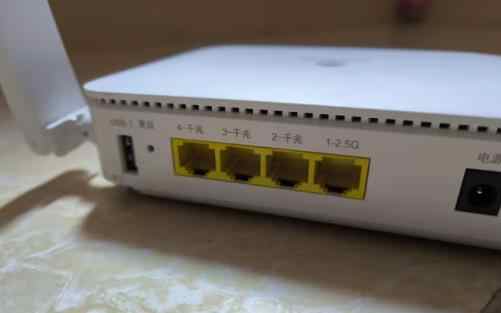 常用地址都404。最后在路由器底部发现一行小字写着「管理地址:10.0.0.1」,这才恍然大悟——原来不同品牌的路由器后台地址还能玩出这么多花样!今天就和大家唠唠这个看似神秘实则简单的10.0.0.1到底是个啥。▍这串数字其实是路由器的后门钥匙10.0.0.1就像你家路由器的工作证号码,属于A类内网IP(范围从10.0.0.0到10.255.255.255)。说人话就是:它专门用来在家庭或办公室局域网里当管理员通道。通过浏览器输入这个地址,你能干这些事:改WiFi名称和密码(终于能把「TP
阅读全文:10.0.0.1登录地址10.0.0.1这个地址是干嘛用的?
192.168.2.1进不去?斐讯路由器设置p.to管理界面
 然把路由器塞在电视柜最底层,插着七八根网线分不清WAN/LAN口。最后折腾到凌晨两点,才用手机浏览器在p.to上改好wifi密码。今天就给大伙分享点血泪经验,比官方说明书实在多了!一、拆箱别急着插电!先做这些保命操作插电源先看呼吸灯亮不亮(没亮可能插座没电)网线怼进标着"Internet"的WAN口(蓝色接口最常见)重点:手机党直接搜"PHICOMM_XXXX"开头的wifi(密码在机器屁股贴纸上)电脑党
阅读全文:192.168.2.1进不去?斐讯路由器设置p.to管理界面
主路由AdGuardHome+MosDNS+Open克拉什折腾|DNS分流×广告拦截×Fake-IP加速
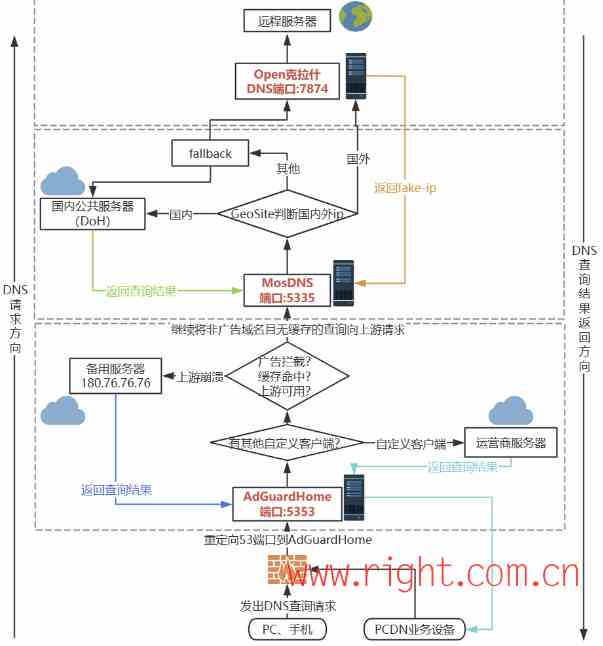 mortalWrt固件,本想搞个完美的网络环境,结果在DNS分流和去广告的路上踩坑无数——不是广告过滤失效就是油管加载龟速,最惨的一次配置失误直接让家里断网两小时,被媳妇念叨"修不好今晚睡沙发"...经过两周的反复试验(和多次沙发警告),终于摸出一套稳如老狗的配置方案。今天就手把手带你用AdGuardHome+MosDNS+Open克拉什打造既能过滤广告、又能智能分流的网络环境,重点是这个方案还能用上路由器的硬件加速!
阅读全文:主路由AdGuardHome+MosDNS+Open克拉什折腾|DNS分流×广告拦截×Fake-IP加速
MosDNS 折腾笔记:MosDNS 自用配置分享
 APP才发现后台跑了800MB流量。痛定思痛,我终于把家里软路由上的AdGuardHome+MosDNS+OpenClash组合重新调教了一番。现在这套配置运行了两周,既不会误杀国内直连网站,又能精准送走该走代理的流量,关键是再也没出现后台偷跑流量的情况!今天就把我的踩坑经验和配置文件分享给大家。▍为什么我要魔改MosDNS?原来用的luci-app-mosdns默认设置太简单粗暴:国内域名直连,非国内域名全走代理。但实际用起来发现三个致命问题:某些海外CDN其实直连更快,
阅读全文:MosDNS 折腾笔记:MosDNS 自用配置分享
华为路由器智联组网怎么设置:三种方法实现全屋WiFi无缝覆盖
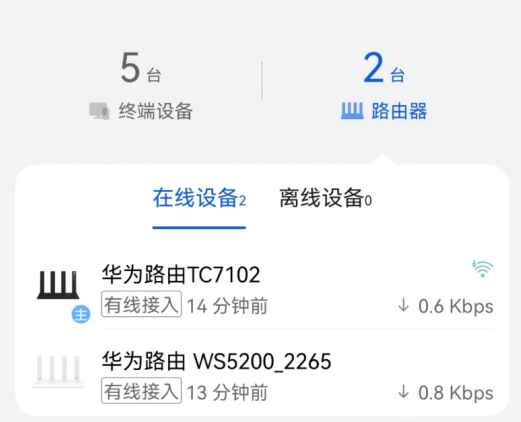 过智联组网(MESH组网)的方式,让全屋的WiFi信号使用同一个名称和密码,实现无缝切换。为了找个稳定的信号点,我甚至尝试过把笔记本架在冰箱顶上,结果被媳妇当成行为艺术围观。痛定思痛,终于决定用华为路由器的智联功能来组个Mesh网络,现在连阳台角落都能流畅看4K了,这就把实操经验分享给大家。▍先确认你的设备支持智联功能目前支持智联组网的华为路由器型号包括:华为路由AX3系列华为路由Q2系列华为路由WS5200增强版2020年后发布的带"H"键的型号路
阅读全文:华为路由器智联组网怎么设置:三种方法实现全屋WiFi无缝覆盖