
OPENWRT挂载NTFS硬盘U盘OPENWRT支持读写NTFS分区
 将存储设备(U盘、USB硬盘等)连接到路由器。使用kmod-fs-ntfs仅提供读取NTFS格式的U盘。本教程将向您展示如何获得对NTFS卷的读/写支持。前提条件1、你的OpenWrt必须已经支持USB和USB存储2、将您的U盘或者USB硬盘连接到您的OpenWrt路由器,该设备及其分区可以正常识别到/dev比如说/dev/sda,/dev/sda1,/dev/sda2等。必需安装的包1、ntfs-3g2、fdisk 可选择的使用
阅读全文:OPENWRT挂载NTFS硬盘U盘OPENWRT支持读写NTFS分区
彻底解决斐讯n1/t1盒子谷歌google youtube账号无法登录问题
 账号,发现一直说密码错误,试了十几次都不对。搜了一下发现了网上的一些解决这个问题的办法,试了一下发现还是不行。中午花了一点时间研究了一下,发现教程大致是对的,但是有一些要注意到的关键细节,这里列出完整的流程:解决斐讯n1/t1盒子googleyoutube账号无法登录问题一、adb获取androidid执行以下命令adb connect 192.168.xx.xx(你的盒子的内网IP)adb shellsu
阅读全文:彻底解决斐讯n1/t1盒子谷歌google youtube账号无法登录问题
dnsmasq-china-list转换AdGaurdHome无污染DNS安装AdGuard Home安装IPK下载
 dnsmasq-china-list项目提供了很多属于中国大陆的域名列表。但是由于格式不兼容无法在AdGaurdHome中使用,我们需要对其进行转换。利用AdGaurdHome的分流功能搭建无污染DNS安装AdGaurdHome第一步当然是先安装AdGaurdHome啦!根据官方教程可以很快速的安装好,这里本站分享的IPK安
阅读全文:dnsmasq-china-list转换AdGaurdHome无污染DNS安装AdGuard Home安装IPK下载
光猫开启桥接路由器拨号ipv6公网ip设置DDNS外网自由访问内网nas
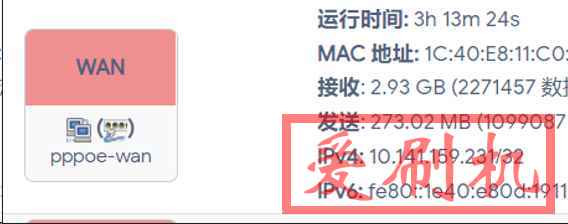 pv6的公网进行远程访问会很方便,经历多天的实践,我会从零开始把每一步讲清楚,如果有错误的地方,大佬可以指正1、光猫为桥接(Bridge)模式光猫开启桥接模式教程,且直接使用电脑PPPoE可以获得IPv6地址你需要准备好:2、openwrt路由器(固件支持ipv6,现在大多数路由器都可以达到这一步,可以刷有ipv6的固件很方便)3、宽带账号密码下面我们一步一步来:首先你要确定你开通了ipv6,因为ipv6覆盖率很高了,所以我觉得大部分人都有,你可以直接
阅读全文:光猫开启桥接路由器拨号ipv6公网ip设置DDNS外网自由访问内网nas
Openwrt编译dl目录增量(差异)备份shell脚本openwrt源码,dl库下载及openwrt小白编译
 费事我就不说了,但是每次更新后,都全部打包一遍,浪费时间也浪费空间。从零开始编译OpenWRT(LEDE)固件——4.固件编译自定义软件包编译固件添加插件,这是从零开始编译openwrt固件的教程,编译前下载好DL库文件可以大大缩短编译时间写了sh脚本,方便增量备份。dl.zip文件下载连接在文末。*首次使用前,把“openwrt路径”和“旧的dl.zip文件路径”改成你的#!/bin/bash# Date:20
阅读全文:Openwrt编译dl目录增量(差异)备份shell脚本openwrt源码,dl库下载及openwrt小白编译
斐讯N1安装刷入Armbian系统后安装BT宝塔面板教程
 ,Armbian系统的刷入和优化,现在讲下斐讯N1的Linux系统如何安装宝塔7.0面板推荐斐讯N1完美Armbian支持FullConeNat系统刷入方法斐讯N1安装BT宝塔面板执行以下命令安装BT面板wget -O install.sh http://download.bt.cn/install/install-ubuntu_6.0.sh &&a
阅读全文:斐讯N1安装刷入Armbian系统后安装BT宝塔面板教程
WIN10彻底卸载自带NET4.7安装CAD2007,彻底清除win10自带NET4.7安装低版本NET
 0的,现在需要安装CAD2007,安装是时候发现win10自带的NET4.7,无法安装CAD2007,会提示未安装NET,由于CAD只支持NET4.5一下的版本,所以现在就需要卸载WIN10自带的NET7.5,彻底清除win10自带NET4.7.NETFrameworkCleanupTool下载,备用下载地址:链接:https://pan.baidu.com/s/1csVVgimW
阅读全文:WIN10彻底卸载自带NET4.7安装CAD2007,彻底清除win10自带NET4.7安装低版本NET
从零开始编译OpenWRT(LEDE)固件——编译OpenWRT(LEDE)使其支持Docker和LXC
 ,首先就是他本身的酷软中心比较老旧很多程序安装后已经无法使用比如前两篇文章提到的Entware,ONMP,LNMP,以及Docker也一样有着各种各样的问题,虽然能用,但是离心目中的稳定高效还有一点差距。在折腾过程中,也发现了系统存储不能满足需求,尤其是使用了docker以后,更是不能满足需求,还有一些其他软件的日志记录等等都达不到理想状态,所以我就想着还不如自己编译一个LEDE选择好自己需要的程序,方便自己使用,同时设置好系统分区大小,保障安装好Docke
阅读全文:从零开始编译OpenWRT(LEDE)固件——编译OpenWRT(LEDE)使其支持Docker和LXC
光猫开启Bridge桥接模式lede/openwrt固件中配置IPv6上网删除IPv6 ULA前缀
 早之前就支持IPv6了,不过在LEDE里面一直没有通过,最近下番速度实在是太慢了(没有公网ip的日常),所以来看看怎么启用IPv6本站在以前也写过关于openwrt固件设置IPV6上网的方法OpenWrt固件默认配置无法使用IPv6正确上网配置,本文是这篇这篇文章的补充。检查1、光猫为桥接(bridge)模式光猫开启桥接模式教程,且直接使用电脑PPPoE可以获得IPv6地址2、检查lede固
阅读全文:光猫开启Bridge桥接模式lede/openwrt固件中配置IPv6上网删除IPv6 ULA前缀
华为联通光猫设置端口转发方法,光猫映射二级路由外网访问
 型这里点应用,选择你需要转发的端口类型,之后按下图操作之后就可以通过你的公网IP+转发的端口好就可以访问你的二级设备了(例子:1.1.1.1:8080),如果要访问三级设备,比如二级路由器下面的NAS,在二级路由上添加端口映射即可,这里就不在阐述了,和上文操作类似进阶直接通过IP:端口这样访问还是比较麻烦,比如光猫断电重启IP会变,这时候就需要DDNS了,DDNS的教程可以参照我上篇博文padavan设置ipv6并开启动态ddns实现DDNS解析ipv6一般
阅读全文:华为联通光猫设置端口转发方法,光猫映射二级路由外网访问
网件Netgear R6220自编译Pandorabox固件教程编译Pandorabox固件
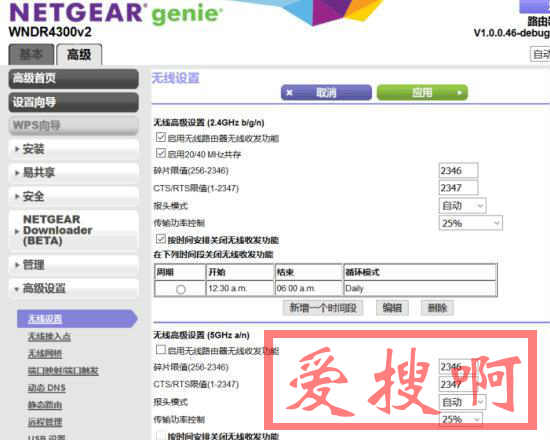 是NetgearR6220,当初不知道路由器还能刷机,所以入手了这款入门级的千兆路由器。因为自己是程序员,后面也了解到R6220也是可以刷OpenWrt、LEDE、Pandorabox这些第三方固件的,但是后面发现真正稳定的只有Pandorabox,但是Pandorabox多半是别人编译好的固件,网上也很少有Pandorabox固件编译的教程。发现硬件方面的技术分享真的是比软件少很多,特别是冷门硬件遇
阅读全文:网件Netgear R6220自编译Pandorabox固件教程编译Pandorabox固件
ESXi7黑群晖为Jellyfin开启NVIDIA显卡硬件加速硬解,使用NVIDIA显卡加速Jellyfin设置
 的领地,基本没有现成的文章和教程,参考了网络上几乎所有相关教程,总结如下。关于实现之后的效果,可以参考:https://www.lxg2016.com/54176.html简单来说,有几个要点:直通NVIDIA显卡时需要加参数hypervisor.cpuid.v0=FALSE从而让显卡认为自己在物理机上。可以使用NFS挂
阅读全文:ESXi7黑群晖为Jellyfin开启NVIDIA显卡硬件加速硬解,使用NVIDIA显卡加速Jellyfin设置
群晖 DS918+扩展M.2 NVMe SSD缓存修改为群辉储存空间m2缓存修改为群辉储存空间
 s918+,ds920+,不过这些机型的M2插槽并不能作为存成空间使用,只能作为缓存使用,和隔壁威联通的支持所有磁盘的分层缓存比,群晖的缓存机制可以说是非常垃圾,dsm7也没有改进多少M.2NVMeSSD缓存变储存空间下面就来讲讲怎么实施,不会太细,因为大部分机型上都是一样的一共就几步,非常简单ssh进入群晖,切换root账户sudo -i查看nvme设备信息# 查看nvme设备ls /dev/nvme*会显示/d
阅读全文:群晖 DS918+扩展M.2 NVMe SSD缓存修改为群辉储存空间m2缓存修改为群辉储存空间
Nginx反向代理https,配置lets-encrypt证书Wordpress页面错乱无法登录后台
 享一下部署https过程,今天记录下Wordpress博客迁移成功https了,刚开始配置导致无法进入Wordpress博客后台,后来就解决了,在文章最后,按照我的教程步骤,就可以解决进不去后台的问题。Nginx反向代理https,配置lets-encrypt证书教程本教程基于Centos7,其他系统稍有区别Nginx安装与配置安装nginxyum-yi
阅读全文:Nginx反向代理https,配置lets-encrypt证书Wordpress页面错乱无法登录后台
Docker部署NextCloud并开启Redis缓存配置
 做缓存就会快不少搭建过程我就不再赘述了,可以参照我上篇博文Linux系统使用Docker部署qbittorrent和nextcloud安装部署redisdocker run --name redis -d redis查看docker容器IPdocker inspect --format='{{.Name}} - {{range .NetworkSettings.Network
阅读全文:Docker部署NextCloud并开启Redis缓存配置
Linux系统使用Docker部署qbittorrent和nextcloud安装命令教程
 2019/05/22日更新更新新版qbittorrent一键部署命令,新版webui端口改了,还减少了一个端口,并且不需要初始化命令了,直接start即可dockercreate\--name=qbittorrent\-ePUID=1000\-ePGID=1000\-eTZ=Europe/London\-eUMASK_SET=022\-
阅读全文:Linux系统使用Docker部署qbittorrent和nextcloud安装命令教程