
老毛子Padavan固件作为主副路由,老毛子Padavan固件桥接路由桥接设置
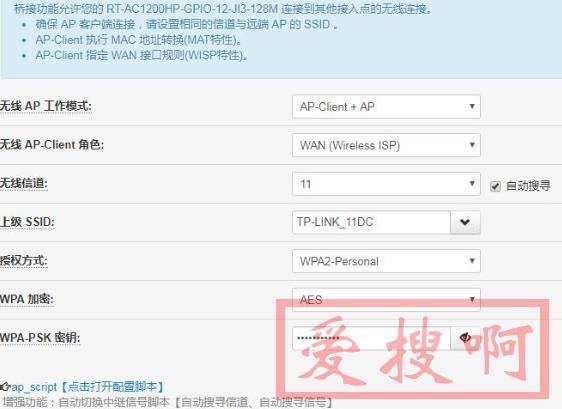 面的小白(包括我自己),本篇文章将重点介绍路由桥接的设置方法,希望能够帮助到有需要的人。首先,让我大致介绍一下我的路由器设备情况:我捡了两台垃圾级别的路由器(斐讯K3C和斐讯K2P)。K3C被用作主路由器,因为其中的2.5GHz频段功放坏了,只能使用5GHz频段。虽然我希望找到一些教程来进行修复,但是在恩山论坛上发现了很少的相关帖子,即使是刷机的帖子也很少。最终,我选择将其作为主路由器。至于K2P,在最近刷了H大的老毛子固件
阅读全文:老毛子Padavan固件作为主副路由,老毛子Padavan固件桥接路由桥接设置
斐讯phicomm路由器设置无线桥接AP设置:设置副路由器接入主路由器
 副路由器连接到主路由器并进行设置的步骤:首先保证主路由器已经能够上网,假设主路由器管理地址为192.168.1.1,方法一:使用无线接入方式(对主路由器没有要求)将电脑连接到副路由器或者通过网线连接到副路由器的LAN口。打开浏览器,在地
阅读全文:斐讯phicomm路由器设置无线桥接AP设置:设置副路由器接入主路由器
路由器MTU设置多少好?测试本地最佳MTU值的方法
 MTU设置多少最好?MTU(最大传输单元)是无线路由器中一个重要的参数,它决定了数据包在网络中传输的最大大小。正确设置MTU值可以提高网络的传输效率和性能。然而,没有一个固定的最佳MTU值适用于所有情况。最佳的MTU值取决于你的网络环境和具体需求。不同的网络服务提供商和设备可能有不同的MTU限制,例如ADSL接入方式的MTU值通常为1492字节。一般来说,较大的MTU值可以提高传输效率,因为每个数据包可以承
阅读全文:路由器MTU设置多少好?测试本地最佳MTU值的方法
airpods pro怎么切换下一首?AirPods Pro切歌方法
 为苹果旗下的无线耳机产品,提供了多种方便的方式来切换音乐的播放。以下是关于AirPodsPro切歌的三种常用方法:一、默认双击切歌连接手机:将AirPodsPro从充电仓中取出,并将它们佩戴在耳朵上。当成功连接手机后,在手机页面上会显示连接弹窗。使用双击切歌:打开手机上的音乐APP并开始播放音乐。当您希望切换到下一首时,双击任意一只AirPodsPro耳机即可实现。同样地,如果您希望切换到上一首,只需双击耳机三次即
阅读全文:airpods pro怎么切换下一首?AirPods Pro切歌方法
用群晖搭建魔兽服务器:黑群晖docker上部署开源魔兽单机版
 上。不过,作为一名老玩家,心中对魔兽世界的热爱依然存在。是否还记得那个广袤而美丽的艾泽拉斯大陆?是否还记得那些与好友们一同奋战团本的夜晚?现在,只需要一台NAS,您就可以拥有属于自己的艾泽拉斯世界,偶尔上去逛逛、完成任务,抽出空闲时间召集好友一起进行副本探险,重温旧时光,岂不令人心生美好回忆。先放一张成功的截图1、首先,您需要准备一台群晖设备,黑白群晖均可。黑群晖,x86架构,DSM版本6.23,配置较低。2、然后套件中心安装Docker,如果以前安装
阅读全文:用群晖搭建魔兽服务器:黑群晖docker上部署开源魔兽单机版
笔记本电脑指纹解锁被禁用怎么办?
 ,用户可以设置自己的指纹识别来增强电脑文件的安全性。但有时候,用户可能会遇到笔记本电脑指纹解锁被禁用的情况。下面是解决该问题的步骤:在桌面上,右键单击鼠标,选择"管理"图标。在"管理"页面中,找到并单击"设备管理器"。在弹出的页面上,点击"生物识别设备"图标。右键单击该设备,在弹出的窗口中选择"卸载"。确认卸载该设备后,选择重新启动电
阅读全文:笔记本电脑指纹解锁被禁用怎么办?
Win10系统屏幕不满屏怎么办?win10显示器不能全屏
 0系统无法全屏显示,即使进行物理调节,屏幕仍然无法填满整个屏幕。解决Win10屏幕不满屏问题的方法:方法一:修改注册表设置按下Win+R组合键打开运行窗口,输入"regedit"并点击确定。在注册表编辑器中,依次展开"HKEY_CURRENT_USER\SOFTWARE\BLIZZARDENTERTAINMENT\WARCRAFTIII\Video"路径。打开"reshig
阅读全文:Win10系统屏幕不满屏怎么办?win10显示器不能全屏
Win11控制面板没有realtek高清晰音频管理器找不到?
 s11的过程中,有些用户可能会发现控制面板中找不到Realtek。实际上,大部分电脑都配备了Realtek的高清音频管理器,但并非所有电脑都具备这个设备。如果您的电脑声卡芯片不是Realtek的产品,那么就不会出现Realtek高清音频管理器。下面是解决该问题的几种方法:方法一:通过安装程序手动设置打开系统盘,通常是C盘。导航至路径"C:\ProgramFiles\Realtek\InstallShi
阅读全文:Win11控制面板没有realtek高清晰音频管理器找不到?
笔记本指纹解锁怎么开启?Windows Hello PIN的开启步骤
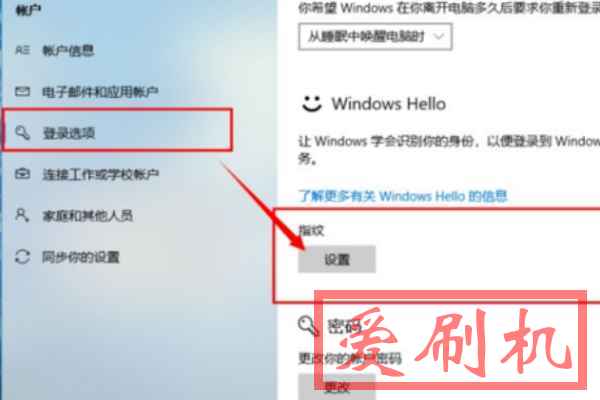 能,可以提供更便捷的登录和解锁体验。本文将为您介绍如何开启WindowsHelloPIN,并介绍其在不同场景下的应用。笔记本指纹解锁开启步骤:右键点击开始图标,选择"设置"。在设置界面中选择"账户",然后点击"登
阅读全文:笔记本指纹解锁怎么开启?Windows Hello PIN的开启步骤
小米摄像头wifi删除怎么办?小米摄像头wifi删除解决办法
 家居设备的一部分,为我们提供了便利和安全。然而,在某些情况下,我们可能需要删除摄像头的WiFi连接,不论是由于更换新的WiFi路由器,还是因为不再需要使用该摄像头。本文将为您提供详细的操作步骤,帮助您轻松完成小米摄像头WiFi删除与重新连接。第一步:确保摄像头可连接状态在操作之前,确保小米摄像头处于正常工作状态。通过观察摄像头上的指示灯,判断其是否亮且稳定,以确定摄像头正常工作。
阅读全文:小米摄像头wifi删除怎么办?小米摄像头wifi删除解决办法
小米7000路由器掉盘问题解决与预防方法
们生活中的重要性日益增加,路由器作为无线网络设备中的关键组成部分,发挥着至关重要的作用。然而,一些小米7000路由器用户反映他们经常遇到掉盘的问题。本文将介绍小米7000路由器掉盘问题的解决方法,并提供预防措施,帮助用户改善网络体验。正文:1.重新插拔电源线:当小米7000路由器出现掉盘问题时,首先可以尝试重新插拔电源线。这样做有助于恢复一些临时的故障,可能解决路由器连接
阅读全文:小米7000路由器掉盘问题解决与预防方法
华为交换机路由器查看ip状态查、动态MAC地址表、接口状态概览命令
 :作为一名网络工程师,在日常维护和管理华为交换机时,熟练掌握常用的查看命令是必不可少的。本文将介绍华为交换机中五个常用的查看命令,并详细解析其功能与应用,帮助工程师们更高效地进行交换机配置和故障排查。正文:在网络工程领域,华为交换机作为广泛应用的设备之一,提供了丰富的功能和灵活的配置选项。以下是华为交换机常用的五个查看命令及其具体应用。1、查看接口I
阅读全文:华为交换机路由器查看ip状态查、动态MAC地址表、接口状态概览命令
怎么将苹果手表连接到安卓手机
 的快节奏生活中,智能手表已经成为了人们追求时尚和便利的必备物品之一。虽然苹果手表是为苹果设备设计的,但很多用户也想知道如何将它与安卓手机连接。本文将向您介绍如何将苹果手表连接到安卓手机。打开安卓手机的设置。您可以通过下拉状态栏或者进入应用程序列表来找到设置选项。在设置界面中,滑动屏幕向下,找到并点击“其他设置”选项。
阅读全文:怎么将苹果手表连接到安卓手机
windows7怎么设置wifi热点?Win7系统设置WiFi热点
 设置WiFi热点的方法教程正文:对于许多使用Windows7系统的小伙伴来说,如何在电脑上设置WiFi热点可能是一个比较陌生的操作。其实,通过开启Win7隐藏的虚拟WiFi功能和虚拟无线AP功能,设置WiFi热点非常简单。下面将详细介绍Win7系统设置WiFi热点的方法。打开控制面板:点击开始菜单,并选择“控制
阅读全文:windows7怎么设置wifi热点?Win7系统设置WiFi热点
win7下载软件被阻止怎么办?解决Win7下载软件被阻止的方法
正文: 在使用Windows7操作系统下载软件时,有时会遇到系统拦截的情况,提示下载软件被阻止,导致无法正常安装。下面介绍一种解决Win7下载软件被阻止的方法。打开本地组策略编辑器:按下键盘上的“Win+R”组合键,弹出运行窗口,在窗口中输入“gpedit.msc”,然后按下回车键。
阅读全文:win7下载软件被阻止怎么办?解决Win7下载软件被阻止的方法
解决电脑蓝屏问题:A Problem Has Been的处理方法分享
 asBeen的处理方法分享导语:当我们在使用电脑时,突然出现"AProblemHasBeen"的蓝屏错误提示,这可能是由于软件或硬件故障引起的。本文将为大家分享两种常见的处理方法,帮助解决这个问题。方法一:处理软件或驱动问题重启电脑:首先尝试通过按下电源键重启电脑,看看是否可以解决问题。进入安全模式:再次重启电脑,在开机时按住键盘上的"F8"键进入启动选项界面。进入安全模式:使用键盘上的箭头键选
阅读全文:解决电脑蓝屏问题:A Problem Has Been的处理方法分享