
使用动态DDNS在OpenWrt和潘多拉上实现远程访问
 多拉路由器上使用动态DNS来实现远程访问。动态DNS是解决因公网IP地址动态变化而无法准确定位设备的问题的一种方法。步骤一:配置动态DNS进入路由器管理界面,点击"服务",选择"动态DNS"。点击添加,填写一个名称,
阅读全文:使用动态DDNS在OpenWrt和潘多拉上实现远程访问
自定义防火墙规则实现OpenWrt防蹭网功能
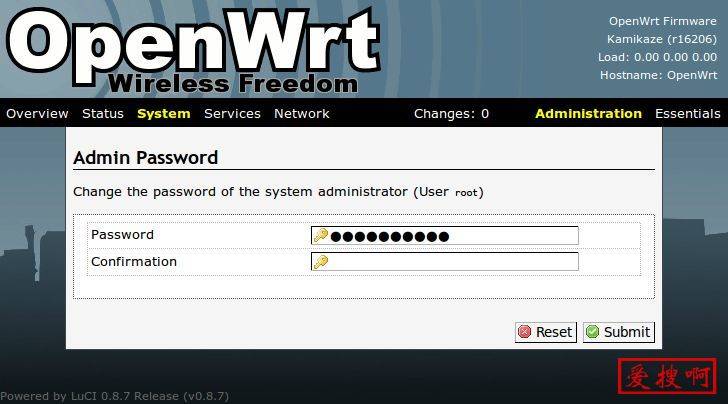 。下面是一段可以帮助您完成此设置的代码段:iptables -F input_lan_rule i=0;while truedo mac=`uci get dhcp.@host[$i].mac 2>/dev/null`; if [ -z $mac ]; the
如何给你的Openwrt开启https登陆openwrt开启https
 m/read/cv4822276以下是关于安装所需插件、获取SSL证书和配置证书的步骤说明:安装所需插件:使用网页界面安装curl、luci-ssl-openssl和ca-bundle。获取SSL证书:使用PUTTY连接到路由器2.1安装acme.sh:curl https://get.acme.sh | shalias acme.sh=~/.acme.sh/acme.sh2.2生成证书:以阿里云为例在阿里云控制台新建子用户https://ra
阅读全文:如何给你的Openwrt开启https登陆openwrt开启https
X86软路由OpenWrt上IPv6详细设置
 进行IPv6详细设置的方法如下:登录到你的OpenWrt路由器的管理界面。导航到"网络"菜单,然后点击"DHCP"选项。在DHCP设置页面中,找到"高级设置"选项,并勾选"禁止解析IPv6DNS记录"。在"wan"配置中,取消勾选"内置管理IPv6"选项。在"wan"配置中,选择&quo
浏览器为何偏好IPv4而不是IPv6?
 因。当涉及到选择网络协议时,一些主流浏览器会更倾向于使用IPv4而不是IPv6。这在某种程度上是为了确保更快、更可靠的连接。接下来,我们将介绍一些常见浏览器和操作系统的行为。GoogleChrome和Firefox具有“快速回退”机制。它们会首先尝试使用IPv6连接访问网站,但如果连接时间超过一定阈值,它们会自动切换到IPv4连接,以确保更好的性能和用户体验。Windows7及以上版本的操作系统会定期测试IPv6的可用性。如果测试失败,许多程序(包括InternetExplo
阅读全文:浏览器为何偏好IPv4而不是IPv6?
主路由Padavan+旁路由OpenWrt的配置方法
 介绍以Padavan作为主路由,OpenWrt作为旁路由的配置过程。首先,主路由将提供DHCP服务,而旁路由将通过接入网络来享受旁路由所提供的功能。下面是具体的配置步骤:OpenWrt设置1.1进入OpenWrt的设置界面,然后点击"接口",并修改LAN口的设置:将"IPv4地址"修改为主路由下未被使用的IP地址,例如192.168.4.43。"IPv4子网掩码"保持默认设置为255.255.25
阅读全文:主路由Padavan+旁路由OpenWrt的配置方法
如何在OpenWRT中禁用IPv6
可能还不太适合。因此,本文将介绍如何在OpenWRT中禁用IPv6。方法:如果您使用OpenWRT作为主路由(2步骤):第1步:进入网络菜单--DHCP/DNS--高级设置--勾选【禁止解析IPv6DNS记录】。第2步:进入网络菜单--接口--LAN--DHCP服务器--IPv6设置--选择【已禁用】。如果您将OpenWRT用作接入点(AP),则只需执行以下步骤:进入网络菜单--接口--LAN--DHCP服务器--IPv6设置--勾选【忽略此接口】。
阅读全文:如何在OpenWRT中禁用IPv6
极简的OPENWRT做旁路由的设置
结构如下:主路由设置:主路由的设置与正常使用没有区别,只需要确保WAN口拨号设置正确即可。DHCP和NAT打开;IP地址为192.168.1.1,子网掩码为255.255.255.0;IP范围设置为192.168.1.2-192.168.1.254(根据需要进行修改);DNS1设置为192.168.1.1,DNS2可以设置为运营商提供的DNS,也可以不设置。Openwrt旁路由设置:将旁路由作为交换机连接到主路由的LAN口(不要连接到WAN口)。IP地址为192.168.1
阅读全文:极简的OPENWRT做旁路由的设置
七彩虹 iGame GeForce RTX 4060 Ti MINI显卡开售,价格低于预期
 ForceRTX4060TiMINI显卡已经开始销售,与之前的报道相比,售价有所降低。本文将介绍这款显卡的主要特点和性能参数。8月8日,七彩虹公司发布了iGameGeForceRTX4060TiMINI显卡,该显卡以较为亲民的价格登场。这款显卡分为8GB和16GB两个版本,售价分别为3299元和3799元,较之前上架的价格低了100元。iGameGeForceRTX4060TiMINI采用紧凑的设计,长度仅为1
阅读全文:七彩虹 iGame GeForce RTX 4060 Ti MINI显卡开售,价格低于预期
联通光猫创维DT741-scf(DT541-scf)设置桥接模式
 为桥接模式,以提升网络的稳定性和自主性。共包括三种方法,分别是使用浏览器控制台、通过客服电话咨询和利用超级管理员权限进入管理后台。方法一:使用浏览器控制台打开带有控制台功能的浏览器,如360急速浏览器、谷歌浏览器或火狐浏览器。输入光猫的默认地址"192.168.1.1",然后选择“其他账户”,用户名为"user",密码在光猫背面。在登录后的页面中选择“网络”选项,进入“宽带配置”页面。点击“连
阅读全文:联通光猫创维DT741-scf(DT541-scf)设置桥接模式
华硕PDCN Padavan老毛子设置无线中继教程
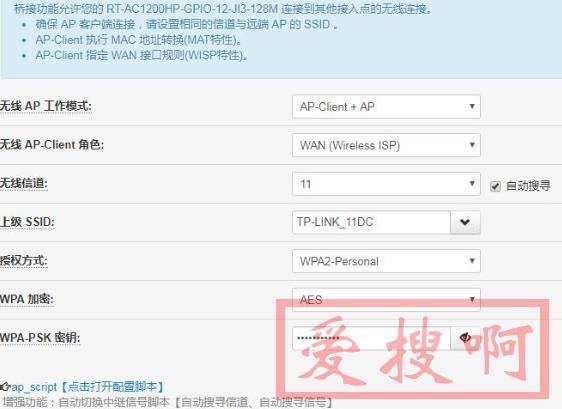
老毛子路由器上设置无线中继功能。设备:华硕老毛子路由器(360安全路由器5G)一台手机或电脑功能介绍:无线中继模式能够将原有的Wi-Fi信号进行中继和放大,扩大无线网络的覆盖范围。使用无线中继模式可以解决家中信号死角或想要连接朋友的弱信号网络的需求。实现步骤:找到无线2.4G选项,点击进入。(插入图片描述)在右侧找到无线桥接设置。进行以下配置:工作模式选择"AP-Client+AP",使当前设备接收并发射Wi-Fi信号。进行如下配置工作模式选择AP-Client
阅读全文:华硕PDCN Padavan老毛子设置无线中继教程
在OpenWRT上配置远程SSH和访问WEB页面的步骤
。在OpenWRT中配置远程SSH和访问WEB页面可以方便地进行远程管理和访问。下面是配置的详细步骤:启动SSH访问:登录OpenWRT的Web管理界面。转到“系统”>“管理权”>“SSH访问”。在此页面上,您可以选择使用默认的SSH端口或自定义端口。勾选“网关端口”,以允许远程主机连接到本地SSH转发端口。配置防火墙区域设置:转到“网络”>“防火墙”>“区域设置”。在此页面上,找到您想要远程访问的区域(比如LAN区域)。将该区域的“入站数据
阅读全文:在OpenWRT上配置远程SSH和访问WEB页面的步骤
树莓派上安装Resilio Sync教程
 让您方便地在多个设备之间同步和共享文件。下面是在树莓派上安装ResilioSync的详细步骤:创建文件并添加源列表:打开终端并输入以下命令来创建并编辑一个名为resilio-sync.list的文件:sudo nano /etc/apt/sources.list.d/resilio-sync.list在打开的文件中,添加以下内容:deb http://linux-packages.resilio.com/resilio-syn
阅读全文:树莓派上安装Resilio Sync教程
树莓派上的apt-get http代理设置方法详解
软件包管理时,如果需要通过http代理服务器进行下载和更新操作,您可以按照以下步骤进行设置。下面是详细的设置方法:进入目标文件夹:使用以下命令进入/etc/apt/apt.conf.d目录:cd/etc/apt/apt.conf.d
阅读全文:树莓派上的apt-get http代理设置方法详解
树莓派上的wget http代理设置详解
站或下载文件。这里将介绍如何在树莓派上设置wget的http代理,以便通过代理服务器进行网络请求。下面是详细的设置步骤:编辑/etc/wgetrc文件:使用以下命令打开/etc/wgetrc文件进行编辑:sudo nano /etc/wgetrc配置http代理:在打开的/etc/wgetrc文件中,找到以下代码行(可能会有多个):#https_proxy = http://yourproxy.com:por
阅读全文:树莓派上的wget http代理设置详解
树莓派安装Resilio Sync和ZeroTier虚拟局域网文件共享
 标题:在树莓派上安装和配置ResilioSync的详细过程日期:2023-08-07一年前,我尝试在Windows的NAS上安装ResilioSync,但是发现它的运行速度很慢。之后,我在VPS上安装了ResilioSync,速度还不错,但是VPS的空间太小。最近,我决定在树莓派上安装ResilioSync,并遇到了一些问题,在此记录整个过程。
阅读全文:树莓派安装Resilio Sync和ZeroTier虚拟局域网文件共享