
pve安装openwrt做迷你Linux系统跑甜糖ipk迷你Linux系统pve跑甜糖
 装包打包下载,备用下载地址:链接:https://pan.baidu.com/s/1Dqe6Uylo7ga0tQYSmPtrGw?pwd=kxxs提取码:kxxs下载做好的备份,使用WinSCP登录pve上传备份到/var/lib/vz/dump/浏览器登录pve切换至相应的上传存储(local)点击子菜单中的内容菜单选择刚上传的vma备份文件点击恢复按钮设置恢复到的存储和VMID点击恢复按钮开始恢复等待恢复完毕 恢复完成,虚拟机配置添加一个新的存储盘。启动后在控
阅读全文:pve安装openwrt做迷你Linux系统跑甜糖ipk迷你Linux系统pve跑甜糖
mt762x新路由3甜糖固件下载及使用方法路由器openwrt官方19.07.8跑甜糖ipk
 存,就别折腾了,一跑量就连路由器都登陆不进去。甜糖IPK安装包下载《路由器openwrt固件挂甜糖ipk安装包》基于openwrt官方19.07.8打包的newifi3(新3)固件openwrt官方19.07.8打包的newifi3(新3)固件下载,备用下载地址:https://pan.baidu.com/s/1ss8fpugnI6IaRs8ucRhCDw?pwd=2i5e提取码:2i5e甜糖官方邀请码:0
阅读全文:mt762x新路由3甜糖固件下载及使用方法路由器openwrt官方19.07.8跑甜糖ipk
openwrt固件安装甜糖APP路由器openwrt固件挂甜糖ipk安装包
 nwrt官方19.07.8的x86_64固件,直接安装甜糖官方ipk即可。相关kmod已经打包进去的中文固件甜糖ipk安装包打包下载,备用下载地址:链接:https://pan.baidu.com/s/1Dqe6Uylo7ga0tQYSmPtrGw?pwd=kxxs提取码:kxxs挂载一个大于64G的存储盘(sata、移动硬盘都可以),建议用固态硬盘。浏览器登陆openwrt管理页面,服务>&g
阅读全文:openwrt固件安装甜糖APP路由器openwrt固件挂甜糖ipk安装包
Shell脚本获取公网动态IP地址光猫开启桥接模式IPV6 DDNS阿里云脚本
 P地址是一个让很多家用宽带朋友们经常遇到的问题,毕竟固定IP地址总是价格不菲因而不适用于家庭宽带,而我们的电信宽带运营商(ISP)往往给我们分配的是动态IP地址,之所以称作为动态IP地址,是因为每次拨号得到的IP地址可能会不一样,还有更骚的操作就是有的运营商每天或不定期在某个时间刷新IP地址池,这样已经获得的IP地址将会被强制释放并分配新的IP地址,这对于我们一些运行在家用带宽下的服务带来了影响——需要重新设置服务端IP地
阅读全文:Shell脚本获取公网动态IP地址光猫开启桥接模式IPV6 DDNS阿里云脚本
openwrt固件误删除luci_theme_bootstrap模版提示theme无法找到
 e_bootstrap以为可以换个界面模板,没想到就进不去管理界面了,提示theme无法找到/usr/lib/lua/luci/dispatcher.lua:284: No valid theme foundstack traceback: [C]: in function 'asser
阅读全文:openwrt固件误删除luci_theme_bootstrap模版提示theme无法找到
WIN10彻底卸载自带NET4.7安装CAD2007,彻底清除win10自带NET4.7安装低版本NET
 的NET4.7,无法安装CAD2007,会提示未安装NET,由于CAD只支持NET4.5一下的版本,所以现在就需要卸载WIN10自带的NET7.5,彻底清除win10自带NET4.7.NETFrameworkCleanupTool下载,备用下载地址:链接:https://pan.baidu.com/s/1csVVgimW6s5YP7G1mjQspA?pwd=5y2t提取码:5y2t.NETFrameworkClean
阅读全文:WIN10彻底卸载自带NET4.7安装CAD2007,彻底清除win10自带NET4.7安装低版本NET
腾讯云轻量Linux 5.10服务器DD安装Debian11解决腾讯云自带组件阻止DD安装问题
 机已经更新了,用起来不错(感觉不到差别),其实主要是一直在用腾讯云自带的镜像,自带的很多腾讯的组件,我很不喜欢,这次就趁机会换一下系统。注意由于腾讯云自带的一些组件,会阻止我们DD安装操作系统(安装过程会报错,无法正确写入进磁盘),所以在DD安装操作系统前,必须要禁用、删除掉这些组件systemctl stop tat_agentsystemctl disable tat_agentrm -rf /etc/systemd/
阅读全文:腾讯云轻量Linux 5.10服务器DD安装Debian11解决腾讯云自带组件阻止DD安装问题
img标签data-src和src的区别,img的data-src属性实现懒加载代码区别
 c,那么data-src到底与原来的src有什么不同呢?data-src是html5的新属性,意思是数据来源。date-src应该是data-src意思是指定数据绑定时的数据源的ID。列:数据来源<ahref="#"data-src="zhidao.baidu.com/question/2012105519870230508.html?entry=qb_ihome_tag">数据绑定时的数据源的ID<imgdata-
阅读全文:img标签data-src和src的区别,img的data-src属性实现懒加载代码区别
部署docker acme nginx环境acme申请续订泛域名证书
 署。这不难,甚至可以说是很方便,因为之前除了NGINX外,基本所有服务都是通过docker部署的。为啥之前没有用dockernginx?因为本站的证书续订使用的是certbot,certbot的可以非常方便的自动续订证书,并重载NGINX。借着这次迁移站点,正好研究一下dockeracme之前一直不知道acme怎么能够操作dockernginx,因为容器是互相隔离的,谁也看不见谁的进程,觉得可能需要写一个脚本,通过宿主机来定时重启NGINX容器,但是在偶
阅读全文:部署docker acme nginx环境acme申请续订泛域名证书
网件Netgear R6220自编译Pandorabox固件教程编译Pandorabox固件
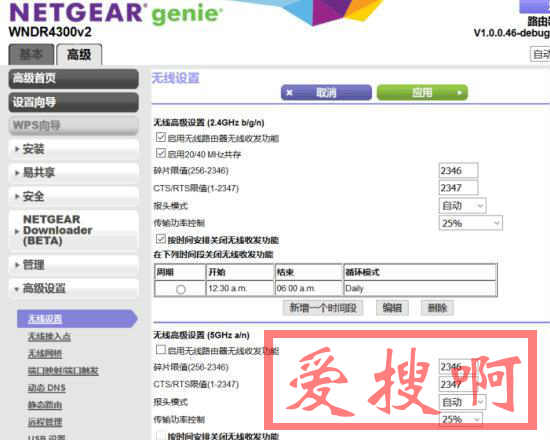 220,当初不知道路由器还能刷机,所以入手了这款入门级的千兆路由器。因为自己是程序员,后面也了解到R6220也是可以刷OpenWrt、LEDE、Pandorabox这些第三方固件的,但是后面发现真正稳定的只有Pandorabox,但是Pandorabox多半是别人编译好的固件,网上也很少有Pandorabox固件编译的教程。发现硬件方面的技术分享真的是比软件少很多,特别是冷门硬件遇到问题还是挺头大的。因为楼主的要求很简单,固件稳
阅读全文:网件Netgear R6220自编译Pandorabox固件教程编译Pandorabox固件
Linux命令安装启动Docker服务使用Docker部署TensorFlow环境
 提示本部分面向没有Docker经验的读者。对于已熟悉Docker的读者,可直接参考TensorFlow官方文档进行部署。Docker是轻量级的容器(Container)环境,通过将程序放在虚拟的“容器”或者说“保护层”中运行,既避免了配置各种库、依赖和环境变量的麻烦,又克服了虚拟机资源占用多、启动慢的缺点。使用Docker部署TensorFlow的步骤如下:1、安装Docker。Windows
阅读全文:Linux命令安装启动Docker服务使用Docker部署TensorFlow环境
Ubuntu在docker环境conda+pip环境使用nvidia cuda深度学习训练
 习训练推理系统:ubuntu18.04.5LTSubuntu20.04LTS方式一、使用conda+pip环境安装步骤:1、安装nvidiagpudriver:打开Ubuntu系统的Software&Updates–AdditionalDrivers,搜索安装nvidia的proprietary驱动。(或者,也可以去nvidia官方网站下载NVIDIA-Linux-x86_64-xxx.run驱动文件手动安装)2、
阅读全文:Ubuntu在docker环境conda+pip环境使用nvidia cuda深度学习训练
Ubuntu使用Docker安装TensorFlow1.7.0和Facenet开启GPU运行环境下载
 为什么想要使用这个方案TensorFlow对依赖包要求很高,但一个conda环境只能安装一个版本的,如果使用多个conda环境将难以在一套系统内运行(可能需要编写我不熟悉的shell脚本)后续可能使用其他的包,需要安装其他包的环境,可能会和TensorFlow的环境冲突
阅读全文:Ubuntu使用Docker安装TensorFlow1.7.0和Facenet开启GPU运行环境下载
VMware vSphere 7.0 U1安装Ubuntu Server20.04设置静态ip地址
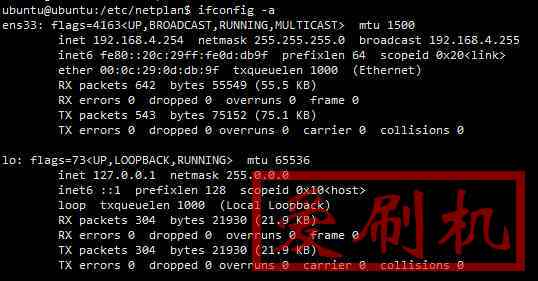 行网络配置实用程序,用于在Ubuntu系统中轻松管理和配置网络设置。它允许您使用YAML抽象来配置网络接口。它可与NetworkManager和systemd-networkd网络守护程序(称为渲染程序,您可以选择使用其中的哪一个)一起作为内核的接口。它读取/etc/netplan/*.ymal中描述的网络配置,并且可以将所有网络接口的配置存储在这些文件中。在本文中。我们将解释如何使用Netplan实用程序在Ubuntu18.04中为网络接口配置网络静态或动态I
阅读全文:VMware vSphere 7.0 U1安装Ubuntu Server20.04设置静态ip地址
VMware vSphere 7.0 U1 ESXi安装Ubuntu Server20.04后使用物理显卡GPU设置
 /blogs.vmware.com/apps/2018/09/using-gpus-with-virtual-machines-on-vsphere-part-2-vmdirectpath-i-o.htmlhttps://docs.nvidia.com/grid/latest/product-support-matrix/index.html如果是Geforce显卡(没有官方虚拟化支持):需要添加参数:参考:https://tinkertry.com/vmware-vsph
阅读全文:VMware vSphere 7.0 U1 ESXi安装Ubuntu Server20.04后使用物理显卡GPU设置
ESXi7黑群晖为Jellyfin开启NVIDIA显卡硬件加速硬解,使用NVIDIA显卡加速Jellyfin设置
 地,基本没有现成的文章和教程,参考了网络上几乎所有相关教程,总结如下。关于实现之后的效果,可以参考:https://www.lxg2016.com/54176.html简单来说,有几个要点:直通NVIDIA显卡时需要加参数hypervisor.cpuid.v0=FALSE从而让显卡认为自己在物理机上。可以使用NFS挂载群晖下
阅读全文:ESXi7黑群晖为Jellyfin开启NVIDIA显卡硬件加速硬解,使用NVIDIA显卡加速Jellyfin设置