
192.168.1.1手机登录路由器修改wifi密码?
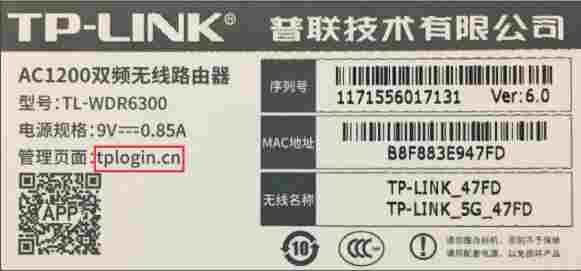 腾了大半天页面就是打不开,甚至怀疑路由器是不是坏了。我当时一听这个IP地址就觉得不对劲,仔细一看果然——192.1681.1这根本就不是正确的IP地址啊!我自己之前也犯过类似的错,把192.168.1.1少输了个小数点,结果页面加载半天没反应,今天就结合自己踩过的坑和帮朋友解决问题的经历,把手机登录路由器修改WiFi密码的正确步骤详细说说,保证大家看完就能操作。纠正错误的IP地址问:路由器192.1681.1登录入口怎么打不开?我想用手机登录路由器192.1681.1登录入口修改无线
阅读全文:192.168.1.1手机登录路由器修改wifi密码?
router.asus.com 华硕ASUS路由器登录入口192.168.1.1
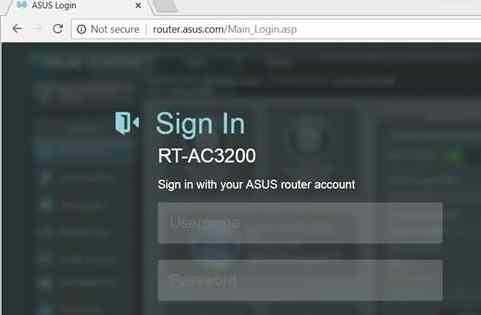 那个登录页面也是一头雾水,折腾了半天才搞明白怎么进后台。今天我就把这份经验分享给大家,无论你是想修改WiFi密码还是调整高级设置,跟着我的步骤走,保证轻松搞定!1.先连接路由器的网络信号拿出你的手机或电脑,连接华硕路由器的WiFi信号,通常名称类似"ASUS_XXXX"这样的格式。用电脑操作的话,建议直接用网线连接到路由器LAN口,这样网络更稳定可靠。2.浏览器输入登录地址打开任
阅读全文:router.asus.com 华硕ASUS路由器登录入口192.168.1.1
admin密码的来历默认密码admin,Admin控制台解析路由器安全
 安全问题还是让人捏把汗。当我看到路由器底部赫然印着"admin/admin"的默认凭证时,不禁想起三年前自己因为没改默认密码被蹭网的惨痛经历。今天就结合这些年摸爬滚打的经验,和大家聊聊这个看似简单却暗藏玄机的Admin管理系统。一、Admin的"爱恨情仇"记得刚毕业租房那会儿,房东给配的二手路由器动不动就断线。当我战战兢兢输入192.168.1.1看到登录界面时,就像发现了新大陆——原来这个神秘的Admin后台藏着这么多功能!但随
阅读全文:admin密码的来历默认密码admin,Admin控制台解析路由器安全
[华硕路由器]Wireless华硕路由器官方固件将2.5G接口设置为首WAN教程
![[华硕路由器]Wireless华硕路由器官方固件将2.5G接口设置为首WAN教程](https://img.ioozu.com/2020/12/202012072102_5840.png?imageMogr2/thumbnail/x300/blur/1x0/quality/50 "[华硕路由器]Wireless华硕路由器官方固件将2.5G接口设置为首WAN教程") 上的,而不是1GWAN接口上。按以下步骤在WebGUI中设置2.5G接口作为首WAN登录路由器后台设置2.5G接口作为首WAN用网线连接光猫(调制解调器)和路由器2.5G接口,若您的ISP未提供光猫则请直接将入户网线接到路由器2.5G接口上。用浏览器打开https://router.asus.com 进入路由器WebGUI1、点击 [外部网络]>[双线路]将2.5GWAN口选择为首WAN,并点击应用本页面设置。2、按以下步骤在路由
上的,而不是1GWAN接口上。按以下步骤在WebGUI中设置2.5G接口作为首WAN登录路由器后台设置2.5G接口作为首WAN用网线连接光猫(调制解调器)和路由器2.5G接口,若您的ISP未提供光猫则请直接将入户网线接到路由器2.5G接口上。用浏览器打开https://router.asus.com 进入路由器WebGUI1、点击 [外部网络]>[双线路]将2.5GWAN口选择为首WAN,并点击应用本页面设置。2、按以下步骤在路由
阅读全文:[华硕路由器]Wireless华硕路由器官方固件将2.5G接口设置为首WAN教程