router.asus.com 华硕ASUS路由器登录入口192.168.1.1
记得我第一次拿到华硕路由器时,面对那个登录页面也是一头雾水,折腾了半天才搞明白怎么进后台。今天我就把这份经验分享给大家,无论你是想修改WiFi密码还是调整高级设置,跟着我的步骤走,保证轻松搞定!
1. 先连接路由器的网络信号
拿出你的手机或电脑,连接华硕路由器的WiFi信号,通常名称类似"ASUS_XXXX"这样的格式。用电脑操作的话,建议直接用网线连接到路由器LAN口,这样网络更稳定可靠。
2. 浏览器输入登录地址
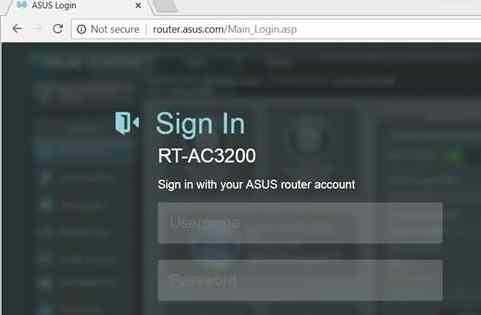
打开任意浏览器(Chrome、Safari、Firefox都可以),在地址栏输入华硕专用登录地址。这里有两个选择:
- 域名地址:http://router.asus.com
- IP地址:192.168.1.1
输入后按回车,页面会自动跳转到登录界面。
3. 输入认证信息登录
在登录界面输入默认用户名和密码,出厂设置都是admin/admin。如果你之前修改过密码,就需要使用自定义的密码。这里要特别注意:登录密码是进入管理后台的钥匙,而WiFi密码是连接无线网络用的,千万别搞混了!
4. 进入管理后台操作
登录成功后,你就进入了功能强大的华硕路由器控制面板!在这里你可以修改WiFi名称和密码、设置家长控制、查看连接设备等,所有高级设置都在这里完成。
5. 密码遗忘解决方案
如果绞尽脑汁也想不起密码,只能使出终极方案:恢复出厂设置。找到路由器背面的Reset小孔,用取卡针或牙签长按8秒以上,看到指示灯闪烁后松开。这样所有设置都会被清除,包括你精心设置的WiFi密码。

6. 检查地址输入准确性
如果页面打不开,很可能是输错了地址。特别注意别把数字"1"输成字母"l",或者把"asus.com"写成"asus.con"这种常见错误。建议直接复制本文中的地址粘贴到浏览器。
7. 确认连接的是正确网络
确保你的设备连接的是自家华硕路由器的WiFi,而不是邻居的网络或手机热点。我有次就犯过这个低级错误,连的是隔壁的WiFi,怎么都登不上自己的路由器。
8. 重置后的初始化设置
恢复出厂后,WiFi名称和密码会还原成路由器底部标签标注的默认值。连接成功后,请立即登录管理页面重新设置,建议使用包含大小写字母+数字+符号的组合密码,安全性更高。
9. 妥善保管新密码
设置新密码后,强烈建议立即记录在手机备忘录或密码管理器中。标注清楚"路由器登录密码"和"WiFi连接密码",我吃过忘记密码的亏,现在都养成立即记录的好习惯。
10. 善用设备底部信息标签
路由器底部贴纸就是你的救命稻草!上面清晰标注着默认登录地址(http://router.asus.com 或 192.168.1.1)和初始账号密码(admin/admin)。遇到问题时翻过来看看,所有关键信息都在上面。

点击链接加入群聊四群:722808830
点击链接加入群聊三群:751529538(已满)
点击链接加入群聊二群:376877156(已满)
点击链接加入群聊一群:622891808(已满)
饿了么红包

本站附件分享,如果附件失效,可以去找找看