OpenWrt配置IPv6 DHCP教程OpenWrt中配置IPv6的DHCP功能
还记得几年前,家里的智能设备越来越多,手机、平板、电脑、智能音箱,甚至冰箱和灯泡都要连上网。某天突然意识到,IPv4的那点地址空间真的快撑不住了,端口转发转得头晕眼花。于是,我决定把网络升级到IPv6。作为一个软路由爱好者,我的主力路由系统一直是OpenWrt,但在配置IPv6的DHCP时,确实也踩过一些坑。今天,我就把这段经历和最终成功的配置方法整理出来,希望能帮到同样想拥抱IPv6新时代的你。
IPv6 逐渐成为网络通信的新标准,相比于 IPv4,IPv6 能够提供更为广泛的地址空间和更好的安全性。在家庭或小型企业网络中,正确配置 IPv6 是确保设备能够顺利连接到互联网的重要步骤。本文将详细介绍如何在 OpenWrt 系统中配置 IPv6 的 DHCP 功能。
一、了解相关概念
在深入具体操作之前,我们需要先了解一些与 IPv6 及其 DHCP 相关的基本概念。
1. IPv6 地址
IPv6 地址由 128 位二进制数构成,通常以 8 组 16 位十六进制数字表示,每组之间用冒号分隔。例如:2001:0db8:85a3:0000:0000:8a2e:0370:7334。为了简化,连续的零可以用::表示,但整个地址中只能使用一次。
2. DHCPv6(Dynamic Host Configuration Protocol for IPv6)
类似于传统的 DHCP 协议,DHCPv6 用于动态分配 IP 地址和其他网络参数给客户端设备,使它们能够自动连接到网络上。它支持多种类型的信息传递,包括前缀信息、DNS 服务器等。与IPv4的DHCP一个很大的不同在于,IPv6环境下的地址分配可能同时存在SLAAC和DHCPv6两种方式。
3. SLAAC(Stateless Address Autoconfiguration)
SLAAC 是一种通过路由器广告(Router Advertisement)消息来自动生成 IP 地址的方法,它允许主机根据收到的前缀信息自行生成有效的 IP 地址。这与使用 DHCPv6 相对立,两者可以结合使用(称为有状态DHCPv6),但一般情况下,如果只是需要设备获取地址并上网,选择一种即可满足需求。DHCPv6的优势在于可以同时下发DNS等更多网络配置。
二、准备工作
在开始配置之前,你需要确保以下几点:
硬件条件:确认你的路由器支持 OpenWrt,并且已经成功安装了该固件。较新的硬件和固件版本对IPv6的支持通常更好。
环境设置:确保你的 ISP(互联网服务提供商)提供了对 IPv6 的支持,并已为你启用。你可以通过登录光猫管理界面或直接联系ISP来确认这一点。
访问权限:你需要具备对路由器管理界面的访问权限,一般是通过浏览器访问
192.168.1.1或其他默认网关进行登录。同时,最好也掌握通过SSH登录路由器进行命令行操作的方法,以备不时之需。
提示: 在开始操作前,建议备份当前的OpenWrt配置,以便在出现问题时可以快速恢复。
三、进入 OpenWrt 管理界面
打开浏览器,在地址栏输入你的路由器 IP(例如 192.168.1.1),输入用户名和密码登录到 OpenWrt 的 LuCI 管理界面。如果这是第一次登录,可以使用默认用户名“root”以及空密码(如果未修改过)。
四、开启并配置 DHCPv6 服务
我们将正式开始设置过程:
1. 安装必要的软件包
首先,需要检查是否已安装所需的软件包。大多数现代OpenWrt固件默认已集成oDHCPd,但为了保险起见,最好通过SSH终端登录路由器,执行如下命令来更新软件源并安装:
opkg update
opkg install odhcpd
odhcpd 是OpenWrt下负责处理DHCPv6和路由器通告(RA)的服务,它是实现IPv6动态分配的核心。
2. 配置接口设置
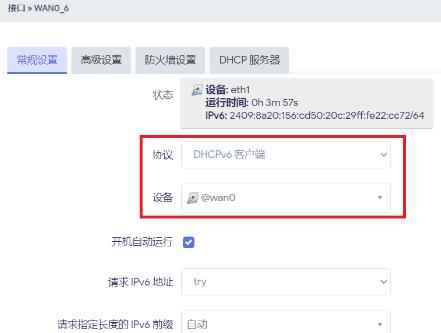
点击“Network”(网络)选项然后选择“Interfaces”(接口)。找到你希望启用 IPv6 DHCP 服务的接口,通常是 LAN 口。点击对应行右侧的“Edit”(编辑)按钮进入设置页面。
在这里,你需要关注的是下方的“DHCP server”设置区域旁边的“Advanced Settings”选项卡,但首先确保基本设置正确:
确保 Protocol 通常设置为 Static address(静态地址)。
在 IPv6 assignment length 中,一般选择 64(除非你的ISP指定了其他前缀长度)。
在 IPv6 RFC1916 filters 处,取消勾选以允许公网IPv6地址的分配。
然后,切换到“DHCP Server”选项卡,并进入“IPv6 Settings”子选项卡:
将 RA-Service、DHCPv6-Service 和 NDP-Proxy 都设置为 server 模式。
RA Management 选项建议设置为 Stateless + Stateful,这样客户端既可以通过SLAAC生成地址,也能从DHCPv6获取DNS等信息。
勾选 Always announce default router。
完成后保存并应用更改。
注意: 不同的ISP和网络环境可能要求不同的配置。如果配置后无法获取IPv6地址,可以尝试将“DHCPv6-Service”模式改为“Relay”或“Hybrid”进行调试。
3. 配置 ODHCPD 服务高级选项
返回至 OpenWrt 主菜单,选择 “Network” -> “Services”。
在此页面中,你应看到一个名为 odhcpd 的项目。单击其旁边的小铅笔图标以编辑其详细属性。在这里,有几个重要字段需要注意调整:
Enable Router Advertisements (RA):这一选项必须被启用。
Router preference:设置为high优先级,可以提高本地网络的响应能力。
DHCPv6 mode:设置为stateful(有状态)或stateless(无状态)以匹配你在接口中的设置。
Configure DHCP options:你可以在这里自定义 DNS servers 和 NTP server 等附加参数。一般保持默认即可(从WAN口获取),但如果你有特定的IPv6 DNS服务器(如Cloudflare的
2606:4700:4700::1111),可以在此处添加。
保存完毕之后,建议在SSH中重启odhcpd服务以使新的设定完全生效:
/etc/init.d/odhcpd restart
如有问题,可查看日志文件帮助排查故障原因:
logread -e dhcp
logread -e odhcpd
五、验证配置效果
经过上述步骤后,现在我们要测试一下整个流程是否正常工作!建议采取以下方式验证:
1. Ping 测试
尝试从局域网内的一台计算机 ping 一个外部的 IPv6 地址或域名。打开命令提示符或终端,输入:
ping google.com
ping6 ipv6.google.com
如果反馈结果正常,则说明IPv6连接畅通!你也可以尝试 ping 路由器的本地链路地址(fe80::开头)或全球单播地址,来检验局域网内的IPv6连通性。
2. 地址检查
在客户端上,可以通过以下命令检查获取到的IPv6地址信息:
Windows:
ipconfig /allLinux/macOS:
ifconfig或ip addr show
你应该能看到一个或多个以2xxx:或2xxx:开头的全球单播地址(GUA),以及一个fe80::开头的链路本地地址(LLA)。
3. DHCPClient 检查
若想进一步确认DHCPv6的分配过程,在Linux客户端上可以手动释放并重新请求地址:
sudo dhclient -6 -r && sudo dhclient -6
这样就能显示出新申请到的数据,更直观地体现出配置变化情况。
以上就是关于如何在 OpenWrt 中成功部署 IPv6 DHCP 功能的详细教程。过程中的一些小坑我都尽量标明了。对于日常维护而言,不妨养成定期查看 log 文件的习惯,把潜藏风险消灭于无形之中。相信我,一旦配置成功,那种设备全部拥有公网v6地址的畅快感,绝对会让你觉得之前的折腾都是值得的!
点击链接加入群聊四群:722808830
点击链接加入群聊三群:751529538(已满)
点击链接加入群聊二群:376877156(已满)
点击链接加入群聊一群:622891808(已满)
饿了么红包

本站附件分享,如果附件失效,可以去找找看