TP-Link密码忘记重置方法,TPLINK密码忘了怎么办?
不知道你有没有经历过这样的尴尬时刻:正急着上网处理工作,或是准备放松看部电影,突然发现Wi-Fi连不上了——原来是自己把TP-Link路由器的密码给忘了。我之前就遇到过这种情况,反复试了几个常用密码都无果,最后只能寻求重置的办法。其实,忘记密码并不是什么大问题,今天我就结合自己的经验,给大家分享几种实用且有效的TP-Link路由器密码恢复与重置方法,帮你快速重回网络世界。
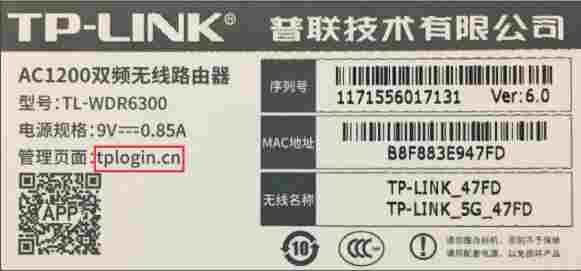
tplogincn TP-Link路由器登录入口 tplink路由器设置网址tplogin.cn
方法一:通过重置路由器恢复出厂设置
如果你尝试多次仍无法想起密码,重置路由器是最直接可靠的解决办法。绝大多数TP-Link路由器机身上都设有一个重置按钮(Reset),通常位于机身背面或底部,是一个圆形小孔,需要使用牙签、回形针等细长物体按压。
操作步骤如下:
-
确保路由器处于通电状态;
-
用卡针或牙签长按重置孔内的按钮约10~15秒;
-
观察到指示灯开始闪烁或全部亮起后松开,等待路由器自动重启。
此时路由器已恢复出厂设置,包括Wi-Fi名称、密码、管理员账号等所有设置都被清空,需重新配置。
注意:重置会导致所有自定义设置丢失,包括Wi-Fi名称、密码、端口转发规则等,请谨慎操作。
方法二:使用默认密码登录管理界面
重置完成后,你需要使用路由器出厂时的默认账号和密码登录管理界面。这些信息通常可以在路由器底部或背部的标签上找到。
一般TP-Link设备的默认访问地址为:
192.168.1.1
或
192.168.0.1
默认用户名和密码多为:
用户名:admin
密码:admin
或
用户名:admin
密码:password
成功登录后,建议立即修改默认密码,以提高安全性。
方法三:重新设置你的Wi-Fi密码
进入管理界面后,你可以在“无线设置”或“Wi-Fi设置”选项中重新设定网络名称(SSID)和密码。尽量设置一个强度较高且自己容易记忆的密码,避免再次遗忘。
如果你不希望频繁重置路由器,也可以尝试在已连接过该Wi-Fi的设备上找回密码,例如在Windows电脑的“网络和共享中心”中查看无线属性中的安全选项卡,或使用手机端的Wi-Fi密码查看工具(需Root或越狱权限)。
小结
忘记TP-Link密码虽然令人头疼,但通过重置设备、使用默认信息登录和重新配置,完全可以快速恢复网络连接。如果你之前没有修改过管理员账号,甚至无需重置就能直接登录。希望这篇文章能帮你省下不少折腾的时间!
点击链接加入群聊四群:722808830
点击链接加入群聊三群:751529538(已满)
点击链接加入群聊二群:376877156(已满)
点击链接加入群聊一群:622891808(已满)
饿了么红包

本站附件分享,如果附件失效,可以去找找看