IPv6与IPv4双栈 OpenWrt实现IPv6网络的地址映射
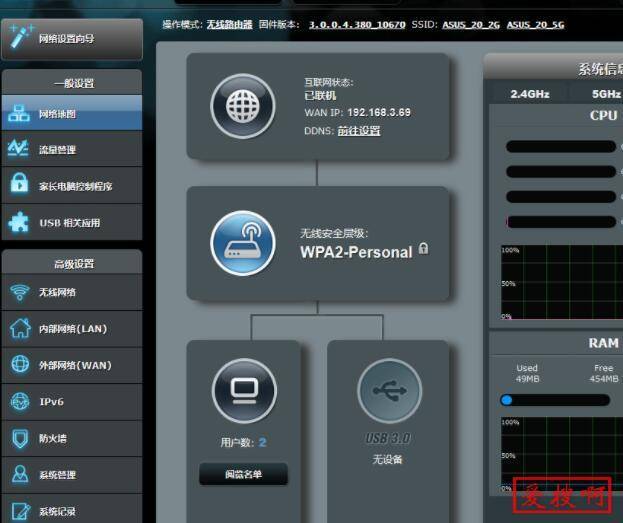
最近,家里的网络环境进行了一次小升级,运营商终于提供了原生的IPv6支持。这本该是件令人兴奋的事,但很快我就发现了一个新问题:家里那台老旧的NAS和一些智能家居设备,依然固守在自己的IPv4世界里,无法直接访问外部丰富的IPv6资源。作为一个喜欢折腾的家庭网络管理员,我决定利用手头的OpenWrt路由器,搭建一座连接IPv4和IPv6世界的桥梁,让所有设备都能畅通无阻。经过一番研究和实践,我终于成功实现了IPv6的地址映射。
一、了解基本概念
1. IPv6 地址结构
IPv6 地址是 128 位长,由 8 组 16 位十六进制数构成,每组之间用冒号分隔。例如:2001:0db8:85a3:0000:0000:8a2e:0370:7334。其中前缀部分通常用于标识一个网络,而后面的部分则用于标识该网络内的具体主机。理解这个结构是后续所有配置的基础。
2. NAT64 和 DNS64
在某些情况下,我们可能需要让使用 IPv4 的客户端能够访问仅支持 IPv6 的服务。这种情况下,可以使用 NAT64(Network Address Translation for IPv6)和 DNS64(DNS Server that synthesizes AAAA records)。NAT64 将 IPv4 数据包转换为对应的 IPv6 数据包,使得两者可以互通。DNS64则负责在DNS查询时,如果找不到AAAA记录(IPv6),它会尝试查找A记录(IPv4),并合成一个AAAA记录返回给客户端,从而引导流量走向NAT64设备。
二、准备工作
1. 确保 OpenWrt 支持 IPv6
需要确保你的 OpenWrt 路由器支持并已启用 IPv6 功能。在 OpenWrt 的 Web 界面中,你可以进入“系统” -> “软件包”,搜索 IPv6 或者相关的软件包进行安装。通过SSH连接到路由器,执行以下命令来安装必要的组件:
opkg update
opkg install odhcpd iptables-mod-nat66 kmod-nf-nathelper-extra dnsmasq-full
这些命令会更新软件源,并安装一些与IPV6有关的重要组件,包括 DHCPv6 服务和 NAT66 模块等,这是实现后续功能的关键。
2. 获取外部 IP 地址信息
你需要获得你的 ISP 提供给你的外部 IPV4 和 IPV6 地址。对于大多数家庭用户而言,这些地址可能是动态分配的。如果没有静态 IP,强烈建议使用动态域名解析服务(DDNS),如 No-IP 或 DynDNS,将你动态变化的公网IP绑定到一个固定的域名上,以便于后续的端口映射和远程访问操作。
三、配置步骤
1. 配置 WAN 接口以支持 IPV6
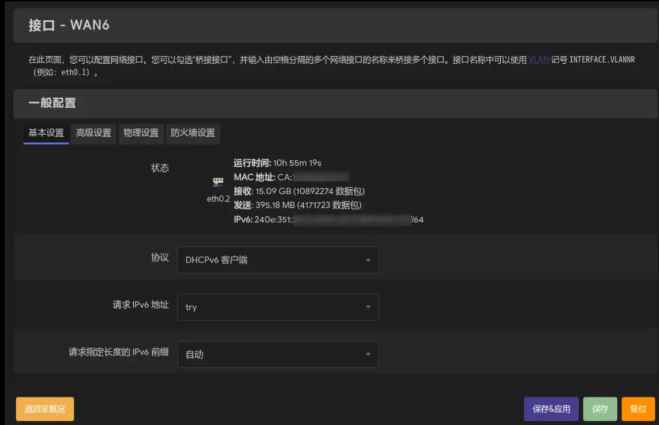
进入 OpenWrt 管理界面,在“网络” -> “接口”下找到 WAN 接口,点击编辑,然后确保以下设置:
-
协议选择
DHCPv6(SLAAC + RA)。 -
在高级设置中,如果有选项请勾选“请求一个公网 IP”。
保存并应用设置后,通过命令行检查是否成功获取到公网 IP:
ip -c addr show dev eth0 # 请将 eth0 替换为你的实际 WAN 接口名称
如果一切正常,你应该能看到分配到的IPv6地址信息。
2. 配置 LAN 接口以支持 IPV6
同样地,在“接口”下找到 LAN 接口,点击编辑:
-
协议选择
Static address。 -
IPv6地址:设置为本地ULA(Unique Local Address)网段,比如
fd00::1/64。 -
IPv6分配长度:通常保持默认的64即可。
然后确认 DHCPv6 服务已经开启,以便局域网内其他设备能够自动获取到对应的 IPV6 配置信息。通过SSH执行:
uci set dhcp.lan.ra='server'
uci set dhcp.lan.dhcpv6='server'
uci commit dhcp
/etc/init.d/odhcpd restart
以上指令会配置并重启相关服务,同时开启路由广告(RA)和DHCPv6服务器功能,让局域网内设备能够自动获取IPv6地址和路由。
3. 配置防火墙与 NAT66
由于我们希望实现的是双栈环境下的地址转换,因此需要对防火墙规则进行配置。编辑防火墙配置文件:
vi /etc/config/firewall
在文件末尾添加以下内容,允许必要的通信并设置NAT66:
# 允许DHCPv6通信
config rule
        option name 'Allow-DHCPv6'
        option src 'wan'
        option proto 'udp'
        option dest_port '546'
        option target 'ACCEPT'

# 允许IPv6 Ping
config rule
        option name "Allow-IPv6-Ping"
        option src "wan"
        option proto "icmp"
        option family 'ipv6'
        option icmp_type 'echo-request'
        option target ACCEPT

# 允许LAN到WAN的IPv6转发
config forwarding
        option src 'lan'
        option dest 'wan'

# 启用NAT66(IPv6 Masquerading)
config nat
        option name 'MASQUERADE-IPv6'
        option family 'ipv6'
        option src 'lan'
        option dest 'wan'
        option mode 'masquerade'
        option enabled '1'
保存文件并重启防火墙使之生效:
/etc/init.d/firewall restart
此时,基础的IPv6网络地址转换应该已经配置完成。如果你有特定的端口需要从IPv6公网映射到内网的IPv4设备(即让IPv6互联网用户访问你内网的IPv4服务),可能还需要额外的DNAT规则。
四、验证与调试
完成上述所有步骤之后,可以通过多种方式验证配置效果:
-
在局域网内的一台设备上,访问诸如 test-ipv6.com 的网站,测试IPv6连接性。
-
从LAN内的设备 Ping 一个IPv6地址,例如
ping6 2001:4860:4860::8888(Google DNS)。 -
使用
tcpdump工具抓取数据包观察流量走向,例如tcpdump -i br-lan -n ip6。 -
查看系统日志
logread或/var/log/messages中是否有相关的错误提示。
如果遇到问题,请依次检查各个接口状态、IP分配情况、防火墙规则是否正确加载。
五、小结
在这篇文章中,我们详细探讨了如何在OpenWrt路由器上配置IPv6网络,并实现基本的地址转换(NAT66),让家庭网络中的IPv4设备也能融入IPv6世界。从基础概念,到具体操作,再到最后的调试过程,希望能对你有所帮助!网络配置有时需要一些耐心和尝试,如果一次不成功,多检查一下日志和设置。对于想要深入学习的人来说,不妨继续探索更多关于安全策略、防火墙设置和 QoS 等高级话题,为家庭或企业打造更加稳定、高效、安全的网络环境。
点击链接加入群聊四群:722808830
点击链接加入群聊三群:751529538(已满)
点击链接加入群聊二群:376877156(已满)
点击链接加入群聊一群:622891808(已满)
饿了么红包

本站附件分享,如果附件失效,可以去找找看