192.168.1.1路由器设置教程访问192.168.1.1的方法
我前两天刚给家里换了个新路由器,本来以为要折腾大半天,结果发现用192.168.1.1进后台配置这事,真的比我想象中容易太多了!之前家里网络突然断了,重新配的时候还慌慌张张的,生怕输错什么参数,现在回头看,完全是自己吓自己,今天就把我踩过的小坑和实操步骤都跟大家唠唠,小白也能一看就会。
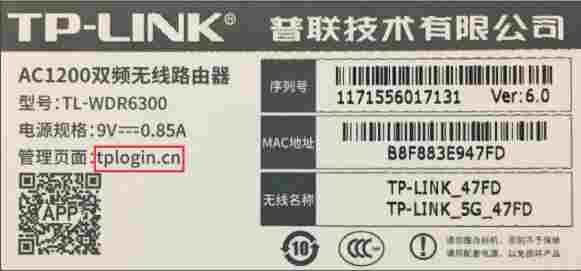
192.168.1.1不是唯一的管理地址
一开始我还死磕192.168.1.1,结果怎么都进不去后台,后来才发现路由器背面贴的标签上写的是192.168.0.1!真的是白忙活半天,所以先提醒大家,大多数路由器默认是192.168.1.1,但也有不少用192.168.0.1之类的,先看路由器背面的标签准没错,别跟我一样瞎忙活。
访问192.168.1.1的方法
确认好地址后,我就打开浏览器准备输入,结果手滑输到搜索框里了,出来一堆乱七八糟的网站,根本不是登录页面,当时真的有点哭笑不得。正确的做法是:
在浏览器地址栏输入192.168.1.1,按下回车键
要是页面加载不出来,大概率是没连路由器(不管是网线还是WiFi都得先连上),或者IP地址错了,我当时重启了一下路由器就好了,亲测有效!
账号密码别记错
进到登录界面后,我一开始输的admin/admin,直接就进去了,后来才知道大部分路由器默认账号都是admin,密码要么是admin、123456,要么直接留空。不过我邻居之前改过密码又忘了,最后只能按住路由器背后的复位键恢复出厂设置,这种情况还挺常见的,大家要是忘密码了也别慌,复位就行。
后台核心设置:这几个就够日常用
进去之后界面上一堆选项,我当时看的头都大了,结果发现其实常用的就那么几个,给大家整理了个对照表,一目了然:
━━━━━━━━━━━━━━━━━━━━
| 功能名称 | 主要作用 | 设置难度 |
|———|———-|———–|
| 上网设置 | 配置宽带账号密码、连接方式 | 低 |
| 无线名称 | 设置 WiFi 名称 | 极低 |
| 无线密码 | 修改 WiFi 密码,提高安全性 | 极低 |
| 设备管理 | 查看连接设备、踢出陌生设备 | 中 |
| 系统更新 | 更新路由器固件 | 中 |
━━━━━━━━━━━━━━━━━━━━
我第一次配置的时候选的自动获取上网方式,家里的宽带一下子就识别上了,绝大多数家庭用这个方式都没问题,不用瞎折腾。
WiFi设置:名称和密码一定要改对
这步是我觉得最关键的!我之前家里WiFi名字太随意,跟邻居的都快重名了,连的时候总选错,这次我直接改成了自家门牌号,一眼就能认出来。密码千万别用12345678、abcdef这种,我朋友家就因为密码太简单被蹭网,网速慢的不行,我当时给他改了个字母+数字+符号的组合,再也没被蹭过。
还有个小细节,我发现家里网络偶尔卡顿,查了一下是信道的问题,周围太多人用同一个信道干扰了。我在无线设置里把信道改成了自动,后来又试了试1、6、11这几个常用的,网速稳多了,大家要是也有网络卡顿的情况可以试试这个办法。
路由器固件更新很重要
我之前从来没更过固件,这次配的时候看到后台提示有新版,就趁空闲更了一下,没想到更新后路由器稳定性好了不少,还多了个设备限速的功能。不过一定要注意,更新的时候千万别断电!我表哥之前更新到一半突然停电,路由器直接出问题了,最后还得返厂,血的教训!
配置完成
全部设置好之后,我重新连了WiFi,输入新密码,网络一下子就顺畅了。不过要是还有上网慢、连不上的情况,我试了把路由器放开阔的地方,远离微波炉、电磁炉这些干扰设备,效果立竿见影,之前路由器放厨房旁边,网速忽快忽慢,挪到客厅就好了。
说实话,一开始我以为配置路由器得多专业,结果按着步骤一步步来,十分钟左右就搞定了。我一个纯小白都能操作,大家肯定也没问题。日常家庭用的话,把我上面说的这些设置好,网络就能稳稳定定的,不用瞎琢磨其他复杂的功能。
我现在每天用网都顺顺利利的,再也不用因为网络问题抓狂了
点击链接加入群聊四群:722808830
点击链接加入群聊三群:751529538(已满)
点击链接加入群聊二群:376877156(已满)
点击链接加入群聊一群:622891808(已满)
饿了么红包

本站附件分享,如果附件失效,可以去找找看