
腾达路由器地址设置教程:轻松完成网络优化配置
 路由器,本来以为设置会很复杂,毕竟我就是个纯纯的路由器小白,对这些网络配置一窍不通!一开始拿着路由器摆弄了半天,连怎么进管理界面都不知道,后来慢慢摸索下来发现其实超简单,现在把完整过程分享给大家,省得大家走弯路~第一步:连接腾达路由器首先得把路由器和设备连起来啊!我当时试了两种方式,一种是用网线直接把笔记本插在路由器的LAN端口上,另一种是直接连路由器的默认无线网络(路由器底部一般会印默认WiFi名),两种都能成
OpenWrt IPv6的RA(Router Advertisement)配置OpenWrt IPv6配置中的RA设置
 ,结果折腾了半天,设备就是拿不到地址。一开始以为是运营商的问题,打电话过去那边说信号正常,让我自己查路由设置。搞来搞去才发现,原来是OpenWrt里的RouterAdvertisement(RA)设置没搞对!这RouterAdvertisement到底是什么鬼?简单说就是路由器通过ICMPv6协议发的通知包,告诉网络里的其他设备:“嘿,我这有个路由器可用哦!你们可以用这些前缀给自己配置地址”。当一台支持IPv6的路由
阅读全文:OpenWrt IPv6的RA(Router Advertisement)配置OpenWrt IPv6配置中的RA设置
新手也能轻松搞定!路由器设置全攻略路由器设置教程与优化
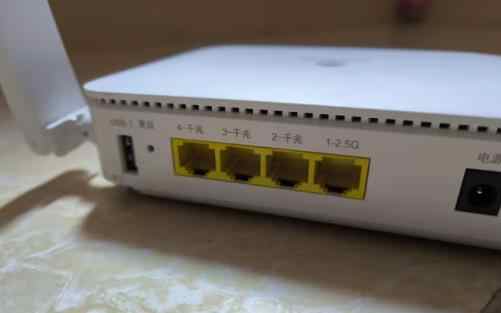 全不知道从何下手。花了整整一个下午,打了无数客服电话,才终于让网络连接成功。有了那次经历后,我决定整理这份超详细的路由器设置指南,希望能帮助像我当时一样迷茫的朋友们。在数字化时代,网络已成为生活必需品,追剧、游戏、办公、学习都离不开稳定高速的网络。但很多人面对新路由器,不知道如何设置才能上网。本文将用通俗易懂的方式,一步步教你完成设置,助你轻松上网。本教程适用于普联(TP-Link)、迅捷网络(Fast)、水星(Mercury)等众多品牌的WiFi路由器
阅读全文:新手也能轻松搞定!路由器设置全攻略路由器设置教程与优化
re.tenda.cn re.tendcn扩展器管理腾达扩展器登录入口192.168.0.254
 i信号放大器,没想到这个小白盒彻底解决了我的信号焦虑。不过刚开始设置时,对着说明书上的"re.tenda.cn"发呆了半天,后来才发现原来这么简单...re.tenda.cn登录指南经过亲测,re.tenda.cn确实是管理腾达扩展器最便捷的入口。这个火柴盒大小的设备拯救了我家15平米的信号死角,不过初次设置时要注意这几个关键点:详细设置步骤(避坑指南)第一步:建立物理连接 给扩展器通电后,记得观察指示灯状态: 橙色常亮
阅读全文:re.tenda.cn re.tendcn扩展器管理腾达扩展器登录入口192.168.0.254
华为凌霄Q6组网方式 华为凌霄Q6组网子路由添加教程
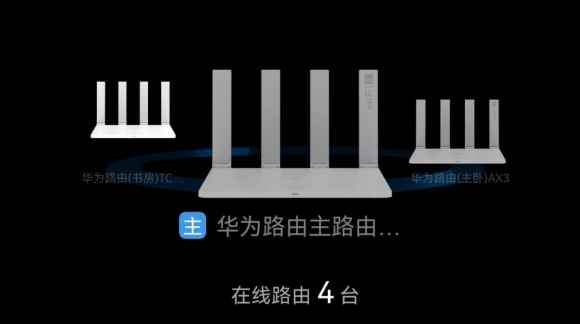 Q6组网实战:手把手教你添加子路由扩展Wi-Fi上周在家视频会议时,发现阁楼的Wi-Fi信号时断时续,举着笔记本在楼梯间找信号的狼狈模样,让我下定决心改造家庭网络。作为技术小白,在朋友推荐下入手了华为凌霄子母路由Q6套装,今天就把我的组网经验整理成保姆级教程。准备清单:
阅读全文:华为凌霄Q6组网方式 华为凌霄Q6组网子路由添加教程
tplogin.cn TP-LINK路由器登录入口192.168.1.1 tplink路由器设置网址
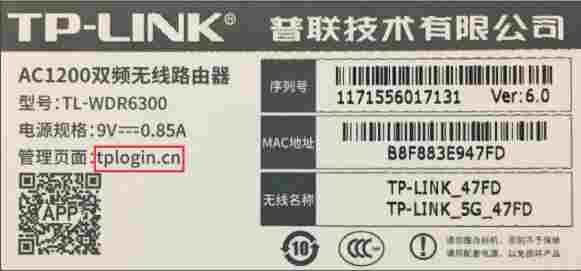 按照说明书插好了网线,手机WiFi信号满格,可就是进不去管理页面。最后发现竟是输错了登录地址!这段经历让我深刻体会到,路由器设置的每个细节都至关重要。下面就把我整理的完整操作指南分享给大家,帮你避开我踩过的那些坑。一、TP-Link路由器登录地址说明经过这次实战验证,确认这两个地址都能进入管理后台:http://tplogin.cn(推荐新手使用)192.168.1.1(传统IP地址)温馨提示:如果这两个地址都无法访问,请检查路由器背面贴纸,部分新型号可能使用192.168.0.1二
阅读全文:tplogin.cn TP-LINK路由器登录入口192.168.1.1 tplink路由器设置网址
笔记本电脑找不到WiFi网络怎么办?联想/华硕/戴尔笔记本无法连接WiFi?
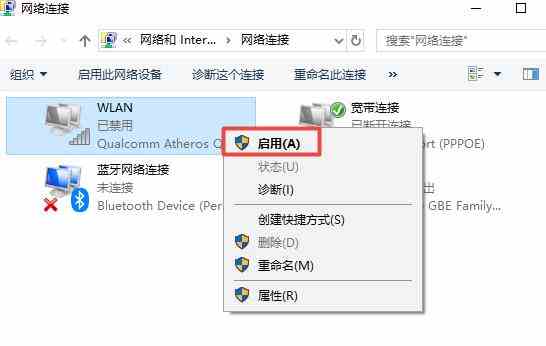 问题-我的笔记本电脑突然找不到WiFi网络了。当时我正在咖啡馆赶一个紧急方案,结果连不上网差点耽误工作。后来折腾了好久才解决,今天就把我总结的经验分享给大家,希望能帮到遇到同样问题的朋友。先搞清楚是哪种情况首先得确认是所有WiFi都找不到,还是只有特定WiFi连不上。这两种情况的解决方法完全不同。情况1:所有WiFi网络都找不到1.检查WiFi开关
阅读全文:笔记本电脑找不到WiFi网络怎么办?联想/华硕/戴尔笔记本无法连接WiFi?
Win11笔记本合盖后继续工作 Win11设置合盖不休眠
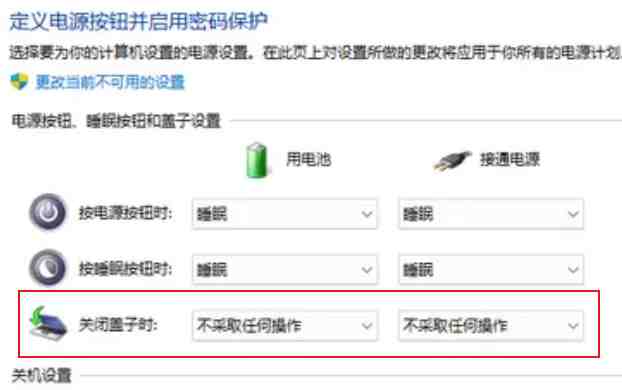 还没保存啊!"别慌,今天手把手教你让笔记本实现「合盖自由」。合上电脑盖子不断电方法,怎么设置笔记本当主机合盖使用两种设置方式任君选择▎传统玩家控制面板版按下Win+R召唤运行窗口,输入control打开路径:硬件和声音→电源选项→选择电源按钮的功能把「关闭盖子时」的两个选项都改成「不采取任何操作」▎极简主义者设置版右键点击任务栏电池图标→直接选「电源选项」或者去设置→系统→电源和睡眠→屏幕和睡眠时间调成「从不」?实测提醒:系统设置有时会抽风,
阅读全文:Win11笔记本合盖后继续工作 Win11设置合盖不休眠
电脑一合上就自动关机/重启?为什么笔记本合上盖不断电/休眠设置?
近有朋友问我:「为什么笔记本电脑一合上盖子就跟断电似的直接关机了?是不是电脑坏了?」别慌,这大概率不是硬件问题,而是你忘了检查一个关键设置。为什么合上盖会断电?现在的笔记本为了省电和保护隐私,默认设置会在合盖时触发休眠或关机。这个功能本身很贴心,但如果你外接了显示器想当主机用,合盖就断电的情况就让人头疼了。30秒解决方案
阅读全文:电脑一合上就自动关机/重启?为什么笔记本合上盖不断电/休眠设置?
主路由DHCP全局推送是什么?3步设置旁路由,全家设备自动科学上网!
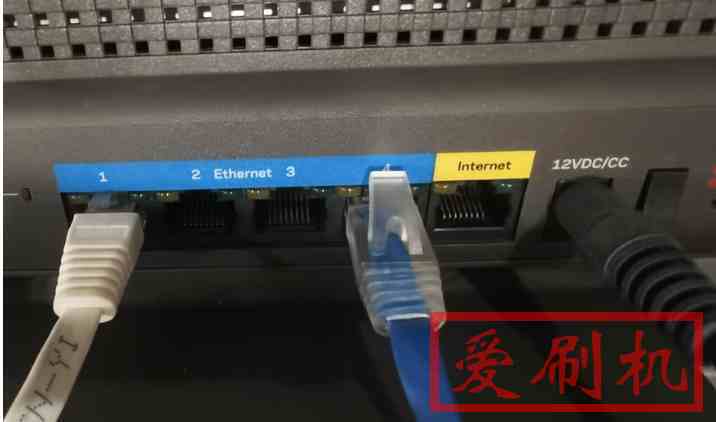 如果你最近在研究旁路由(比如玩OpenWrt、装插件科学上网、去广告),大概率会看到一个专业术语叫「主路由DHCP全局推送」。这名字听起来有点唬人,但实际操作起来其实非常简单,而且它能彻底解决「手动配置每台设备」的麻烦。今天我们就用最直白的大白话,带你搞懂它的作用和设置方法。一、为什么需要这个功能? 想象一下:你家里有一台主路由(比如运营商送的光猫或TP-Link路由器),负责拨号上网和WiFi信号;后来又加了
阅读全文:主路由DHCP全局推送是什么?3步设置旁路由,全家设备自动科学上网!
笔记本拓展显示器分辨率怎么调?
 小不够用,或者需要在外出时在另一个地方工作。这时候,你可以考虑连接一个外部显示器来扩展屏幕空间。但是,当你连接了外部显示器后,你可能会发现分辨率设置不正确,导致显示效果不佳。下面是设置外接显示器分辨率的步骤:连接外部显示器:首先,将电缆插入笔记本电脑和外部显示器之间的接口。一般笔记本电脑的接口是HDMI、VGA或DVI,而显示器的接口也应该是相同的。一旦连接好了显示器,电脑就会自动检测到它。打开显示设置:在Windows10中,点击桌面上的右
阅读全文:笔记本拓展显示器分辨率怎么调?
Windows 11更新 KB5032288 无法连接企业学校Wi-Fi
 ndows11操作系统的用户在安装了最新更新KB5032288后,发现他们遭遇了令人头疼的Wi-Fi连接问题。根据微软官方WindowsHealthDashboard网站发布的消息确认,这一问题可能与安装KB5032288更新有关,该更新适用于Windows11版本23H2和22H2。据微软表示,他们收到了大量报告称安装了KB5032288更新后Wi-Fi适配器无法连接到某些网络,尤其是使用802.1x身份验证连接到企业、教育或公共Wi-Fi网络的用户更容易受到影响。值得
阅读全文:Windows 11更新 KB5032288 无法连接企业学校Wi-Fi
K2刷Padavan老毛子后中继5G搜索不到问题的解决步骤
 到其他路由器发射的信号,尤其是在卧室等信号难以穿透的地方。如果你也遇到了这样的问题,那么这篇文章将会为你提供一种解决方案。首先,让我们来了解一下网络环境。假设你的主路由器是TPLINK,它发射2G和5G两种信号。你的K2设备也支持2G和5G信号,而你的电脑也支持2G和5G信号。那么,如何使用5G信号作为桥接的信号,并且与主路由器隔离呢?在老毛子的固件中,使用5G信号作为桥接的时候,上级SSID一直无法搜索到。此时,我们需要用到笔记本进行搜索对应的SSID和BS
阅读全文:K2刷Padavan老毛子后中继5G搜索不到问题的解决步骤
移速能量星球100W笔记本电脑充电宝25000毫安超大容量130W大功率快充便携移动电源适用华为小米联想苹果手机_移速旗舰店
 装,外壳3D彩打工艺2/电芯采用亿伟锂能/千亿市值锂电龙头5颗*21700颗高能量电芯3/电芯容量25000毫安92.5瓦时/国际民航标准100W瓦时以下,可直接登机赠运费险】,移速能量星球100W笔记本电脑充电宝25000毫安超大容量130W大功率快充便携移动电源适用华为小米联想苹果手机,广东深圳移速旗舰店,【移速】能量星球100W笔记本充电宝,移动电源/3C数码配件,原价:699、折扣价:379
阅读全文:移速能量星球100W笔记本电脑充电宝25000毫安超大容量130W大功率快充便携移动电源适用华为小米联想苹果手机_移速旗舰店
随身无线wifi移动全国通用4g高速流量上网卡笔记本电脑路由器三网通智能免插卡网络热点便携式无限上网宝宽带_蒙旭数码旗舰店
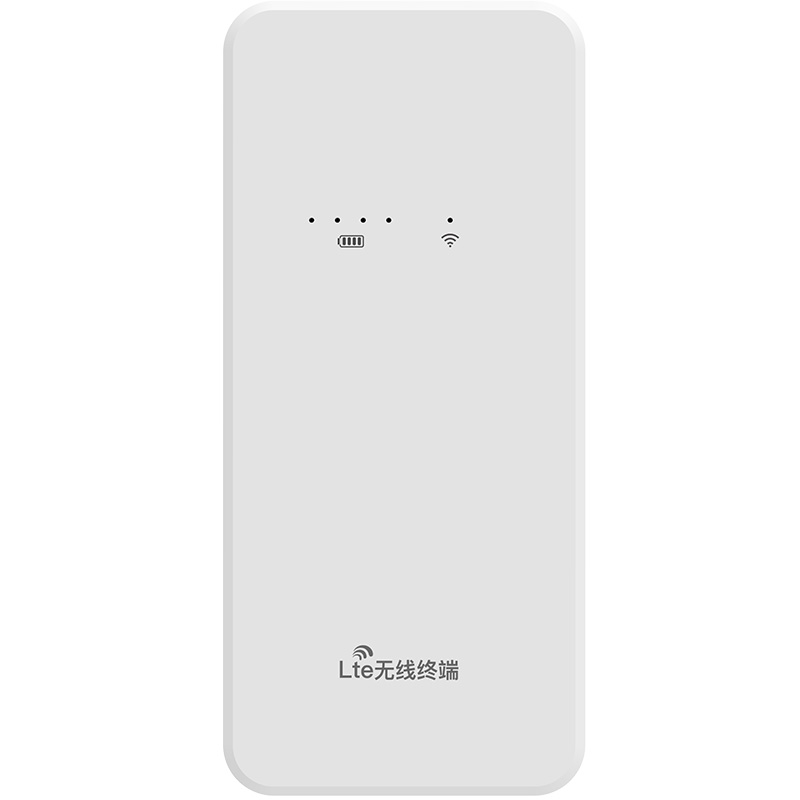 用999G试用流量】,验货推荐,不虚标,不限速,随身WiFi,再也不用装宽带了。,随身无线wifi移动全国通用4g高速流量上网卡笔记本电脑路由器三网通智能免插卡网络热点便携式无限上网宝宽带,广东广州蒙旭数码旗舰店,随身无线wifi移动全国通用4g高速流量上网,随身wifi/网络设备/网络相关,原价:129、折扣价:129蒙旭数码旗舰店:网络设备/网络相关(随身wifi)随身无线wifi移动全国通用4g高速流量上网卡笔记本电脑路由器三网通智能免插卡网络热
阅读全文:随身无线wifi移动全国通用4g高速流量上网卡笔记本电脑路由器三网通智能免插卡网络热点便携式无限上网宝宽带_蒙旭数码旗舰店
随连 2023年款免插卡随身wifi无线wifi网络4g纯流量wifi6上网卡便携式路由器宽带手机电脑笔记本车载神器_随连旗舰店
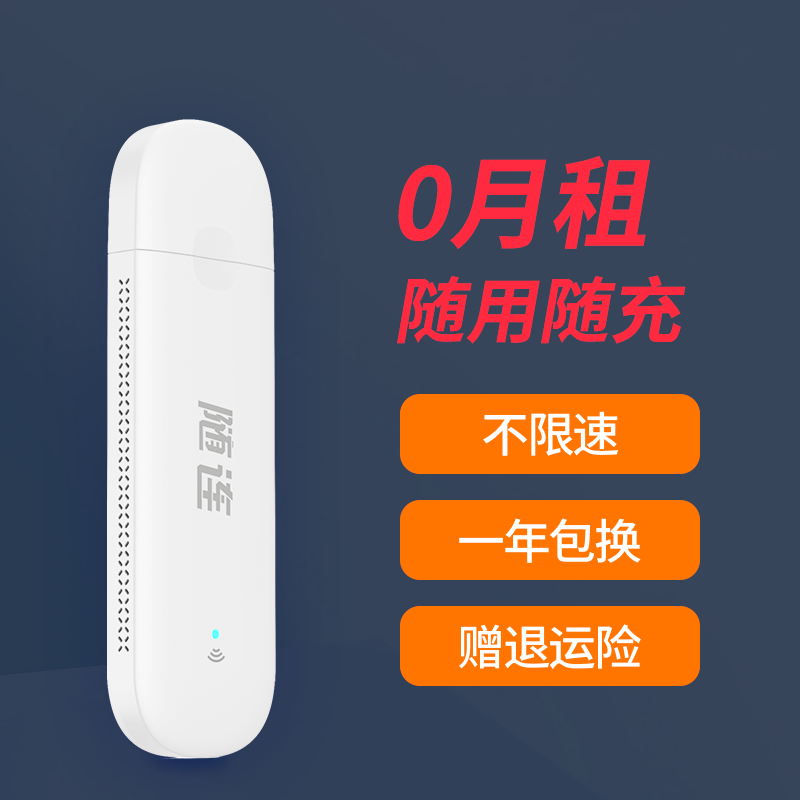 无线移动wifi免插卡三网通宽带高速网络4g纯流量上网卡便携路由器热点笔记本电脑车载上网宝全国通用,放心购买,质量有保障,赠运险费,随连2023年款免插卡随身wifi无线wifi网络4g纯流量wifi6上网卡便携式路由器宽带手机电脑笔记本车载神器,上海随连旗舰店,首单+签到!免插卡随身wifi纯流量上网卡,随身wifi/网络设备/网络相关,原价:99.9、折扣价:39.9随连旗舰店:网络设备/网络相关(随身wifi)随连2023年款免插卡随身wifi无线wifi网络4
阅读全文:随连 2023年款免插卡随身wifi无线wifi网络4g纯流量wifi6上网卡便携式路由器宽带手机电脑笔记本车载神器_随连旗舰店