
二级路由子路由(openwrt)开启ipv6中继(ipv4和ipv6共存)
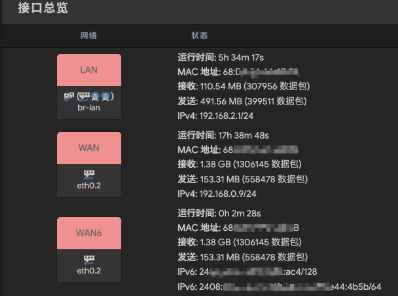 现在的家庭宽带拨号普遍都支持ipv4和ipv6双协议,也就是只要你有支持ipv6的路由器,你家庭的设备就都能拥有一个ipv6公网地址,不过有些家庭可能会有多个路由器,如何做到让每个路由器都能为设备分配ipv6公网地址也就成了一个问题。作为拨号的一级路由,获取ipv6地址然后开启dhcpv6,下面的设备都能获取到ipv6公网地址,到了二级路由就有些麻烦了,理论上会有以下几种方式开启二级路由下的ipv6一、理解IPv6地址分配
阅读全文:二级路由子路由(openwrt)开启ipv6中继(ipv4和ipv6共存)
开启Windows系统自带的WebDAV功能 Windows开启webdav功能
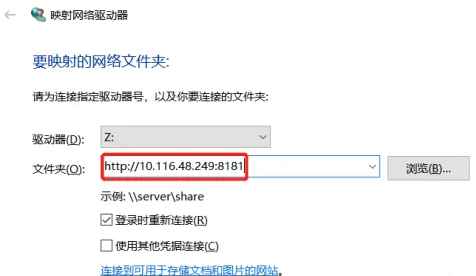 件共享和远程访问变得尤为重要。Windows系统自带的WebDAV(Web-basedDistributedAuthoringandVersioning)功能允许用户通过网络将远程服务器上的文件夹映射为本地驱动器,从而方便地访问和管理文件。本文将详细介绍如何在Windows系统中开启WebDAV挂载功能。步骤一:修改注册表内容首先,我们需要通过修改注册表来启用WebDAV服务。具体操作如下:1.新建.reg
阅读全文:开启Windows系统自带的WebDAV功能 Windows开启webdav功能
分享一次购买随身WiFi的经历,希望大家不要再踩坑了
 fi么?用了多久?觉得好用么?真的好难用。。掉线第一名,充值后根本用不了。被骗了,太卡,谁买谁后悔用了两个月网速就非常卡,电池也鼓包了第一个月确实不错,然后买了连续三个月,第二个月就明显不行了,网络断断续续,根本不稳定,第三个月更差,这个月到期,不用了,希望大家看见不要买,或者一次买一个月看看会不会好一点。我只能说是个坑,谨慎购买,刚买的时候套餐网速每秒30M以上,不管什么时间测试都一样,用了两个月网速连2M都上不了,问客服客服只能刷新,断电
阅读全文:分享一次购买随身WiFi的经历,希望大家不要再踩坑了
将刷了iStoreOS的小米WR30U设置为无线子路由
 围或增加有线网络接口,这时可以使用一台路由器作为另一台路由器的子路由。本文将详细介绍如何将刷了iStoreOS固件的小米WR30U设置为无线子路由,以实现与主路由相同的无线网络配置。准备工作1.主路由器:小米WR30U,使用官方固件。2.子路由器:小米WR30U,已刷入iStoreOS固件(237大佬的版本)。3.网络环境:确保主路由器已经设置好并能正常上网。步骤一:确定是否需要区分网段首先,需要根据你的需求决定是否要区分子路由和
阅读全文:将刷了iStoreOS的小米WR30U设置为无线子路由
istoreos忘记Jellyfin密码忘记Jellyfin密码的问题
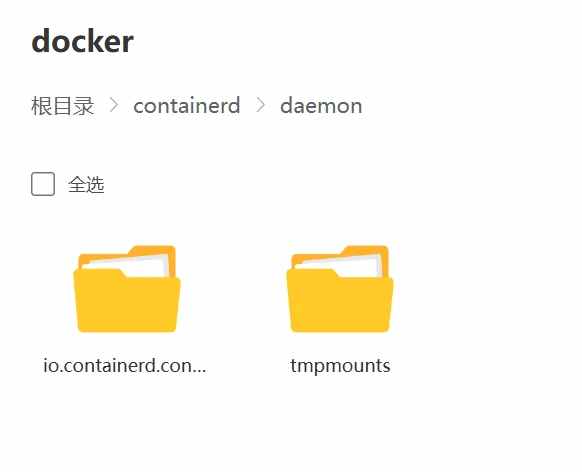 s时,有时可能会遇到忘记Jellyfin密码的情况。本文将详细介绍如何在iSpyALL上通过重装Docker容器来重置Jellyfin密码,并确保整个过程简单明了、操作便捷。以下是详细的教程:Jellyfin是一款流行的媒体服务器软件,广泛用于管理和播放个人媒体库。在iSpyALL平台上,用户可以通过Docker容器轻松部署Jellyfin。然而,如果忘记了Jellyfin的登录密码,可能会导致无法访问和管理媒体库。
阅读全文:istoreos忘记Jellyfin密码忘记Jellyfin密码的问题
解决OpenWrt二级路由提示“局域网上没有公共前缀”的问题
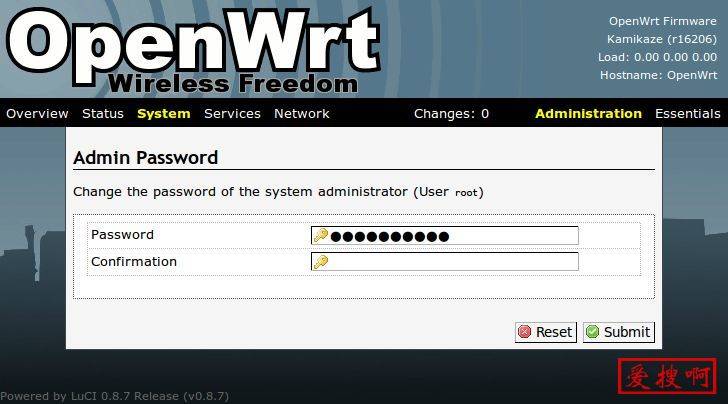 二级路由配置时,有时会遇到系统日志提示“Adefaultrouteispresentbutthereisnopublicprefixonlanthuswedon'tannounceadefaultroute!”的错误。这通常意味着你的二级路由设备无法正确地宣告默认路由,导致网络连接不稳定或上传速度为0。本文将详细介绍如何解决这一问题。问题分析
阅读全文:解决OpenWrt二级路由提示“局域网上没有公共前缀”的问题
WAN口与LAN口区别,WAN设置DHCP服务器的误区
LAN口的职责,用于为内网设备自动分配IP地址。在配置网络设备时,请务必遵循这一原则以确保网络的稳定性和连通性。在网络设备的配置中,WAN口(广域网口)与LAN口(局域网口)扮演着截然不同的角色,它们各自承担着特定的网络通信任务。近期,不少用户在配置路由器或网关设备时,对于WAN口的DHCP设置产生了疑问,尤其是关于“为何新编译的版本中,仅在WAN口设置为静态IP时才出现DHCP服务器选项”的问题。一、WAN口与LAN口的基本区别我们需要明确WAN口和LAN口的不同职责。简单来说,WAN口负责
阅读全文:WAN口与LAN口区别,WAN设置DHCP服务器的误区
为什么OpenWrt固件下DHCP主机名显示为 “-”
在选择OpenWrt作为路由器固件时,是看中了它的高定制性和强大的功能。然而,在使用过程中,不少用户会遇到一些网络连接上的疑惑,比如DHCP服务器分配的地址中,有些设备的主机名显示为“-”,这究竟意味着什么?可能是没有名称的设备,或者名称相同的设备(比如苹果手机默认名称)一、DHCP与主机名基础在深入了解之前,我们先来明确几个概念。DHCP(DynamicHostCon
阅读全文:为什么OpenWrt固件下DHCP主机名显示为 “-”
RAX3000M普通版开启ssh及刷uboot固件和刷immortalwrt固件
 00M,其他版本《RAX3000MEMMC算力版不死U-Boot》《移动cmccrax3000memmc算力版openwrt定制固件分享》我这台机器生产日期20230515,刷机有风险,变砖概不负责。如何查询RAX3000M的版本,根据存储类型分为常见的128MSPI-NAND版(普通版)(PCB号:RAX3000M_D4_PCB_P3,生产批次20230515和20230606)。以及64GEMMC版(PCB号:RAX3000M_D4_SL
阅读全文:RAX3000M普通版开启ssh及刷uboot固件和刷immortalwrt固件
京东云无线宝ER1太乙刷QWRT和LEDE固件下载专用不死U-Boot固件
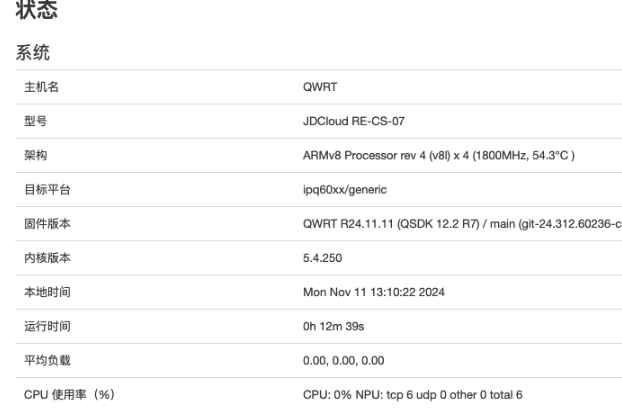 的操作不死uboot、固件和教程都在下面的链接中。详细的教程都在压缩包里面了。这里面包含了QWRT固件和LEDE固件,其中QWRT固件中集成了5G模组的插件,USB接入模组后即可使用!同时也在LEDE仓库https://github.com/coolsnowwolf/lede中开源了这个设备,大家可以自由编译首先下载附件,然后按下面教程刷机京东云太乙刷机资料.zip:http://dl.ioozu.com/f/1397394-142472196
阅读全文:京东云无线宝ER1太乙刷QWRT和LEDE固件下载专用不死U-Boot固件
RAX3000M EMMC算力版不死U-Boot下载支持DHCP中文 U-boot固件
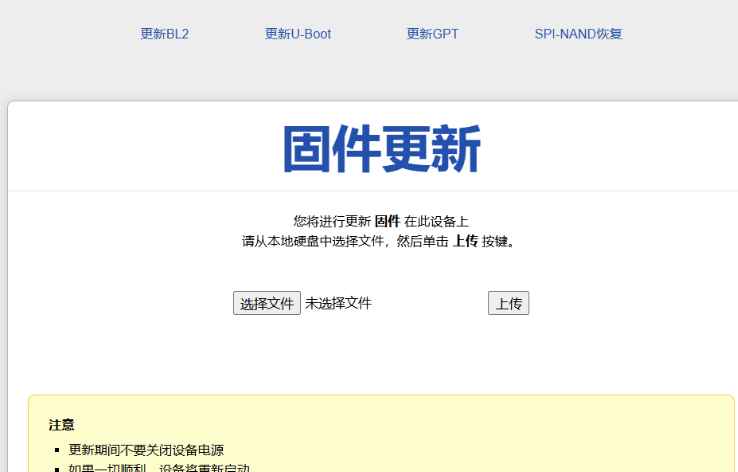 memmc算力版中文DHCPU-boot本uboot特色是快捷页,点击链接跳转到要进入的页面,比如刷uboot、刷gpt,也可以从其它页面跳转回uboot主页。支持DHCP下发IP,电脑无需手动固定IP进入此uboot方法,断电状态下按住mesh键,闪红灯,变绿灯常亮后代表已进入uboot该uboot只适用于rax300
阅读全文:RAX3000M EMMC算力版不死U-Boot下载支持DHCP中文 U-boot固件
能Ping通IP但Ping不通计算机名称?
 通某台计算机的IP地址,但却无法通过其计算机名称(域名)进行ping通时,这通常意味着存在某种网络配置或服务上的问题。问题现象假设你正在尝试ping通局域网内一台名为“OP”的计算机,你知道其IP地址,并且使用`ping[OP的IP]`命令时一切正常,返回了响应。然而,当你使用`pingOP`时,却收到了“请求超时”或“未知主机”的错误信息。这就是我们所说的“能ping通IP但ping不通计算机名称”的问题。解决方案1.检查DNS设置确保你的计算机和网络设备(如路由器)正确配置了D
如何设置中继OpenWRT和主路由同一个IP段
子路由设置为与主路由(192.168.1.1)在同一个IP网段内,并且通过中继方式实现网络扩展,可以按照以下步骤进行配置:1.登录到OpenWRT管理界面首先,确保你已经能够通过浏览器访问WR30U的管理界面。如果无法访问,请检查你的电脑是否连接到了WR30U的网络。2.关闭WR30U的DHCP服务在WR30U的管理界面中,进入“网络”->“局域网”设置,找到DH
解决防火墙关闭转发情况下,仅在通信规则放行端口仍提示拒绝连接的问题
rtalWRT固件配置网络设备时,我们经常需要处理防火墙和端口转发的问题。本文将详细解释如何在防火墙关闭转发的情况下,通过设置通信规则来允许特定端口的访问,并解决一些常见的问题。防火墙与转发防火墙是网络安全的重要组成部分,它能够控制进出网络的数据包。转发(Forwarding)是指将数据包从一个网络接口传递到另一个网络接口的过程。在很多路由器或防火墙设备中,转发功能默认是开启的,但在某些情况下,我们需要手动关闭
阅读全文:解决防火墙关闭转发情况下,仅在通信规则放行端口仍提示拒绝连接的问题
L大R3S固件上istore里面安装Tailscale后无法自启动
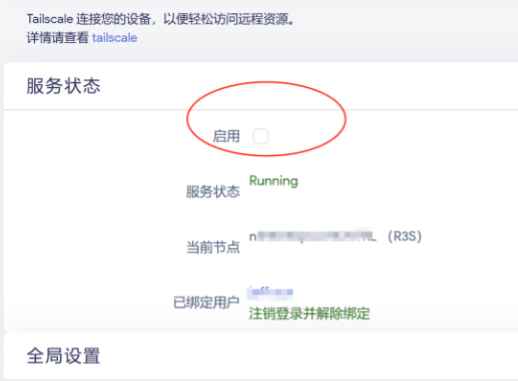
刷了L大R3S固件,但是我在istore里面安装Tailscale后发现,无法实现开机自启动开始不知道怎么设置勾选启动也没用 每次都要命令启动,特别麻烦。说下最后的解决方法吧,就是不要在istore里面直接安装Tailscale,按iStoreOS安装Tailscale纯命令行安装https://ioozu.com/post-3371.html这个链接里面的教程安装就行了
阅读全文:L大R3S固件上istore里面安装Tailscale后无法自启动
iStoreOS安装Tailscale纯命令行安装
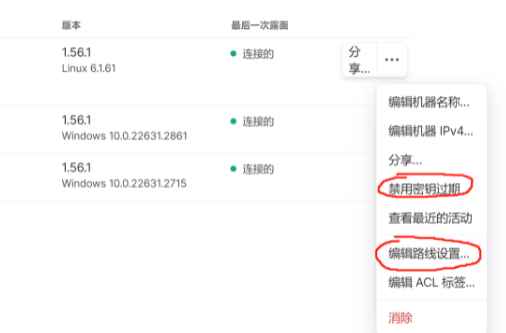 oreOS)上安装Tailscale以实现内网穿透、异地组网、远程访问和点对点传输,可以显著提升使用体验。以下是详细的步骤和命令:准备工作1.SSH连接工具:Finalshell或其他SSH客户端。Tailscale开源项目地址2.下载并解压软件包:wget https://github.com/adyanth/openwrt-tailscale-enabler/releases/download
阅读全文:iStoreOS安装Tailscale纯命令行安装