
OpenWRT旁路由原理——2.超详细的LEDE/OpenWrt作为旁路由辅助网关
 章接上篇介绍旁路由原理的文章《OpenWRT旁路由原理——1.openwrt防火墙iptables介绍旁路由实现的两种方法》在说一下,在你的openwrt没有做任何规则的时候也就是广告过滤和科学上网的方式没有开启的时候数据报文是这样直接转发的,当你开启了科学上网和广告过滤对数据包做了处理的时候,这个防火墙会自动对匹配上了的数据包进行NAT。因为以上应用对数据包做了解包处
阅读全文:OpenWRT旁路由原理——2.超详细的LEDE/OpenWrt作为旁路由辅助网关
OpenWRT旁路由原理——1.openwrt防火墙iptables介绍旁路由实现的两种方法
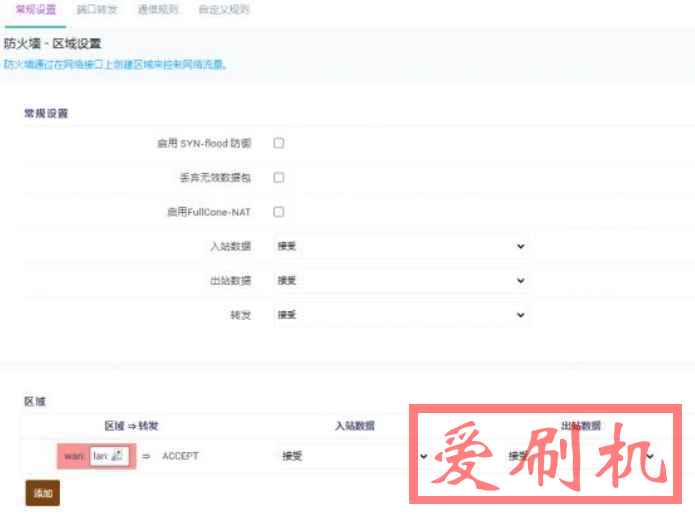 由使用方法杂乱,本方法主要适用于Openwrt的旁路由使用方法,同时也是解决部分人的疑问首先要明确一下Openwrt本身是Linux的特化版所以按照使用linux的方法来解析openwr的防火墙是没有太大问题的,先解析一下openwrt的防火墙openwrt的防火墙iptables介绍因为openwrt的防火墙就是iptables,所以要明确一下防火墙的各项参数
阅读全文:OpenWRT旁路由原理——1.openwrt防火墙iptables介绍旁路由实现的两种方法
光猫开启桥接路由器拨号ipv6公网ip设置DDNS外网自由访问内网nas
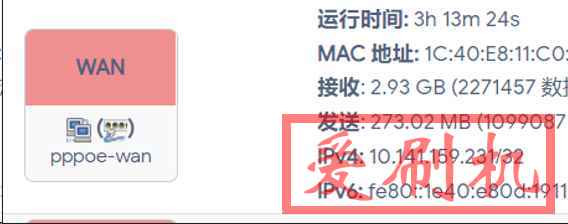 般人也没有ipv4的公网ip,使用ipv6的公网进行远程访问会很方便,经历多天的实践,我会从零开始把每一步讲清楚,如果有错误的地方,大佬可以指正1、光猫为桥接(Bridge)模式光猫开启桥接模式教程,且直接使用电脑PPPoE可以获得IPv6地址你需要准备好:2、openwrt路由器(固件支持ipv6,现在大多数路由器都可以达到这一步,可以刷有ipv6的固件很方便)3、宽带账号密码下面我们一步一步来:首先你要确定你开通
阅读全文:光猫开启桥接路由器拨号ipv6公网ip设置DDNS外网自由访问内网nas
RouterOS使用DHCP Options设置不同网关Mikrotik DHCP Options简单设置
 ons,手动指定不同设备使用不同网关与DNS首先先来看看我本地的设置:我的ROS地址为10.10.10.98,DHCP服务器分配的网关为10.10.10.98,DNS服务器为10.10.10.98(因为我开启了ROS缓存功能)这样的话,默认接入的设备分配到的网关和DNS就是10.10.10.98。那么如何实现随意设备走指定网关呢,就需要用到Options功能:这里有3个参数:Name:名称,这个随意Code:Opt
阅读全文:RouterOS使用DHCP Options设置不同网关Mikrotik DHCP Options简单设置
openwrt主题安装包luci-theme-argon,openwrt主题,openwrt主题安装包argon下载安装
 包含图片或者视频,同时支持深色浅色的自动与手动切换注意强烈建议使用Chrome浏览器。主题中使用了一些新的css3特性,目前只有Chrome有最佳的兼容性。主线版本IE系列目前还有Bug有待解决。FireFox默认不开启backdrop-filter,开启方法见这里:https://developer.mozilla.org/zh-CN/docs/Web/CSS/
阅读全文:openwrt主题安装包luci-theme-argon,openwrt主题,openwrt主题安装包argon下载安装
pve安装openwrt做迷你Linux系统跑甜糖ipk迷你Linux系统pve跑甜糖
 官方19.07.8固件制作帐号密码:root、admin甜糖ipk安装包打包下载,备用下载地址:链接:https://pan.baidu.com/s/1Dqe6Uylo7ga0tQYSmPtrGw?pwd=kxxs提取码:kxxs下载做好的备份,使用WinSCP登录pve上传备份到/var/lib/vz/dump/浏览器登录pve切换至相应的上传存储(local)点击子菜单中的内容菜单选择刚上传的vma备份文
阅读全文:pve安装openwrt做迷你Linux系统跑甜糖ipk迷你Linux系统pve跑甜糖
openwrt中的DNS设置smartdns与富强插件去广告设置adguardhome
 和路由器网关简单的解释1、DNS和网关,是OPENWRT固件设置上网中必不可少的东西,网关就像是高速公路的入口,只有进去了才能到达目的地。2、而DNS的话就像高速公路上的各种指标牌,指引你到达目的地。3、而只要明白了这两个基本概念,那就可说你应该已经学会一半了,而另一半就是,这两样东西都要求必须畅通,就是要求你设置的这两个值要能直通你的运营商,就像你上了高速,可以根据指示牌到达任何通高速的地方,如果有地4、
阅读全文:openwrt中的DNS设置smartdns与富强插件去广告设置adguardhome
Shell脚本获取公网动态IP地址光猫开启桥接模式IPV6 DDNS阿里云脚本
 菲因而不适用于家庭宽带,而我们的电信宽带运营商(ISP)往往给我们分配的是动态IP地址,之所以称作为动态IP地址,是因为每次拨号得到的IP地址可能会不一样,还有更骚的操作就是有的运营商每天或不定期在某个时间刷新IP地址池,这样已经获得的IP地址将会被强制释放并分配新的IP地址,这对于我们一些运行在家用带宽下的服务带来了影响——需要重新设置服务端IP地址,比如监控、网络存储等等,这时候DDNS就发挥作用的,现在大部分路由器内置了DDNS客户端,比如花生壳等服务客户端,但是这些客户端存在收费、不稳定
阅读全文:Shell脚本获取公网动态IP地址光猫开启桥接模式IPV6 DDNS阿里云脚本
iptables劫持并拦截DNS查询53端口路由器防火墙DNS劫持规则命令
 udp--dport53-jREDIRECT--to-ports53iptables-tnat-APREROUTING-ptcp--dport53-jREDIRECT--to-ports53最近发现路由器防火墙-自定义规则里面有着两条规则,开始不知道是什么意思,网上一查才发现,用着两条规则就可以实现劫持53端口的目的。旁路由的OPENWRT防火墙-自定义规则里自带有这两条规则,我已经添加并使用了iptables-tnat
阅读全文:iptables劫持并拦截DNS查询53端口路由器防火墙DNS劫持规则命令
openwrt的DNS设置及富强插件配合smartdns去广告设置原理心得分享
 中必不可少的东西,网关就像是高速公路的入口,只有进去了才能到达目的地,而DNS的话就像高速公路上的各种指标牌,指引你到达目的地。而只要明白了这两个基本概念,那就可说你应该已经学会一半了,而另一半就是,这两样东西都要求必须畅通,就是要求你设置的这两个值要能直通你的运营商,就像你上了高速,可以根据指示牌到达任何通高速的地方,如果有地方修路或断路,那你就去不了,也就不通了,也就不能上网了,明白这两点,基本原理你就全懂了,接下来就是实操部分。这里分享下以前发表的关于《S
阅读全文:openwrt的DNS设置及富强插件配合smartdns去广告设置原理心得分享
从零开始编译OpenWRT(LEDE)固件——编译OpenWRT(LEDE)使其支持Docker和LXC
 DE,但是用了几天发现一些问题,首先就是他本身的酷软中心比较老旧很多程序安装后已经无法使用比如前两篇文章提到的Entware,ONMP,LNMP,以及Docker也一样有着各种各样的问题,虽然能用,但是离心目中的稳定高效还有一点差距。在折腾过程中,也发现了系统存储不能满足需求,尤其是使用了docker以后,更是不能满足需求,还有一些其他软件的日志记录等等都达不到理想状态,所以我就想着还不如自己编译一个LEDE选择好自己需要的程序
阅读全文:从零开始编译OpenWRT(LEDE)固件——编译OpenWRT(LEDE)使其支持Docker和LXC
光猫开启Bridge桥接模式lede/openwrt固件中配置IPv6上网删除IPv6 ULA前缀
 度实在是太慢了(没有公网ip的日常),所以来看看怎么启用IPv6本站在以前也写过关于openwrt固件设置IPV6上网的方法OpenWrt固件默认配置无法使用IPv6正确上网配置,本文是这篇这篇文章的补充。检查1、光猫为桥接(bridge)模式光猫开启桥接模式教程,且直接使用电脑PPPoE可以获得IPv6地址2、检查lede固件是否有编译IPv6相关模块进去3、在系统/软件包里面查找IPv6关键字,不出意外至少会有会有IPv6helper、luci-proto
阅读全文:光猫开启Bridge桥接模式lede/openwrt固件中配置IPv6上网删除IPv6 ULA前缀
部署docker acme nginx环境acme申请续订泛域名证书
 很方便,因为之前除了NGINX外,基本所有服务都是通过docker部署的。为啥之前没有用dockernginx?因为本站的证书续订使用的是certbot,certbot的可以非常方便的自动续订证书,并重载NGINX。借着这次迁移站点,正好研究一下dockeracme之前一直不知道acme怎么能够操作dockernginx,因为容器是互相隔离的,谁也看不见谁的进程,觉得可能需要写一个脚本,通过宿主机来定时重启NGINX容器,但是在偶然间,搜索到了一个issue,发现原来docke
阅读全文:部署docker acme nginx环境acme申请续订泛域名证书
华为联通光猫设置端口转发方法,光猫映射二级路由外网访问
 应用,选择你需要转发的端口类型,之后按下图操作之后就可以通过你的公网IP+转发的端口好就可以访问你的二级设备了(例子:1.1.1.1:8080),如果要访问三级设备,比如二级路由器下面的NAS,在二级路由上添加端口映射即可,这里就不在阐述了,和上文操作类似进阶直接通过IP:端口这样访问还是比较麻烦,比如光猫断电重启IP会变,这时候就需要DDNS了,DDNS的教程可以参照我上篇博文padavan设置ipv6并开启动态ddns实现DDNS解析ipv6一般内网映射外网有两
阅读全文:华为联通光猫设置端口转发方法,光猫映射二级路由外网访问
非常强大的esp8266专用wifi中继固件将ESP8266万能中继路由器
 件,编译后发现功能比较全,性能也很不错目前国内很多同学都是通过at固件进行设置的,比较麻烦,而且手头没有usb转串口硬件的话还难以完成esp8266越来越刁了,好玩。可以刷成蹭网神器。要知道有的路由器都没这功能啊设置esp8266专用wifi中继固件方法刷好后会看到有个MYAP的网络有两种方式来配置路由器第一种电脑先登录这路由器然后用Telnet 192.168.4.1 7777进去1、配置命令设置要中继的wifi名字(
阅读全文:非常强大的esp8266专用wifi中继固件将ESP8266万能中继路由器
Ubuntu使用Docker安装TensorFlow1.7.0和Facenet开启GPU运行环境下载
 允许Docker调用GPU,自然要使用Linux啦为什么想要使用这个方案TensorFlow对依赖包要求很高,但一个conda环境只能安装一个版本的,如果使用多个conda环境将难以在一套系统内运行(可能需要编写我不熟悉的shell脚本)后续可能使用
阅读全文:Ubuntu使用Docker安装TensorFlow1.7.0和Facenet开启GPU运行环境下载