
ddns-go内网穿透实现动态域名解析:零成本实现公网访问内网服务
 IP地址又失效了。这种动态IP带来的困扰相信不少人都遇到过——明明昨天还能正常访问的服务,今天就无法连接了。特别是在IPv6逐渐普及的当下,虽然每个设备都能分配到公网IPv6地址,但运营商定期更换IP的策略让直接访问变得异常困难。经过一番折腾研究,我发现通过DDNS(动态域名解析)技术配合ddns-go工具,就能完美解决这个问题。下面分享我的实践过程,手把手教你如何实现公网稳定访问内网服务。为什么需要DDNS解决方案如今IPv6普及度越来越高,大多数人获取到的是动态公网
阅读全文:ddns-go内网穿透实现动态域名解析:零成本实现公网访问内网服务
磊科N60 Pro刷ImmortalWrt上网行为管理固件支持应用过滤、网址过滤 、网址记录等
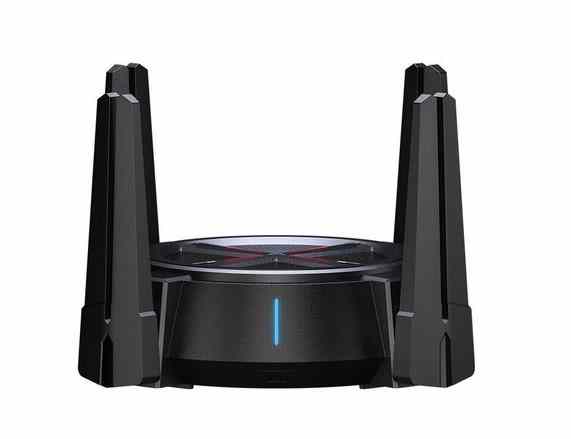 老大沉迷手游,老二刷短视频停不下来,普通路由器根本管不住。直到朋友推荐了这款基于ImmortalWrt开发的上网行为管理固件,才真正解决了我的烦恼。今天就把这套支持应用过滤、网址记录的神器分享给大家!▶系统核心亮点这套上网行为管理系统在OpenWrt基础上深度开发,完美支持防沉迷、应用过滤、网址过滤、APP记录等实用功能。最让我惊喜的是它的设备兼容性:完美适配主流路由器:红米AC2100/360T7/小米R3G/极路由4/斐讯k2
阅读全文:磊科N60 Pro刷ImmortalWrt上网行为管理固件支持应用过滤、网址过滤 、网址记录等
OpenWrt软路由+MIMO技术实现30+设备稳定组网路由器选择方案
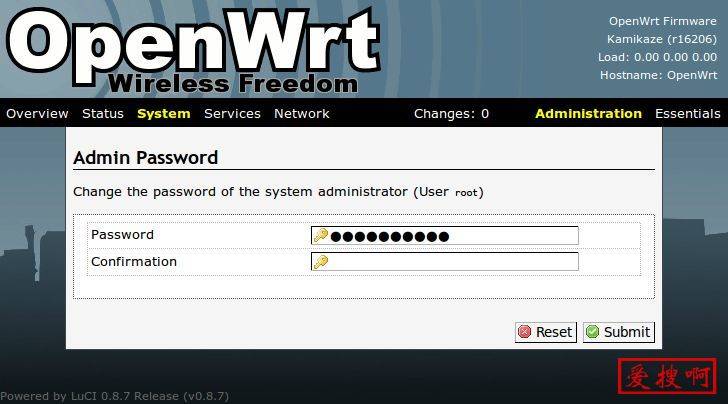 跨境电商时,总被网络问题折腾得焦头烂额。当时用着某品牌千元路由器,结果30多台测试手机同时连接就频繁掉线,直播间卡成PPT的惨痛经历还历历在目。直到在技术论坛蹲守了半个月,终于摸索出了适合跨境业务的组网方案——今天就和大家分享我这用真金白银砸出来的OpenWrt软路由选购经验。一、处理器选型:硬加速才是硬道理网友的建议:"建议选择高通处理器的吧,刷OP支持硬加速,30个手机轻松对付京东云的或者
阅读全文:OpenWrt软路由+MIMO技术实现30+设备稳定组网路由器选择方案
斐讯路由器设置步骤:轻松完成网络配置
 联网,而电信师傅只给我留了个光猫。正当我准备拨打维修电话时,朋友推荐了斐讯路由器。没想到这个白色小盒子,只用20分钟就让我从网络小白变成了全家夸赞的"技术担当"。一、开箱即用撕开斐讯路由器的磨砂包装时,呼吸灯像星环般亮起的瞬间,焦虑感就消了一半。建议把路由器放在客厅电视柜上(避开微波炉和金属制品),用附赠的六类网线连接光猫WAN口(蓝色接口特别醒目)。通电后观察指示灯:
阅读全文:斐讯路由器设置步骤:轻松完成网络配置
手机搜索192.168.1.1进入的不是登录页面 手机打不开路由器后台?
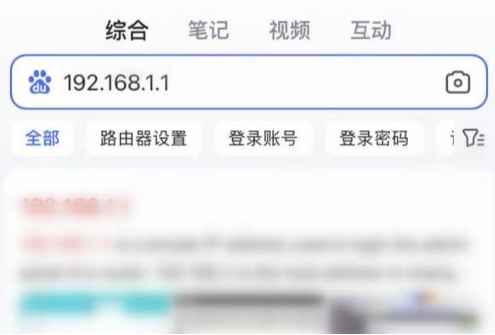 址反复尝试,结果每次都跳转到某度搜索页面。这场景就像拿着钥匙却找不到锁眼,急得我差点把新路由器摔了。后来请教了做网络运维的朋友,才发现自己犯了个典型错误。今天就和大家分享这段经历,手把手教你正确进入路由器管理界面。一、为什么搜索192.168.1.1会进入搜索引擎?这个坑我亲自踩过:当我们直接在搜索APP里输入192.168.1.1时,程序会默认执行关键词搜索而非网址访问。这就好比用导航软件查地址时直接说"去我家",系统当然不知道你要去哪。关键区别:•搜索框处理的是文本关键
阅读全文:手机搜索192.168.1.1进入的不是登录页面 手机打不开路由器后台?
华为凌霄Q6组网方式 华为凌霄Q6组网子路由添加教程
 凌霄Q6组网实战:手把手教你添加子路由扩展Wi-Fi上周在家视频会议时,发现阁楼的Wi-Fi信号时断时续,举着笔记本在楼梯间找信号的狼狈模样,让我下定决心改造家庭网络。作为技术小白,在朋友推荐下入手了华为凌霄子母路由Q6套装,今天就把我的组网经验整理成保姆级教程。准备清单:
阅读全文:华为凌霄Q6组网方式 华为凌霄Q6组网子路由添加教程
华为Mesh组网 华为路由器智联组网 华为无线mesh组网
尴尬冲淡。我家158㎡的大平层原本装修时没考虑网络布局,单台路由器在承重墙面前像个手足无措的孩子。直到上周末闺蜜聚会时,做智能家居的设计师小米看到我边举着手机找信号边倒红酒的滑稽模样,神秘一笑:"该给你的房子装个神经系统了"——于是有了这篇用血泪教训换来的华为Mesh组网指南。一、组网前看着满地的路由器和网线,我突然意识到:好的网络布局和家具摆放一样需要设计。在华为工程师的远程指导下,先完成了这些关键准备:主路由体检报告:确认我的
阅读全文:华为Mesh组网 华为路由器智联组网 华为无线mesh组网
小米路由器升级固件1.1.53固件 新增节点选择、专属网络等功能
 ",看着队友发来的十几个问号,我盯着书架上闪着红灯的Mesh子路由陷入沉思——这已经是本月第三次出现设备漫游失败了。正当我准备重置整个网络时,手机突然弹出了1.1.53固件更新推送,更新日志里醒目的"修复主动漫游丢包"字样让我立刻点了升级。经过一周深度使用,这台性能怪兽终于展现出它真正的实力。▍这次更新到底有多重磅?作为首批支持Wi-Fi7协议的路由器,小米万兆路由本次更新堪称史诗级加强
阅读全文:小米路由器升级固件1.1.53固件 新增节点选择、专属网络等功能
友讯d-link官网网址D-Link路由器官网网址是什么?
 频繁断网,影响工作效率,于是我决定更换一台性能更可靠的设备。在朋友的推荐下,我了解到友讯(D-Link)路由器,听说它在稳定性和信号覆盖方面表现出色。抱着试试看的心态,我开始寻找友讯路由器的官方信息,这才发现正确的官网网址和登录管理方法原来有不少需要注意的地方,今天就来和大家详细分享。一、友讯路由器官网及相关登录地址友讯路由器的官方网站是http://www.dlink.com.cn,在这里可以查询所有产品信息、获取技术支持以及了解最新的解决方案。除了官网,还有两个与登录管理
阅读全文:友讯d-link官网网址D-Link路由器官网网址是什么?
dlink怎么设置wifi密码?dlink路由器设置wifi密码
陌生设备连接?」这才发现用了三年的路由器从没改过密码!连夜研究出的这份D-Link无线密码设置指南,现在含泪分享给大家。经验教训:1.默认密码就像没上锁的房门2.每半年应该更换一次密码3.WPA3加密比WPA2安全10倍一、连接设备篇(这些细节很重要)翻出吃灰的蓝色网线时,突然意识到路由器背面标签藏着重要信息:管理地址:192.168.0
阅读全文:dlink怎么设置wifi密码?dlink路由器设置wifi密码
安装 TrueNAS 设置经验分享 TrueNAS基础设置修改中文语言&时区
 白嫖王Linus大骂TrueNAS设置不人性化(因为他从UNRAID切换到TruenNAS了),设置复杂且提示少。在它还叫作FreeNAS时,我是这么评价的:“反人类的UI,操作逻辑混乱”。所以那时我在用NAS4Free(后来改名叫XigmaNAS),自从FreeNAS完善UI之后,并改名TrueNAS,我也看到了很多UI逻辑的改进,我就开始转TrueNAS了,XigmaNAS建立的ZFS存
阅读全文:安装 TrueNAS 设置经验分享 TrueNAS基础设置修改中文语言&时区
tplogin.cn TP-LINK路由器登录入口192.168.1.1 tplink路由器设置网址
 带时,面对新买的TP-Link路由器,我俩大眼瞪小眼足足半小时——明明按照说明书插好了网线,手机WiFi信号满格,可就是进不去管理页面。最后发现竟是输错了登录地址!这段经历让我深刻体会到,路由器设置的每个细节都至关重要。下面就把我整理的完整操作指南分享给大家,帮你避开我踩过的那些坑。一、TP-Link路由器登录地址说明经过这次实战验证,确认这两个地址都能进入管理后台:http://tplogin.cn(推荐新手使用
阅读全文:tplogin.cn TP-LINK路由器登录入口192.168.1.1 tplink路由器设置网址
手机访问miwifi.com进不去小米路由器后台?小米路由器登录入口192.168.31.1
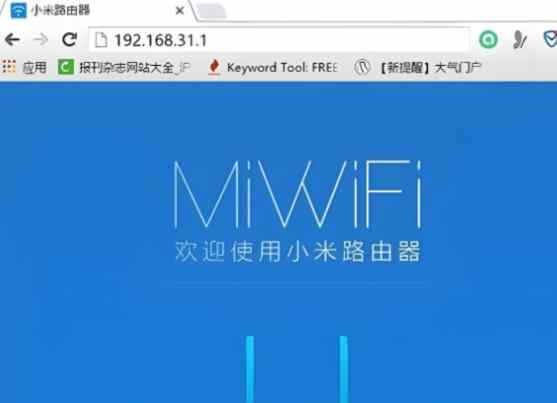 码时,手机浏览器反复跳转小米官网,气得我差点把路由器从窗户扔出去!经过3小时折腾,终于摸清了门道,这就把我的血泪经验分享给你。为什么手机打开miwifi.com会跳转官网?这个坑我替你们踩过了!原来当手机没有连接到路由器WiFi时,小米服务器会自动把miwifi.com的访问请求重定向到官网。就像你去邻居家非要开自家门锁,系统当然会把你赶出来。▌先做这三步基础检查:
阅读全文:手机访问miwifi.com进不去小米路由器后台?小米路由器登录入口192.168.31.1
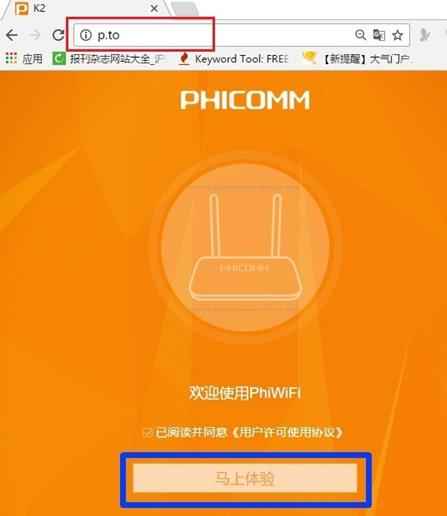
斐讯路由器登录入口p.to地址p.to/192.168.2.1登录
手机连上WiFi后,习惯性地输入192.168.1.1却死活打不开页面,急得表弟以为买到了瑕疵品。直到我翻看路由器底部的贴纸,才发现斐讯的默认网关地址与众不同。这段经历让我深刻意识到:不同品牌的路由器配置差异,真的能让老手都踩坑。p.to适用于斐讯K2、K2P、K3等型号路由器。斐讯路由器登录须知在开始教程前,请确认你的设备型号和登录凭证:支持型号:K2/K2P/K3等(底部标签有标注)默认登录地址:p.to或192.168.2.1初始密码:admin(除非修改过)手机登录全流程
阅读全文:斐讯路由器登录入口p.to地址p.to/192.168.2.1登录
Windows防火墙实现NAT1(Full cone NAT) 不掉速Windows防火墙下保持NAT1
 —每次开Windows防火墙,NAT类型就从Fullcone掉到Symmetric。这事儿让我这个网络小白抓耳挠腮了一整天,直到翻到四年前的论坛讨论才找到线索。▍现象复现:防火墙的魔法攻击我的测试环境是这样搭建的:R2S开启TurboACC和FullconeNAT加速Windows防火墙全关时,nattype-test显示Fullcone一开Windows防火墙立即变成Symmetric# 典型测试结果对比[防火墙关闭] NAT类型: Fu
阅读全文:Windows防火墙实现NAT1(Full cone NAT) 不掉速Windows防火墙下保持NAT1
我的OpenWrt IPv6折腾记OpenWrt如何配置IPv6地址段
络卡成PPT!等我手忙脚乱重启光猫回来,游戏角色已经躺在冰冷的地板上。这事儿真不能忍,打电话给运营商才知道,原来我们小区早就在用IPv4/NAT444过渡方案,晚上高峰期就跟春运火车站似的...痛定思痛,我翻出吃灰的软路由,决定给家里整套IPv6。今天就把我这三天踩的坑总结成保姆级教程,手把手教你在OpenWrt上配置IPv6,保证比看官方文档轻松十倍!推荐查看此教程开启IPV6OpenWrt开启IPv6设置双方案详解:光猫拨号+桥接模式一、这些概念你早晚要用到刚开始我
阅读全文:我的OpenWrt IPv6折腾记OpenWrt如何配置IPv6地址段