斐讯路由器设置步骤:轻松完成网络配置
刚搬进新家时,我蹲在墙角面对着一堆网线发愁。三台电脑、五部手机、还有智能家电都在等着联网,而电信师傅只给我留了个光猫。正当我准备拨打维修电话时,朋友推荐了斐讯路由器。没想到这个白色小盒子,只用20分钟就让我从网络小白变成了全家夸赞的"技术担当"。
一、开箱即用
撕开斐讯路由器的磨砂包装时,呼吸灯像星环般亮起的瞬间,焦虑感就消了一半。建议把路由器放在客厅电视柜上(避开微波炉和金属制品),用附赠的六类网线连接光猫WAN口(蓝色接口特别醒目)。通电后观察指示灯:
-
电源灯常亮:供电正常
-
WAN口闪烁:检测到入户网络
-
Wi-Fi图标呼吸:无线信号已发射
二、管理界面
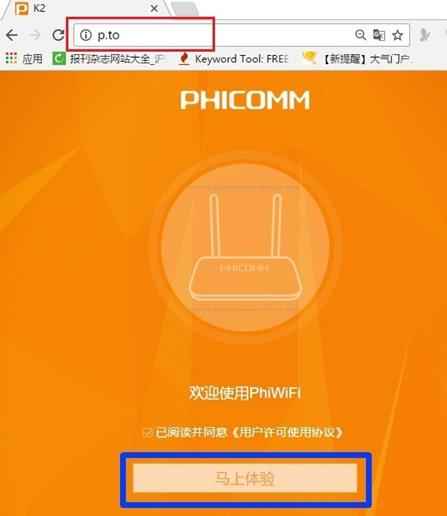
掏出手机连上默认Wi-Fi(名称见路由器底部贴纸),在浏览器输入192.168.1.1时手心微微出汗。这里有个冷知识:如果输入IP没反应,试试p.to这个特殊域名。登录界面弹出时,建议立即修改默认密码:
初始账号:admin
初始密码:admin
三、完成配置
管理界面像游戏新手引导般贴心,跟着向导走完这三个关键步骤:
-
选择上网方式(PPPoE/动态IP/静态IP)
-
填写运营商给的宽带账号密码(建议开启密码可见避免输错)
-
设置2.4G和5G双频Wi-Fi(我偷懒用了"Tardis_5G"和"Tardis_2.4G"这种命名)
| 设置项 | 避坑指南 |
|---|---|
| 宽带账号 | 注意字母大小写,@后缀别漏掉 |
| Wi-Fi密码 | 至少12位,用「拼音首字母+门牌号」既安全又好记 |
四、进阶玩家
保存配置后别急着关页面,在高级设置里藏着:
-
定时重启:每周二凌晨自动刷新(避开追剧时间)
-
访客网络:给临时来客单独开通道(保护NAS里的4K电影库)
-
QoS限速:保证视频会议时熊孩子看直播不抢带宽
当客厅的智能音箱突然播放音乐时,我知道这次配置成功了。现在每月1号我会检查固件更新,就像给路由器做健康体检。
点击链接加入群聊四群:722808830
点击链接加入群聊三群:751529538(已满)
点击链接加入群聊二群:376877156(已满)
点击链接加入群聊一群:622891808(已满)
饿了么红包

本站附件分享,如果附件失效,可以去找找看