
阿里云盘aliyundrive-webdav的padavan挂载,aliyundrive-fuse的Docker安装
 云盘的WebDav插件,目前插件版本为1.31。如果有兴趣可以自行下载插件编译安装。7621芯片的可选择的主程序为:(aliyundrive-webdav-v1.3.1.mipsel-unknown-linux-musl.tar.gz)。插件1.31版4月1号更新。基本上4月1以前编译的固件,即使带WebDav插件,阿里云盘也无法挂载。目前网上就vb1980的3.4内核的源码更新了插件。。2、设置Padavan阿里云盘插件的设置比较简单,见上面加框的部分:1)RefreshTok
阅读全文:阿里云盘aliyundrive-webdav的padavan挂载,aliyundrive-fuse的Docker安装
aliyundrive-webdav获取refresh_token下载及OpenWrt/Koolshare/Docker安装
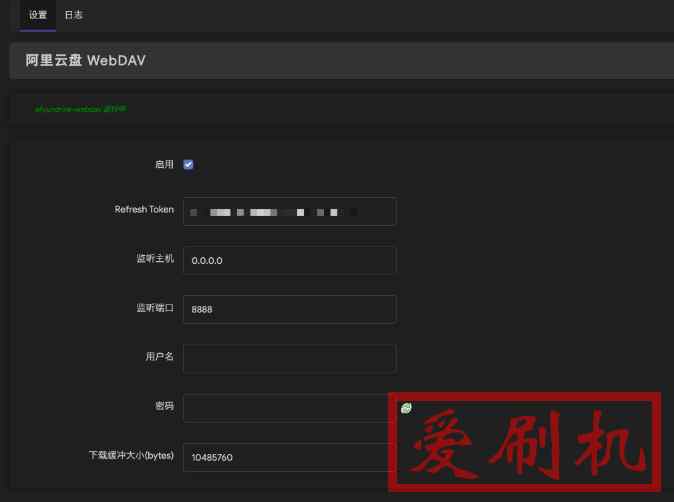 WebDAV协议的客户端App如 Infuse、nPlayer 等实现在电视上直接观看云盘视频内容,支持上传文件,但受限于WebDAV协议不支持文件秒传。安装aliyundrive-webdav可以从GitHubReleases页面下载预先构建的二进制包,也可以使用pip从PyPI下载:pip install aliyundrive-webdav如果系统支持Snapcraft比如Ubuntu、Debian等,也可以
阅读全文:aliyundrive-webdav获取refresh_token下载及OpenWrt/Koolshare/Docker安装
OpenWRT在挂载NTFS磁盘时kmod-fs-ntfs只读报错Read-only file system
 OpenWRT确实很好用,一直以来,基于它和相应的软件实现了很多功能:远程开机、Dr.com共享上网、私有局域网、轻NAS、IPTV组播转单播等。之前一直是用小米路由器mini,19.x版的OpenWRT,这两天折腾更换为小米路由器3G,21.x版的OpenWRT,软件更新,硬件也更强,更重要的是小米路由器3G的USB接口是3.0的,对于轻NAS,速度应该更快一点,当然,因为有干扰,我是没有开启WIFI功能的,由另外的路由器开启
阅读全文:OpenWRT在挂载NTFS磁盘时kmod-fs-ntfs只读报错Read-only file system
FreeNAS存储池有硬盘提示“No data to display”错误解决方法
 储池时,可用磁盘那里提示“Nodatatodisplay”然而硬盘是肯定存在的,为什么会提示硬盘可以选择呢原因:NAS系统的Jails需要多个盘或者多个分区,需要另一个硬盘来处理插件数据解决方案:加装一个硬盘即可
阅读全文:FreeNAS存储池有硬盘提示“No data to display”错误解决方法
家用NAS服务器优缺点和常见的NAS系统优缺点
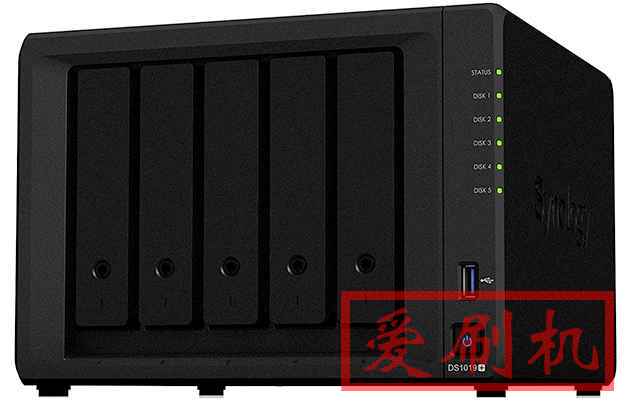 大型企业到微型企业,都可以看到它的身影。NAS的应用形式很灵活,既可以是网关装置放在块存储系统前端使用,又可以是一套独立且完整的存储系统。每天我们都在云中进行更多工作,我们希望文件始终唾手可得。在本教程中,我们将解释我们可以使用家用服务器或俗称NAS服务器执行的所有操作。我们还将说明其优缺点,以及可以用于拥有自己的家庭服务器而无需依赖“云”的设备,但是我们可以在本地拥有所有设备。目前市面上有很多NAS操作系统,如FreeNAS的开源免费版
光猫开启桥接路由器拨号ipv6公网ip设置DDNS外网自由访问内网nas
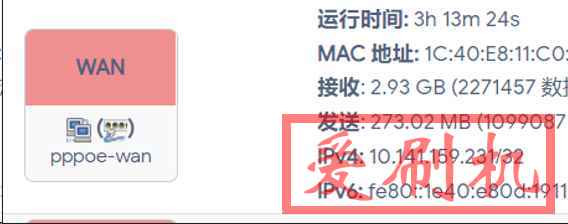 公网进行远程访问会很方便,经历多天的实践,我会从零开始把每一步讲清楚,如果有错误的地方,大佬可以指正1、光猫为桥接(Bridge)模式光猫开启桥接模式教程,且直接使用电脑PPPoE可以获得IPv6地址你需要准备好:2、openwrt路由器(固件支持ipv6,现在大多数路由器都可以达到这一步,可以刷有ipv6的固件很方便)3、宽带账号密码下面我们一步一步来:首先你要确定你开通了ipv6,因为ipv6覆盖率很高了,所以我觉得大部分人都有,你可以直接连接到光猫上访问
阅读全文:光猫开启桥接路由器拨号ipv6公网ip设置DDNS外网自由访问内网nas
RouterOS使用DHCP Options设置不同网关Mikrotik DHCP Options简单设置
 何利用DHCPOptions,手动指定不同设备使用不同网关与DNS首先先来看看我本地的设置:我的ROS地址为10.10.10.98,DHCP服务器分配的网关为10.10.10.98,DNS服务器为10.10.10.98(因为我开启了ROS缓存功能)这样的话,默认接入的设备分配到的网关和DNS就是10.10.10.98。那么如何实现随意设备走指定网关呢,就需要用到Options功能:这里有3
阅读全文:RouterOS使用DHCP Options设置不同网关Mikrotik DHCP Options简单设置
华为联通光猫设置端口转发方法,光猫映射二级路由外网访问
 后填写配置信息,类型这里点应用,选择你需要转发的端口类型,之后按下图操作之后就可以通过你的公网IP+转发的端口好就可以访问你的二级设备了(例子:1.1.1.1:8080),如果要访问三级设备,比如二级路由器下面的NAS,在二级路由上添加端口映射即可,这里就不在阐述了,和上文操作类似进阶直接通过IP:端口这样访问还是比较麻烦,比如光猫断电重启IP会变,这时候就需要DDNS了,DDNS的教程可以参照我上篇博文padavan设置ipv6并开启动态
阅读全文:华为联通光猫设置端口转发方法,光猫映射二级路由外网访问
pandorabox官方的imagebuilder进行重新打包生成pandorabox固件
 netgearr6220下载回来就是24m的固件,想装不可描述+v2瑞就没有地方了,只能用pandorabox官方提供的imagebuilder进行重新打包下来就是一个简单的过程记录,有需要的朋友可以按照这个步骤来1、系统是ubuntu18.04(16.04也可以)2、去官网下载对应版本的imagebuilder并解压3、安装所需软件sudo apt-get update && sudo apt-get inst
阅读全文:pandorabox官方的imagebuilder进行重新打包生成pandorabox固件
Ubuntu使用Docker安装TensorFlow1.7.0和Facenet开启GPU运行环境下载
 要使用Linux啦为什么想要使用这个方案TensorFlow对依赖包要求很高,但一个conda环境只能安装一个版本的,如果使用多个conda环境将难以在一套系统内运行(可能需要编写我不熟悉的shell脚本)后续可能使用其他的包,需要安装其他包的环境,可能会和TensorFlow的环
阅读全文:Ubuntu使用Docker安装TensorFlow1.7.0和Facenet开启GPU运行环境下载
ESXi7黑群晖为Jellyfin开启NVIDIA显卡硬件加速硬解,使用NVIDIA显卡加速Jellyfin设置
 考了网络上几乎所有相关教程,总结如下。关于实现之后的效果,可以参考:https://www.lxg2016.com/54176.html简单来说,有几个要点:直通NVIDIA显卡时需要加参数hypervisor.cpuid.v0=FALSE从而让显卡认为自己在物理机上。可以使用NFS挂载群晖下的文件夹存放数据jellyfin的硬解需要安
阅读全文:ESXi7黑群晖为Jellyfin开启NVIDIA显卡硬件加速硬解,使用NVIDIA显卡加速Jellyfin设置
群晖长时间运行变慢修改群晖vm.swappiness优化性能-降低swap使用率
 SD缓存修改为群辉储存空间》的方法,整体还是不错的,但是最近发现群辉的噪音还是比较大的,经过这两天的折腾发现,关闭群辉的虚拟内存SWAP可以有效的降低群辉的噪音影响,内存小的机器请不要轻易尝试。群晖DSM虽然在易用性方面非常不错,但是系统上的很多机制可以说是非常搓了,我的DS918+,自行添加内存到16G双通道,按理来说,NAS上跑的那点东西,16G内存是完全够用了,但就是这样,群晖也特别喜欢用虚拟内存,导致开机久了,我打开
阅读全文:群晖长时间运行变慢修改群晖vm.swappiness优化性能-降低swap使用率
群晖 DS918+扩展M.2 NVMe SSD缓存修改为群辉储存空间m2缓存修改为群辉储存空间
 +,ds920+,不过这些机型的M2插槽并不能作为存成空间使用,只能作为缓存使用,和隔壁威联通的支持所有磁盘的分层缓存比,群晖的缓存机制可以说是非常垃圾,dsm7也没有改进多少M.2NVMeSSD缓存变储存空间下面就来讲讲怎么实施,不会太细,因为大部分机型上都是一样的一共就几步,非常简单ssh进入群晖,切换root账户sudo -i查看nvme设备信息# 查看nvme设备ls /dev/nvme*会显示/dev/nvme0
阅读全文:群晖 DS918+扩展M.2 NVMe SSD缓存修改为群辉储存空间m2缓存修改为群辉储存空间
OpenWrt安装配置Samba实现Windows网上邻居网络共享OpenWrt安装Samba共享
 mba和NFS。Samba系统兼容性较好,NFS则性能表现占优。对于新手或者需要使用Windows设备的用户来说,建议选择Samba。以下是Samba具体安装配置步骤,其中涉及到命令运行的操作需要登录SSH。安装USB设备根据官方帮助文档操作即可,很详细。安装Samba安装luci-app-samba,它会同时安装samba-server核心程序。# 更新软件索引opkg update#&n
阅读全文:OpenWrt安装配置Samba实现Windows网上邻居网络共享OpenWrt安装Samba共享
内网穿透ZeroTier官网不显示客户端ID怎么办?在OpenWrt显示ZeroTier客户端ID的方法
 网站可能就不显示了,这就比较麻烦。解决方法如下,需要手动添加下面是在OpenWrt里显示ZeroTier客户端ID的方法不管你用任何方法都可以,登录路由器控制台,输入命令zerotier-cli info本站其他一些关于zerotier的文章推荐老毛子Padavan的zerotier内网穿透设置OPENWRT固件zerotier内网穿透设置zerotier内网穿透介绍及设置方法本站zerotier相关内容本站搜索zerotier内容去zerotier注册
阅读全文:内网穿透ZeroTier官网不显示客户端ID怎么办?在OpenWrt显示ZeroTier客户端ID的方法
unRAID NAS硬盘休眠设置为什么unRAID安装PhotoPrism后硬盘不休眠怎么办?
 照片没分析完之前他是不会停止的,所以会造成硬盘无法休眠,如果你是强迫症患者,可以关闭这个功能其实不用关,等你的照片分析完后它应该就不会运行了,就能正常休眠了。unRAIDNAS硬盘休眠设置一:硬盘单独设置(此设置会覆盖全局设置)DASHBOARD->点击相应的Disk->Spindowndelay然后在这里修改休眠超时时间二:全局设置SETTINGS->DiskSettings->Defaultspindowndelay:
阅读全文:unRAID NAS硬盘休眠设置为什么unRAID安装PhotoPrism后硬盘不休眠怎么办?