
路由器双频合一要不要关 tplink和腾达路由器关闭双频合一的方法
现在家里的路由器基本都是双频的了,2.4GHz 和 5GHz 两个频段同时在发信号。有人图省事开了双频合一,也有人被这个功能折腾得够呛,比如家里那堆只认 2.4G 的智能插座、摄像头,死活连不上网。所以这事儿真不是一句“开着方便”就能说完的。
双频合一到底是个啥
说白了,双频合一就是把 2.4GHz 和 5GHz 两个频段合并成一个 Wi-Fi 名称。你开了这个功能以后,手机、电脑搜到的就只有一个名字,不用再手动在 2.4G 和 5G 这两个网络名称之间来回切了,路由器它会自己去智能管理连接,觉得你该上 5G 就给你扔到 5G,觉得信号不行了就把你踢回 2.4G。
听着挺美,实际用起来就看路由器自己的“智商”了。有些机器的判断逻辑比较粗糙,明明人在客厅离得近,它还让你待在 2.4G 上慢慢爬;有的则是走到哪儿都要重新协商一次,游戏延迟忽高忽低,体验反而更差。
什么时候该把双频合一关掉
如果你选择关闭它,那就可以自由选择任意一个频段连上去,2.4G 归 2.4G,5G 归 5G,各走各的,谁也不干扰谁。特别是针对一些需要只能够连接 2.4GHz 的设备来说,有必要关闭双频合一功能,以便用上更稳定的网络连接。像智能门锁、扫地机器人、老款摄像头这类东西,你给它 5G 它根本不认,合并状态下配网经常卡在最后一步,关掉之后单独连 2.4G,一般就顺了。
另外就是网络环境比较拥挤的地方,比如小区楼里。2.4G 频道本来就挤,隔壁十几户的 Wi-Fi 全在里面打架,这时候手动锁在 5G 上会舒服很多。反过来,隔了两堵墙的房间,5G 直接没影,那就老老实实连 2.4G。
很多路由器都是有此功能的,一般你都可以在无线设置菜单下找到此功能的开启或关闭按钮。下面是 TP-LINK 和 Tenda 路由器的操作细节。
TP-LINK 关闭多频合一
在 TP-LINK 路由器中,此功能称为“多频合一”或“双频合一”,叫法不同,位置是一样的。
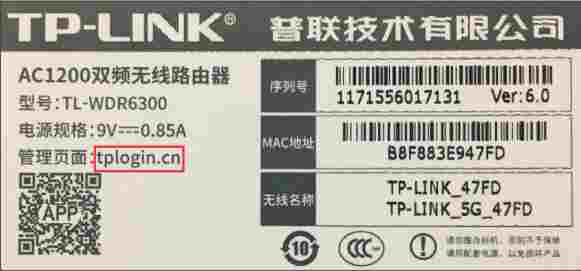
第 1 步,在浏览器地址栏输入下面这个地址,输入管理员密码登录到 TP 路由器管理界面。
tplogin.cn
顺带说一句,tplogin.cn 这个登录地址打不开的情况还挺常见的,多半是电脑或手机没连上路由器的 Wi-Fi,或者之前改过管理地址,遇到这种情况先把设备连回路由器再试。
第 2 步,在管理界面下方点击“路由设置”,然后选择“无线设置”。
第 3 步,关闭多频合一。找到“Wi-Fi 多频合一”或“双频合一”那个开关,点击开关将其设置为“关”。
第 4 步,保存设置。关闭后,页面会分别显示 2.4G 和 5G 两个频段的设置项,您可以分别为它们设置不同的 Wi-Fi 名称和密码,最后点击“保存”。
提示:显示多个频段设置后,你可以选择任意一个频段关闭无线功能,这样你的路由器就只会显示其中一个 Wi-Fi 频段了。比如家里全是 5G 设备,就把 2.4G 的无线功能关掉,省得列表里多一个用不上的名字。
腾达路由器关闭双频合一
Tenda 路由器的设置通常位于“无线设置”或“WiFi 设置”菜单下,进去之后找“双频合一”就对了。
第 1 步,登录管理界面。在浏览器地址栏输入下面的地址,输入登录密码。
tendawifi.com
192.168.0.1
第 2 步,进入无线设置。点击左侧导航栏或主页图标中的“无线设置”。
第 3 步,关闭双频合一。在页面顶部找到“双频合一”选项,点击滑动按钮开关将其关闭就行了。
第 4 步,关闭该功能后,页面下方会分别出现 2.4G 和 5G 的无线网络名称设置框,这样我们的无线网络就可以分开显示设置了。
第 5 步,修改名称后就可以区分两个频段(例如在 5G 名称后加 _5G),然后点击页面底部的“确定”保存就可以了。
提醒一句:两个频段的名称改完记得都设上密码,别图方便给 2.4G 留个开放网络,智能设备连上了,隔壁也能连上,这就不太妙了。改完名字之后,原来连着的手机、电脑会掉线,重新输一遍密码连回去就正常了。
关掉之后用起来什么感觉
最直观的变化就是 Wi-Fi 列表里多了一个名字,看着有点乱,但心里踏实。手机想快就连 5G,离得远就连 2.4G,不用再猜路由器今天心情怎么样。家里那些只支持 2.4G 的老设备,配网成功率也会明显高一些。
至于要不要开回去,看你自己的使用场景。家里设备不多、户型也不大,双频合一其实也能凑合;但凡碰到连不上、掉线、配网失败这类问题,先把双频合一关掉试一次,十有八九就解决了。
点击链接加入群聊四群:722808830
点击链接加入群聊三群:751529538(已满)
点击链接加入群聊二群:376877156(已满)
点击链接加入群聊一群:622891808(已满)
饿了么红包

本站附件分享,如果附件失效,可以去找找看


