tplogin.cn路由器怎么限制网速 TP-Link和华为路由器QoS带宽控制设置
家里路由器连的设备一多,手机、电视、平板、摄像头、扫地机全挤在一起,晚上刷个视频都转圈,这事我折腾过。说白了,总带宽就那么多,不分配一下,谁抢得凶谁就快,别的设备只能干瞪眼。下面就把路由器限速这事掰开说,TP-Link 和华为我都按实际后台路径写一遍,叫法不一样的地方你自己对照着找。

如何限制路由器的网速
几乎所有路由器都具备限制和控制网速的功能。可以在进入路由器控制仪表盘后,访问 QoS 设置。查找类似菜单如“流量管理”、“带宽控制”或“高级”等部分找到它。如果你还没有开启,请启用它。
然后在流量控制界面中会识别到所有连接到你网络的设备。并显示他们的 MAC 或 IP 地址。根据你的偏好,然后为每个设备分配所需的速度限制(下行和上行速度)。
注意:不同品牌、不同固件的叫法真不一样,有的叫 QoS,有的叫带宽控制,有的塞在“高级”里。别死磕一个词,看到“限速”“流量管理”就点进去看看。上行也别漏,上传被占满,下载一样会卡。
这里我们就以 TP-Link 路由器来设置带宽限制。
TP-Link 限速
-
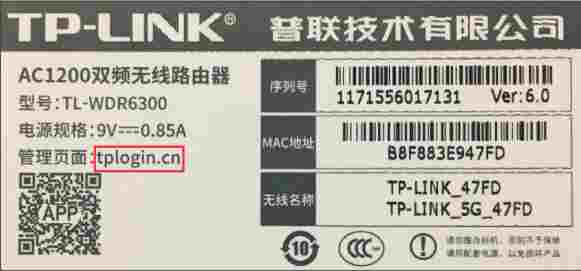
登录你的路由器:打开浏览器,输入路由器的 IP(例如 192.168.0.1 或 tplogin.cn),然后登录。
-
启用带宽控制:进入管理主界面 > 点击设备管理。
-
设定限速:选取需要管理的设备,点击管理按钮,点击限速按钮分别设置最大上传速度和最大下载速度。
例如,如果你的总速度是 5 Mbps,给单一设备分配 1 Mbps,同时为其他设备保留带宽。别一股脑全限死,限得太狠,设备连网页都打不开,回头还得骂路由器。
添加规则:点击添加新信息,输入设备的 IP,并设置下载/上传速度限制。保存设置。
192.168.0.1
tplogin.cn
管理主界面 > 设备管理 > 选择设备 > 管理 > 限速
TP-Link 后台大概就是这套路,具体按钮位置看你固件版本。改完记得保存,有的机器要重启一下才老实生效。限速单位一般是 Mbps,别把 1Mbps 当成 1MB/s,1Mbps 差不多 128KB/s,心里有个数。
华为路由器如何限制网速
把电脑或手机先连接到路由器的 Wi-Fi,或者用网线把电脑连接到路由器的 LAN 口。
在浏览器地址栏输入路由器的默认 IP 地址(192.168.3.1),登录到管理页面(你可以在路由器底部的名牌上查看到默认管理地址)。
登录到华为路由器管理系统后,找到路由器的“终端管理”页面,然后查看所有连接到无线网络的设备列表。
在限速值中填入你需要设定的上传和下载速度。
在这里你可以除了禁止手机或电脑访问你的无线网络外,你还可以设定其最大上传和下载速率的限制。
选择你想设置限速的手机或电脑,切换“限速”,然后点击限速值中的图标来设置最大上传和下载速率。
192.168.3.1
终端管理 > 选择设备 > 切换“限速” > 点击限速值图标 > 设置最大上传/下载速率
提醒:华为这个“终端管理”里还能顺手把陌生设备拉黑,别光顾着限速。限速值填的时候先保守点,跑两天看看电视会不会卡,再慢慢调。
最后提醒
在路由器上设置带宽限制可以确保所有设备都能获得足够的速度,进而提升整体的网络性能。QoS 不是魔法,总带宽就那么多,它只是帮你分蛋糕。先测一下宽带实际上下行,再按设备重要性分配,别把主用电脑和电视盒子限得比摄像头还惨。改完保存、重启、测速,三步走完再判断有没有效果。
点击链接加入群聊四群:722808830
点击链接加入群聊三群:751529538(已满)
点击链接加入群聊二群:376877156(已满)
点击链接加入群聊一群:622891808(已满)
饿了么红包

本站附件分享,如果附件失效,可以去找找看