
流量消耗器 跑流量网站 流量消耗神器宽带压力测试稳定性测试工具
 突然变得异常卡顿,这已经是本月第三次出现这种情况了。作为经常需要远程办公的人,网络稳定性直接关系到我的工作效率。联系运营商后,他们建议我进行带宽压力测试,但在网上找了一圈,发现大多数网络测试工具要么功能复杂,要么无法真实模拟高负载场景。于是,我找到了这款简单高效的流量消耗工具,专门用于网络测试和带宽利用评估。工具核心价值这款工具专注于解决两个核心问题:真实模拟高带宽场景和检测网络稳定性。不同于普通的测速工具只进行瞬时测试,它能持续消耗流量
阅读全文:流量消耗器 跑流量网站 流量消耗神器宽带压力测试稳定性测试工具
VNT实现异地组网内网穿透,比zerotier和tailscale更好的内网穿透工具
 S时,最头疼的就是如何在外网访问家里的设备。尝试过各种内网穿透方案,要么配置复杂,要么速度感人。直到在技术论坛发现VNT这个宝藏工具,彻底改变了我的远程访问体验。今天就来分享这款基于Rust开发的开源内网穿透神器,手把手教你搭建自己的跨平台私有网络!Tailscale和ZeroTier区别?一、初识VNT:穿透利器VNT是一款用Rust开发的跨平台开源内网穿透工具,与Zerotier、Tailscale类似,都采用
阅读全文:VNT实现异地组网内网穿透,比zerotier和tailscale更好的内网穿透工具
单线复用iptv看电视+路由器上网 实测有效单线复用网络方案详解
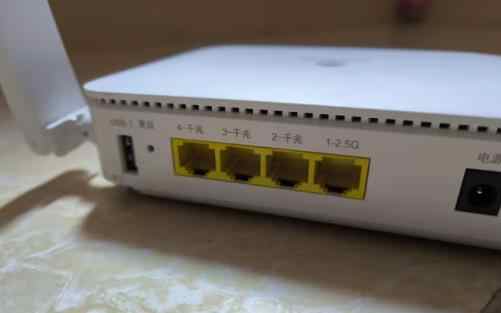 庭网络的普通用户,最近在装修时遇到了个棘手问题:电视墙只预埋了一根网线,但需要同时连接路由器和IPTV电视盒子。在尝试各种复杂方案无果后,我意外发现了两种极简解法,完全不需要设置光猫VLAN或复杂的网络转发!核心需求与限制我的IPTV盒子比较特殊,必须通过PPPoE拨号才能播放节目(很多地区的IPTV都这样)。传统方案需要划分VLAN或单线复用设置,但作为非专业人士,我只想找到即插即用的方案。重要发现:实测两种方
阅读全文:单线复用iptv看电视+路由器上网 实测有效单线复用网络方案详解
OTG上网宝连接路由器教程4G上网宝连接路由器
 络设备时遇到个有趣的问题,分享下我的踩坑经历。事情是这样的——我淘了个Type-C接口的OTG上网宝,就是那种插手机能直接上网的小设备,奇妙的是连电脑也会自动弹出本地网卡,完全免驱动联网。但问题来了:这设备没独立供电口,完全依赖接入设备供电。我就琢磨着把它插到路由器上,这样整个局域网不都有网了?结果试遍各种姿势——直连WAN口、接USB口、加Type-C转接头...路由器死活认不出网络,指示灯像嘲笑我似的纹
宽带刷下载流量 电脑刷下行流量 循环下载刷流量
 会过被运营商"特别关注"的烦恼。每当看到上传流量占比超过80%的统计图,后背就一阵发凉——这简直就是向运营商高举"我在跑PCDN"的告示牌啊!经过无数次测试验证,终于找到了解决方案:通过主动增加下载流量来平衡网络行为。今天分享的这款流量消耗神器,正是解决这个痛点的利器,它能智能占用下行带宽,优化流量结构比例,让我们的网络行为"隐形"起来。网络流量优化利器:双协议流量消耗器这款专为网络优化设
NAS/服务器必看!内网穿透方案深度评测:Cloudflare vs WireGuard vs frp个人经验分享
 家庭NAS时,最让我头疼的就是如何在外访问家里的服务。尝试过各种方案,踩过不少坑,从最初的端口映射折腾到现在的多种穿透方案。经过这段时间的实践,我总结了这篇个人经验分享,希望能帮你少走弯路。根据我的使用经验,内网穿透需求大致分为两类:一是公开服务,让所有人都能访问;二是私有服务,仅限自己或特定人员访问。下面这些工具是我实际测试过比较靠谱的方案:公开服务:CloudflareTunnels、frp、DDNS私有
阅读全文:NAS/服务器必看!内网穿透方案深度评测:Cloudflare vs WireGuard vs frp个人经验分享
WireGuard与IPv6实现异地组网:零成本实现公网访问内网服务
 程访问家庭局域网的解决方案。之前和大家一样,我尝试过Tailscale与ZeroTier这类第三方组网工具,初期体验确实不错。但实际使用中发现,在某些地区的网络环境下,特别是移动网络场景中,经常遇到打洞失败的问题,导致连接不稳定甚至完全无法直连。直到半年前搬家后,我注意到新家的宽带提供了公网IPv6地址,这让我萌生了新的想法:为什么不利用原生IPv6实现直连呢?经过多次尝试和优化,我终于成功通过WireGuard实现了异地设备与家庭局域网的直接连接。最让我惊喜的是,
阅读全文:WireGuard与IPv6实现异地组网:零成本实现公网访问内网服务
斐讯路由器设置步骤:轻松完成网络配置
 等着联网,而电信师傅只给我留了个光猫。正当我准备拨打维修电话时,朋友推荐了斐讯路由器。没想到这个白色小盒子,只用20分钟就让我从网络小白变成了全家夸赞的"技术担当"。一、开箱即用撕开斐讯路由器的磨砂包装时,呼吸灯像星环般亮起的瞬间,焦虑感就消了一半。建议把路由器放在客厅电视柜上(避开微波炉和金属制品),用附赠的六类网线连接光猫WAN口(蓝色接口特别醒目)。通电后观察指示灯:
阅读全文:斐讯路由器设置步骤:轻松完成网络配置
p.to斐讯路由器手机登录管理wifi页面
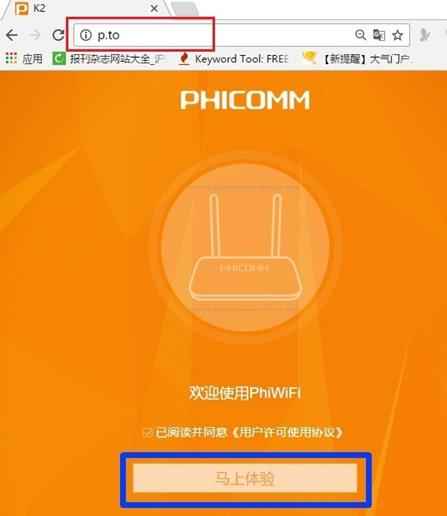
2P路由器,本想五分钟搞定网络设置,却因忘记登录密码在客厅急得团团转。手机连着wifi却进不去管理页面,差点就要拨打宽带维修电话。后来在路由器底部发现了关键信息,这才恍然大悟。今天就以亲身经历带大家解锁斐讯路由器的设置技巧,保证比看说明书更直观!一、路由器登录地址当我翻过路由器看到底部贴纸时,仿佛发现了藏宝图。这里标注着两个重要坐标:登录地址:p.to或192.168.2.1初始
手机登录leike.cc(磊科)路由器leike.cc登录192.168.0.1改WiFi密码
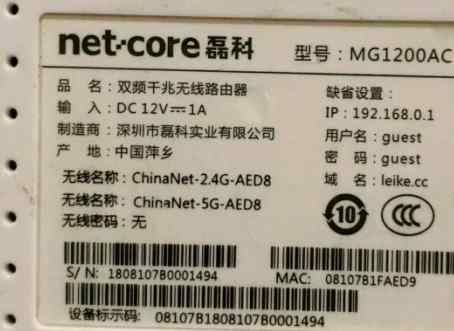 Fi认证失败」的提示。这时我才想起,三年前设置的"88888888"这个密码早该换了——不仅存在安全隐患,每次输入还要翻出手机备忘录查看。作为使用Netcore磊科路由器三年的老用户,今天就手把手教大家如何用手机快速修改WiFi密码,整个过程比泡一碗方便面还简单。一、与路由器建立连接记得第一次设置路由器时,我蹲在电视柜前研究了半小时,最后才发现没连上本地WiFi这个低级错误。现在每次操作前都会条件反射做这三步:从手机屏幕顶部下滑调出WiFi控制
阅读全文:手机登录leike.cc(磊科)路由器leike.cc登录192.168.0.1改WiFi密码
路由器和交换机的区别是什么?用交换机还是路由器好
 被满地的网线绊了个踉跄。看着墙角的黑色机柜里闪烁的指示灯,突然意识到工作五年来换了7个路由器,却始终分不清交换机和路由器的区别。这个发现让我在满地水晶头的包围中打开了电脑,开启了我的网络设备学习之旅。知识彩蛋:MAC地址就像设备的身份证号,IP地址则是通信地址交换机经过三天研究,我发现交换机简直就是办公室的万能接线员:能记住整个楼层每台设备的MAC地址(类似工位号)传输速度最高可达100Gbps(比闪电侠还快
手机登录Tenda(腾达)路由器tendawifi.com登录192.168.0.1改WiFi密码
 Fi密码是多少呀?"翻箱倒柜找出三年前写在便利贴上的密码时,突然发现路由器指示灯在诡异闪烁——这才想起自从装宽带后就没改过初始密码。作为经历过被蹭网导致游戏延迟飙到460ms的资深受害者,我决定立刻给腾达路由器换个新密码。下面就把这次用手机修改密码的全过程整理成保姆级教程,手把手教你守护网络安全。一、寻找路由器"身份证"信息当我从电视柜后掏出落满灰尘的腾达AC10时,底部标签已经积了层薄灰。重要提示:用干布擦拭标签区
阅读全文:手机登录Tenda(腾达)路由器tendawifi.com登录192.168.0.1改WiFi密码
Glinet MT3000路由器使用体验 Glinet MT3000配置GL-MT3000
,WiFi信号就像坐过山车一样时强时弱。更离谱的是,当我尝试用NAS备份宝宝成长视频时,传输速度竟然比蜗牛还慢!在连续经历了3次游戏掉线被队友举报、5次视频会议卡成PPT之后,我决定彻底解决这个网络噩梦——于是GlinetMT3000就这样走进了我的生活。GL-MT3000的配置信息如下:处理器:采用MediaTekMT7981B双核处理器,主频为1.3GHz内存和存储:配备512MBDDR4内存和256MBNANDFlash存储接口:包括1个WAN
阅读全文:Glinet MT3000路由器使用体验 Glinet MT3000配置GL-MT3000
192.168.101.1手机登录华为路由器设置WiFi教程
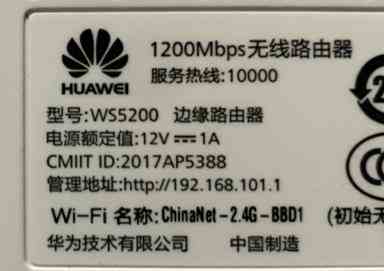 览器里输错的"192.168.l0l.l"(实际是字母L而不是数字1),我突然意识到原来这么多人在用华为定制路由器时都会遇到类似问题。今天就以我的华为联通版路由器为例,把当时教张阿姨的完整操作流程整理出来。192.168.101.1手机登录华为路由器设置WiFi教程想用手机登录华为路由器的管理页面(192.168.101.1)来设置wifi?操作其实很简单,但需要注意一些细节,比如手机必须先连
阅读全文:192.168.101.1手机登录华为路由器设置WiFi教程
华为Mesh组网 华为路由器智联组网 华为无线mesh组网
 顿、书房频繁掉线的尴尬冲淡。我家158㎡的大平层原本装修时没考虑网络布局,单台路由器在承重墙面前像个手足无措的孩子。直到上周末闺蜜聚会时,做智能家居的设计师小米看到我边举着手机找信号边倒红酒的滑稽模样,神秘一笑:"该给你的房子装个神经系统了"——于是有了这篇用血泪教训换来的华为Mesh组网指南。一、组网前看着满地的路由器和网线,我突然意识到:好的网络布局和家具摆放一样需要设计。在华为工程师的远程指导下,先完成了这
阅读全文:华为Mesh组网 华为路由器智联组网 华为无线mesh组网
2025上海联通万兆宽带套餐仅需399元/月
在用500M或者1000M宽带的时候,人家已经用上5000M跟10000M宽带了,比如上海联通的5000M宽带,每月仅需299元,包含5000兆宽带(上行500M),600G通用流量以及3000分钟通话;而万兆宽带每个月399元,包含10000兆宽带(上行1000M),1000G通用流量以及5000分钟通话。上海联通万兆宽带一、上海联通宽带套餐解析经过实地咨询和官网验