
2025家庭网络改造记录:双宽带聚合+手机USB 共享实现双 WAN 负载均衡
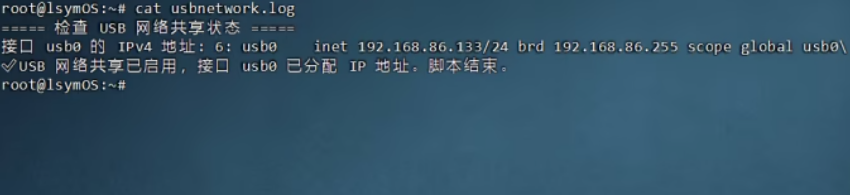 游戏不掉线设置被运营商逼出来的双宽带骚操作事情得从上个月说起。那天我正跟拼夕夕买的破剃须刀较劲,视频死活传不上去。最后发现是电信把我上行带宽掐了,这能忍?直接注销全家桶套餐!转头就办了移动+10元升级500M宽带的羊毛套餐。就在今年3月份,突然一个电信的人说要来家里拍照,怀疑我家宽商用。我???血泪教训:千万别在电信师傅面前显摆技术,他们真会以为你在商用环境介绍:1、注销了电信业务,家里也不能没有网,刚好移动搞活动,原套餐加1
阅读全文:2025家庭网络改造记录:双宽带聚合+手机USB 共享实现双 WAN 负载均衡
OpenWRT连接数优化:从5000+狂降50%解决网络卡顿
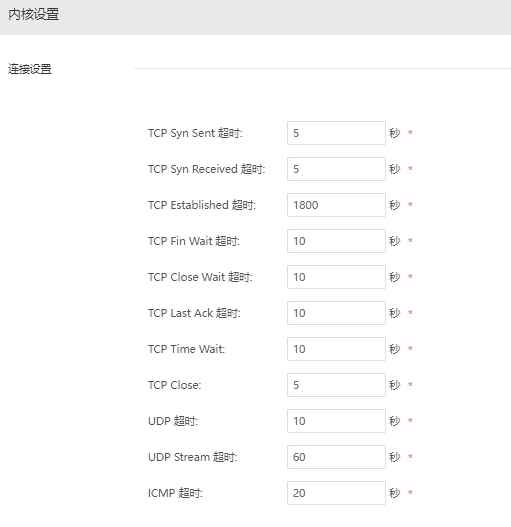 数超标直接卡死网络最近在折腾双线宽带时遇到个邪门问题:本地移动宽带居然限制了2000个连接数!用OpenWRT做路由时,连接数动不动就飙到5000+,然后整个网络直接卡死,网页都打不开。但换成爱快路由就稳如老狗,连接数始终压在2000以下。二、解决思路:抄爱快的作业调内核参数既然爱快能稳住连接数,干脆直接扒它的内核配置参数。通过对比测试发现,调整TCP/UDP连接的超时时
阅读全文:OpenWRT连接数优化:从5000+狂降50%解决网络卡顿
iStoreOS中继模式获取IPv6地址后,但是IPv6 ping不通外网
 示获取到了IPv6地址,却死活ping不通外网!今天我们就来扒一扒这个问题的底裤,手把手教你成为宿舍网络救世主!一、问题背后的技术暗战 典型的校园网IPv6环境是这样的:当你用网线怼上宿舍墙上的网口,经过802.1X认证后,路由器只能拿到一个/64的IPv6地址(比如2001:da8:abc:def::1234/64),没有PD前缀分配。这就好比运营商只给你家门牌号,不给你整栋楼的产权证。 这时OpenWrt系统自带的odhcpd中继模式就成了救命稻草。它本该像快递小哥一
阅读全文:iStoreOS中继模式获取IPv6地址后,但是IPv6 ping不通外网
极空间NAS引发路由器CPU异常占用50%!竟因UPnP存活期漏洞被疯狂"偷家"?
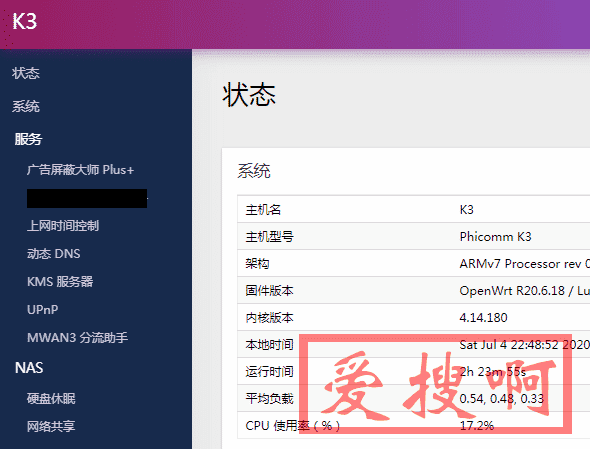 :CPU长期卡在50%!登入系统用`top`命令抓凶手,发现是miniupnpd进程在作妖。这个UPnP服务进程刚开机时明明很安分,为何运行一个月后突然疯狂吃资源?二、排查1.先查UPnP映射表登录路由器后台,打开UPnP端口映射列表——好家伙!滚动条缩成一条缝,重复的端口映射条目像病毒一样增殖。2.嗅探异常设备用tcpdump抓包分析流量,发现内网IP192.168.2.88在疯狂发送UPnP请求。顺藤摸瓜找到罪魁祸首——我的极空间NAS!三、UPnP存活期太高1.系
阅读全文:极空间NAS引发路由器CPU异常占用50%!竟因UPnP存活期漏洞被疯狂"偷家"?
OpenWrt/ImmortalWrt插件对照表中文说明,全部218款插件详细介绍及分类说明
 这哪是路由器系统,为了让大家不迷路,我直接按功能分类,把每个插件都安排得明明白白。文章略长,建议搭配Ctrl+F食用更佳~一、网络管控全家桶 1、上网管控 Luci-app-accesscontrol:断网小能手,精确到分钟控制设备上网时间 Luci-app-appfil
阅读全文:OpenWrt/ImmortalWrt插件对照表中文说明,全部218款插件详细介绍及分类说明
主路由DHCP全局推送是什么?3步设置旁路由,全家设备自动科学上网!
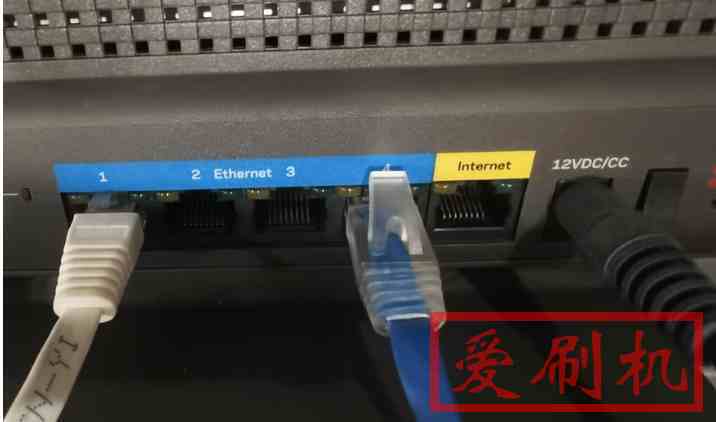 如果你最近在研究旁路由(比如玩OpenWrt、装插件科学上网、去广告),大概率会看到一个专业术语叫「主路由DHCP全局推送」。这名字听起来有点唬人,但实际操作起来其实非常简单,而且它能彻底解决「手动配置每台设备」的麻烦。今天我们就用最直白的大白话,带你搞懂它的作用和设置方法。一、为什么需要这个功能? 想象一下:你家里有一台主路由(比如运营商送的光猫或TP-Link路由器),负责拨号上网和WiFi信号
阅读全文:主路由DHCP全局推送是什么?3步设置旁路由,全家设备自动科学上网!
WiFi 5G信道怎么选?为什么你的5G WiFi总卡?路由器5G信道选149还是36?
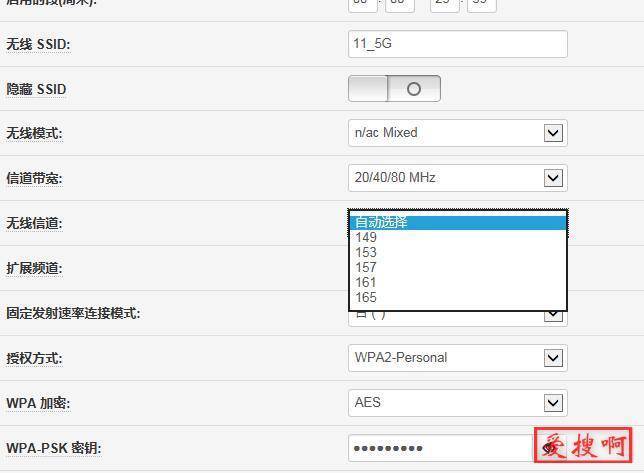 选哪个好?手把手教你挑出最顺畅的“车道”你是不是总觉得家里的5GWiFi有时候快有时候卡?其实很可能是因为“信道”没选对!这玩意儿就像马路上的车道——车道选得好,网速自然嗖嗖的!今天就用最直白的大白话,教你如何挑出最适合你家路由器的5G信道。一、先搞明白:信道到底是个啥?-简单说:WiFi信号就像一条看不见的高速公路,而信道就是这条路上的不同车道。
阅读全文:WiFi 5G信道怎么选?为什么你的5G WiFi总卡?路由器5G信道选149还是36?
家用网络终极调优:OpenWrt必改25项设置+硬件避坑指南(附NAT1/降延迟实测)
 的资深网络控,这些年我在路由器、光猫、网线上烧的钱都够买辆车了。今天把踩过的坑和压箱底的绝活全掏出来,教你怎么把家里网络调教得比网吧还稳!硬件篇:好网络从"吃好睡好"开始 1.电源才是爹 别以为换个高端路由就能起飞,先看看那破电源!某宝9.9包邮的"台达电源"十个有九个是广西老表改标的。实测用虚标电源会导致:
阅读全文:家用网络终极调优:OpenWrt必改25项设置+硬件避坑指南(附NAT1/降延迟实测)
【手把手教学】用闲置盒子打造家庭网络加速器——OpenWrt旁路由极简设置指南
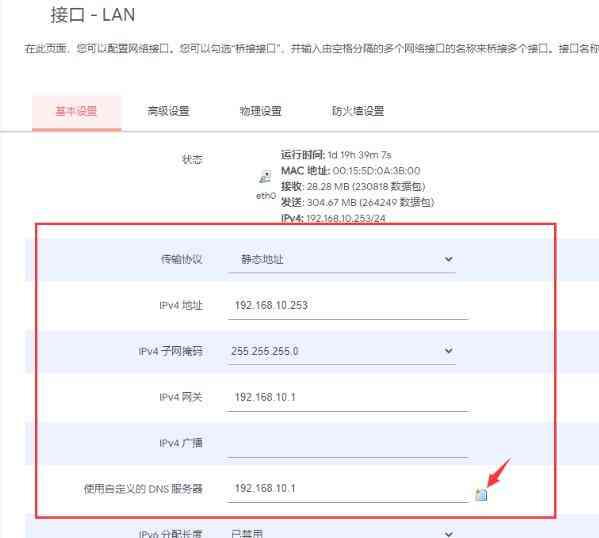 它变成家庭网络的"智能管家",既能科学上网又能过滤广告,关键是设置简单还不影响家里人正常刷剧!??准备工作确保你的主路由(家里原本的路由器)和OpenWrt设备(比如N1盒子)用网线连在同一个局域网里,两个设备都通电开机。?️第一步:进后台改地址(就像给新管家分配工位)1.电脑连上主路由WiFi,浏览器输入192.168.1.1(如果进不去,看看主路由背面贴的默认地址)
阅读全文:【手把手教学】用闲置盒子打造家庭网络加速器——OpenWrt旁路由极简设置指南
OpenWrt免重启访问光猫后台教程:ifconfig+nft命令零干扰配置方案
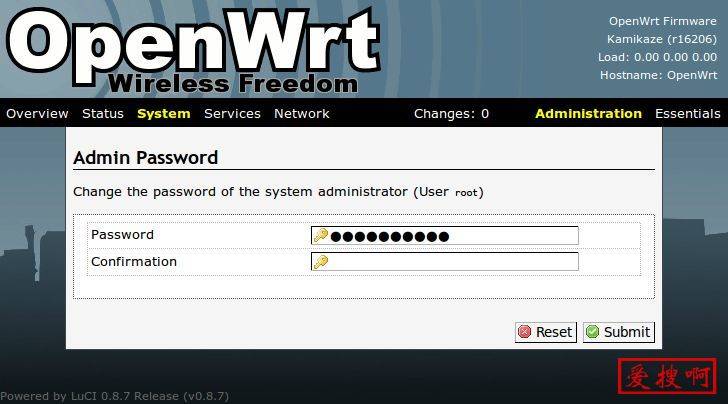 无法直接访问光猫后台。传统方案需要新增静态接口、重启网络服务,不仅操作繁琐还会导致网络中断。今天教你用两条命令实现零干扰访问,不丢包不断网,配置完立即生效,重启自动清除不留痕迹!▍原理直通车通过给WAN口网卡临时"贴标签"(添加辅助IP),再设置防火墙"专用通道",让局域网设备通过路由器直达光猫后台。全程不修改系统配置文件,就像给网络开了个临时后门。▍手把手实战步骤(以192.168.1.
阅读全文:OpenWrt免重启访问光猫后台教程:ifconfig+nft命令零干扰配置方案
家里两个路由器怎么调5G信道?手把手教你避开信号打架!
 :客厅路由器信号还行,但躺床上刷视频总卡?好不容易加了个卧室路由器,结果两个WiFi互相干扰,网速反而更差?别急!今天就用大白话教你怎么给两个路由器的5G信道“分车道”,让它们各走各的路不打架!一、先说结论(懒人直接抄)1.客厅主路由:选36、40、44、48这几个数字(随便挑一个)2.卧室副路由:选149、153、157、161这几个数字(和客厅的别重复)3.关键操作:两个路由器都别用"自动选信道&qu
阅读全文:家里两个路由器怎么调5G信道?手把手教你避开信号打架!
分享一次购买随身WiFi的经历,希望大家不要再踩坑了
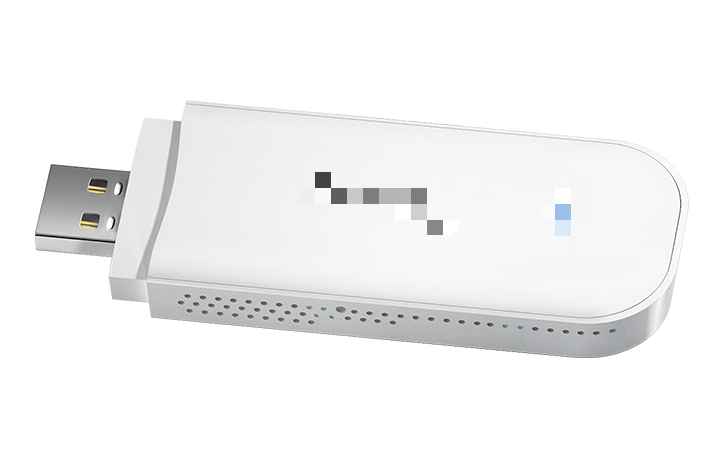 些套路,摘录了一下各位用过随身wifi么?用了多久?觉得好用么?真的好难用。。掉线第一名,充值后根本用不了。被骗了,太卡,谁买谁后悔用了两个月网速就非常卡,电池也鼓包了第一个月确实不错,然后买了连续三个月,第二个月就明显不行了,网络断断续续,根本不稳定,第三个月更差,这个月到期,不用了,希望大家看见不要买,或者一次买一个月看看会不会好一点。我只能说是个坑,谨慎购买,刚买的时候套餐网速每秒30M以上,不管什么时
阅读全文:分享一次购买随身WiFi的经历,希望大家不要再踩坑了
OpenWrt配置防火墙解决使用旁路由海淘购物后,国内网页打不开
引言在使用OpenWrt路由器时,尤其是在进行特殊功能(如海淘购物)时,网络连接可能会出现不稳定的情况。本文将介绍如何通过自定义iptables规则来优化OpenWrt的网络设置,确保设备能够正常访问网络。环境准备在开始之前,请确保您已经成功刷入F大最新的OpenWrt固件并完成基本配置。您的主路由和旁路由应按照以下结构连接:
阅读全文:OpenWrt配置防火墙解决使用旁路由海淘购物后,国内网页打不开
路由器交换机软路由温度45度正常吗?软路由cpu温度54度正常吗?
 度算高吗?机柜温度40°交换机温度45°6个风扇,900转在24小时直吹,行吗、75度再考虑加风扇才45度,根本不用管。硬盘都不止这个温度。一直压制在40以下,最近太热了,压不住了,越来越高了为什么要压在40以下?生物交换机?超过36体温就要坏吗我家机柜的UDM-
阅读全文:路由器交换机软路由温度45度正常吗?软路由cpu温度54度正常吗?
Wifi 7路由器怎么选?
 备工具,如果选不好,不仅家里网速跟不上,打游戏时也是不能尽人意。加上智能设备越来越多,家中十几个设备连接多了就会出现连网不稳定的情况,经常断线,同时信号穿墙表现乏力,经常关门隔一堵墙就信号很差,路由器不行千兆宽带也是无能为力,后来经过精心挑选,给老家换了锐捷天蝎x60,上网效果杠杠滴,家人刷视频的速度都比别人快一步,趁着这次锐捷新推出了wifi7的锐捷天蝎be72pro就想着给自己家也换个试试。选择这款的原因,一方
阅读全文:Wifi 7路由器怎么选?
TP-LINK子母路由器的复位键在哪?tp-link子母路由器的复位键?
 程中,可能会遇到网络连接问题或需要重新设置路由器的情况。这时,使用复位键进行重置是一个有效的解决方法。本文将为你介绍TP-LINK子母路由器的复位键位置、使用方法和注意事项。正文:复位键的位置TP-LINK子母路由器的复位键通常位于路由器的背面或底部,是一个小孔,标有“RESET”(复位)的字样。不同型号的路由器复位键的位置可能有所不同,但是一般都比较显眼。如何使用复位键在使用复位键之前,需要确认是否真的需要这样做。因为复位键会将路由器恢复到出厂设置状态,会清除所有自定义的网
阅读全文:TP-LINK子母路由器的复位键在哪?tp-link子母路由器的复位键?