
OpenWrt IPv6的RA(Router Advertisement)配置OpenWrt IPv6配置中的RA设置
 一开始以为是运营商的问题,打电话过去那边说信号正常,让我自己查路由设置。搞来搞去才发现,原来是OpenWrt里的RouterAdvertisement(RA)设置没搞对!这RouterAdvertisement到底是什么鬼?简单说就是路由器通过ICMPv6协议发的通知包,告诉网络里的其他设备:“嘿,我这有个路由器可用哦!你们可以用这些前缀给自己配置地址”。当一台支持IPv6的路由器接到局域网后,它就会定期广播RA消息,告诉同一子网下的所有主机一些基本信息
阅读全文:OpenWrt IPv6的RA(Router Advertisement)配置OpenWrt IPv6配置中的RA设置
解决OpenWrt IPv6配置中的路由问题OpenWrt IPv6配置
 ion6)说白了就是来解决IPv4地址不够用这个老大难问题的。它不光地址多,还自带一些好用的特性,比如自动配置、内置安全啥的。而路由呢,就是指你的数据包怎么从A点跑到B点,中间经过哪些节点。在OpenWrt里,如果路由没设好,不同子网之间的设备根本没法愉快聊天。常见的IPv6配置问题我自己在OpenWrt上折腾IPv6的时候,真的踩了不少坑:前缀分配不全或者根本是无效的:ISP一般会给家庭用户分一个/56或/64的前缀
阅读全文:解决OpenWrt IPv6配置中的路由问题OpenWrt IPv6配置
OpenWrt IPv6配置失败怎么办?OpenWrt IPv6配置
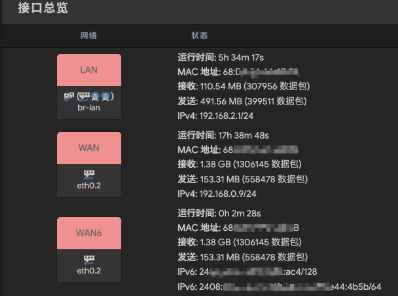 路由器,想用上IPv6,真的是一个坎。我自己折腾了好久,经常是IPv4好好的,IPv6就是不通,要么有地址但上不了网,要么干脆连地址都拿不到。在开始折腾之前,我们还是得先搞清楚IPv6到底是个啥。一、理解IPv6互联网协议版本六(IPv6)说白了就是来接班IPv4的,主要就是解决现在IP地址不够用的问题。这玩意儿优势挺大的:地址多到用不完:340万亿个,家里每个灯泡分一个公网IP都行。自己能配置自己:设备插上网线
阅读全文:OpenWrt IPv6配置失败怎么办?OpenWrt IPv6配置
OpenWrt开启IPv6后无法上网?OpenWrt IPv6配置后无法访问互联网
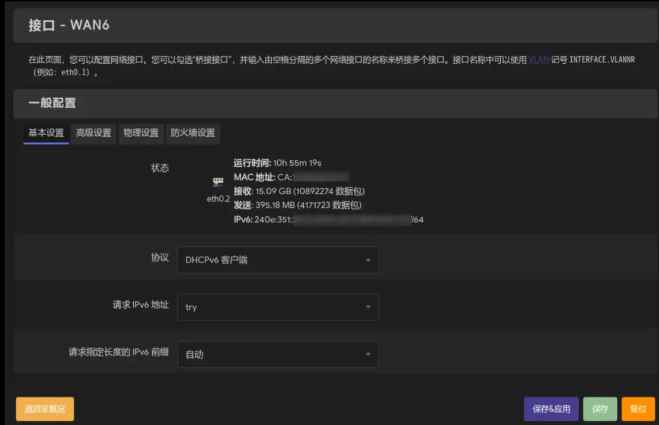 果却尴尬地发现——居然上不了网。反复检查设置、重启路由、甚至差点重刷系统,最终还是在一番排查后找到了问题所在。如果你也遇到了类似的情况,别急着放弃,这篇梳理可能正好能帮到你。一、确认ISP支持IPv6首先要明确一点:如果你的网络服务提供商(ISP)压根不支持IPv6,那再怎么配置也是白搭。目前主流运营商大多已经支持,但部分地区或小运营商可能仍未覆盖。如何确认?
阅读全文:OpenWrt开启IPv6后无法上网?OpenWrt IPv6配置后无法访问互联网
OpenWrt优化IPv6 NAT性能 优化OpenWrt的IPv6 NAT性能
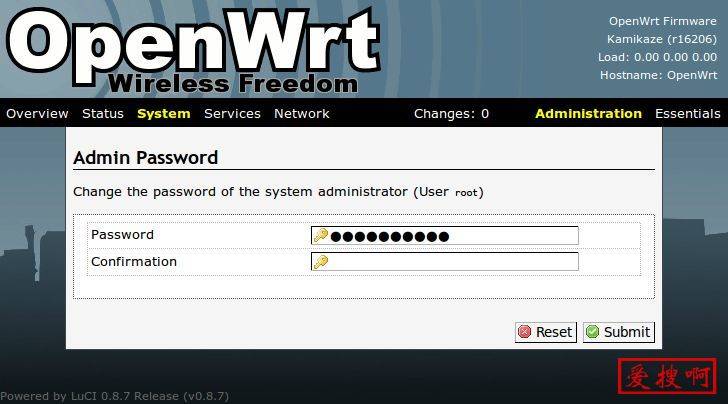 能摆脱运营商设备的限制了,尤其是对IPv6的支持——理论上更快、更直接的点对点连接。但现实却有点骨感:设备确实获取到了IPv6地址,但感觉速度并没有想象中那么迅猛,甚至某些时候还不如IPv4稳定。尤其是在进行大文件传输或游戏时,偶尔的卡顿让我怀疑是不是哪里没配置对。经过一番摸索和学习,我发现问题可能出在IPv6的NAT(网络地址转换)配置上。没错,IPv6地址充足,本不需要NAT,但出于安全或兼容性考虑,我们可能仍在路由器上启用了类似NAT的功能。而这,恰恰成了性能的潜在
阅读全文:OpenWrt优化IPv6 NAT性能 优化OpenWrt的IPv6 NAT性能
UDP2Raw隧道技术详解Windows版下载:UDP流量伪装突破网络封锁的TCP/UDP
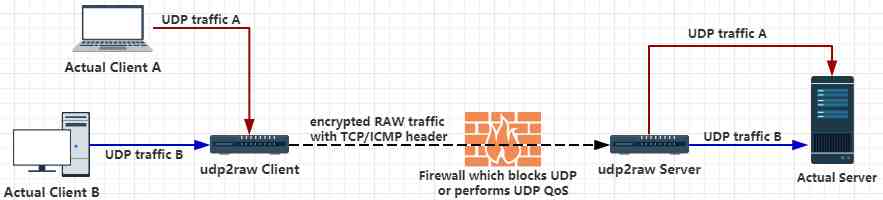 隧道工具一、工具简介udp2raw-tunnel是一款通过rawsocket将UDP流量伪装成TCP或ICMP报文的工具。它能有效绕过UDP流量限制或QoS限速,提升网络稳定性。尤其适合配合Kcptun、Finalspeed等工具使用,防止UDP端口被运营商限速。核心功能亮点将UDP流量伪装为TCP/ICMP模拟TCP三次握手和协议特征心跳保活、断线自动重连AES加密与防重放攻击支持多平台(Li
阅读全文:UDP2Raw隧道技术详解Windows版下载:UDP流量伪装突破网络封锁的TCP/UDP
udp2raw+WireGuard IPv6双端组网智能脚本,让udp2raw使用超级简单
===========================================================20250403 新增了一个终极版,上面的两个脚本都可以丢弃了,问题都解决了。这个脚本如果环境具备,可以做到开箱即用。本版本做了以下优化。1、不再监视本地IP的变更。2、只监视对端DNS的IP记录,不管对端的在不在线等实际情况。3、对端IP变更后,不再是重启整个udp2raw,而是只重启udp2raw客户端。4、彻底解决了IP抖动的问题
阅读全文:udp2raw+WireGuard IPv6双端组网智能脚本,让udp2raw使用超级简单
旁路由导致网速变慢?千兆宽带接旁路由掉速?为什么加了旁路由网速变慢?
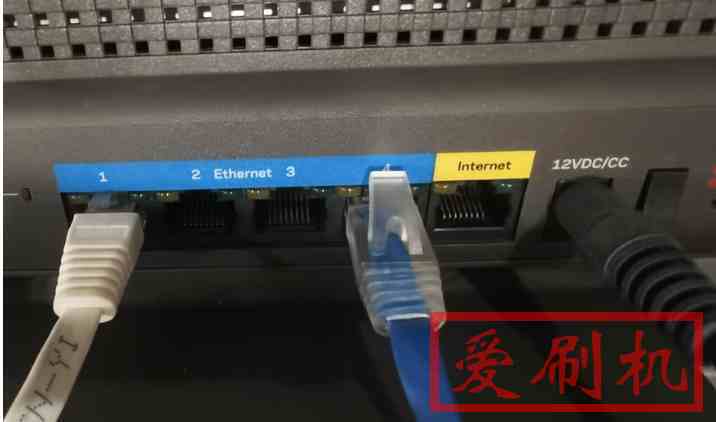 相信不少折腾过家庭网络的小伙伴都踩过这个坑——明明千兆宽带直连光猫能跑满速,一挂上旁路由,网速直接掉一截。看着测速软件上消失的几十兆,心疼得直哆嗦:到底是设备太菜?还是我设置有问题?别急着砸路由器!其实这60Mbps很可能被这几个“偷网速的贼”给坑了:可能是你家旁路由的小身板扛不住千兆洪流,也可能是防火墙在后台偷偷“卡审核”,甚至单纯只是网线插错了口...今天咱们就手把手揪出这些“网速刺客”,用最低成本的操作,把被偷吃的网速一点点抠回来!
阅读全文:旁路由导致网速变慢?千兆宽带接旁路由掉速?为什么加了旁路由网速变慢?
WireGuard异地组网WireGuard+OpenWrt实现跨城千兆互联(附避坑指南)
 往往可以归结为三个关键词:速度要快、延迟要低、配置要稳。传统的内网穿透方案常受限于带宽和协议性能,而WireGuard凭借其轻量化内核和高效传输协议,成为异地组网的理想选择。本方案通过三台OpenWrt路由器的实战配置,带你实现"伪内网"体验——即使身处不同城市,设备间传输也能跑满带宽。要求:-异地组网的内网IP段不同。-要求路由都能用ssh连接(异地请转发‘22’端口,方便操作,反代没用)。-异地组网的路由都
阅读全文:WireGuard异地组网WireGuard+OpenWrt实现跨城千兆互联(附避坑指南)
PPPOE拨号网络掉线日志分析掉线,最近时不时遇到网络掉线,
 选取了今天一次的掉线Jan1122:35:53pppd[1235]:ModemhangupJan1122:35:53WANConnection:Failtoconnectwithsomeissues.Jan1122:35:53DualWAN:skipsinglewanwan_led_control-WANREDoffJan1122:36:03pppd[1235]:Connectedtoc8:b6
阅读全文:PPPOE拨号网络掉线日志分析掉线,最近时不时遇到网络掉线,
配置Docker OpenWrt与宿主机网络互通及作为网关详细教程
文章,介绍如何在Armbian宿主机上使用Docker安装OpenWrt,并实现与宿主机网络互通及作为网关的工作流程。最近需要用Docker版的OpenWrt(旁路由)作为网关,在配置过程中遇到了一些问题,通过查阅资料,最终完美解决。现将整体方案和具体操作步骤分享给大家。背景环境如下:1.宿主机操作系统:Armbian2.宿主机IP:192.168.5.23.宿主机新macvlan接口ip:192.1683
阅读全文:配置Docker OpenWrt与宿主机网络互通及作为网关详细教程
OpenWrt软路由单臂模式的设置教程
路由设备只有一个网口,本期我们将重点介绍如何将OpenWrt软路由以单臂路由模式进行设置。一、准备工作1.1确保光猫已经切换到桥接模式,并且IP地址与局域网不在同一个网段,同时关闭DHCP服务器功能。1.2将光猫通过网线连接到千兆交换机,如果没有交换机,也可以使用传统的硬路由器替代。需要注意的是,如果使用硬路由器,要么将其设置为有线中继模式(AP模式),要么关闭其DHCP服务,将LAN口IP地址设置为与其
阅读全文:OpenWrt软路由单臂模式的设置教程
【急速发货】睿因usb无线网卡台式机wifi接收器免驱动5G双频高速家用办公笔记本电脑外置迷你网络发射随身_wavlink睿因睿创专卖店
 器,线上网神器来啦![\u1f4f6]650M双频5G高速,自带驱动,即插即用!不用担心网速慢,办公、娱乐两不误!快速发货,急速连接,让你的台式机也能轻松上网![\u1f4bb],【急速发货】睿因usb无线网卡台式机wifi接收器免驱动5G双频高速家用办公笔记本电脑外置迷你网络发射随身,广东深圳wavlink睿因睿创专卖店,睿因免驱usb无线网卡台式机wifi接收器,网卡/网络设备/网络相关,原价:79、折扣价:79wavlink睿因
阅读全文:【急速发货】睿因usb无线网卡台式机wifi接收器免驱动5G双频高速家用办公笔记本电脑外置迷你网络发射随身_wavlink睿因睿创专卖店
【急速发货】睿因usb无线网卡台式机wifi接收器免驱动5G双频高速家用办公笔记本电脑外置迷你网络发射随身_wavlink睿因睿创专卖店
 自带驱动,即插即用!不用担心网速慢,办公、娱乐两不误!快速发货,急速连接,让你的台式机也能轻松上网![\u1f4bb],【急速发货】睿因usb无线网卡台式机wifi接收器免驱动5G双频高速家用办公笔记本电脑外置迷你网络发射随身,广东深圳wavlink睿因睿创专卖店,睿因免驱usb无线网卡台式机wifi接收器,网卡/网络设备/网络相关,原价:79、折扣价:79wavlink睿因睿创专卖店:网络设备/网络相关(网卡)【急速发货】睿因usb无线网卡台式机wifi接收器免驱动5G双频高速家用办公笔记本
阅读全文:【急速发货】睿因usb无线网卡台式机wifi接收器免驱动5G双频高速家用办公笔记本电脑外置迷你网络发射随身_wavlink睿因睿创专卖店
【急速发货】睿因usb无线网卡台式机wifi接收器免驱动5G双频高速家用办公笔记本电脑外置迷你网络发射随身_wavlink睿因睿创专卖店
 高速,自带驱动,即插即用!不用担心网速慢,办公、娱乐两不误!快速发货,急速连接,让你的台式机也能轻松上网![\u1f4bb],【急速发货】睿因usb无线网卡台式机wifi接收器免驱动5G双频高速家用办公笔记本电脑外置迷你网络发射随身,广东深圳wavlink睿因睿创专卖店,睿因免驱usb无线网卡台式机wifi接收器,网卡/网络设备/网络相关,原价:79、折扣价:79wavlink睿因睿创专卖店:网络设备/网络相关(网卡)【急速发货】睿因usb无线网卡台式机wifi接收器免驱动5G双频高速家
阅读全文:【急速发货】睿因usb无线网卡台式机wifi接收器免驱动5G双频高速家用办公笔记本电脑外置迷你网络发射随身_wavlink睿因睿创专卖店
解决群晖Docker安装ZeroTier后重启失效的问题
 仅为1.4.0版本,无法实现远程访问同一局域网下的unraid机器。为了解决这个问题,我们选择通过Docker安装最新版本1.8.7版zerotier,并且发现一个问题:每次重启后,zerotier无法正常访问。具体表现为,zerotier管理页面显示群晖docker状态为online,使用命令‘zerotier-clilistnetworks’查询也可以看到分配的IP,状态为ok,但是电脑无法访问。解决方法:参考了https://discus
阅读全文:解决群晖Docker安装ZeroTier后重启失效的问题