
2024 OpenWrt脚本硬核|DUID绑定IPv6地址精准定位,3步揪出‘隐身’设备
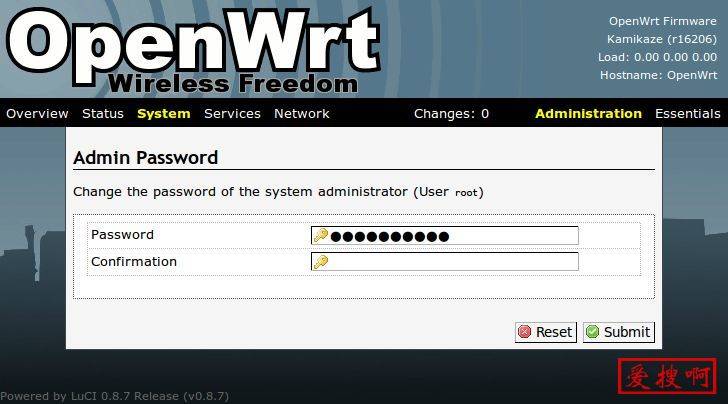 根本分不清谁是谁。今天教大家一个绝招,用OpenWrt路由器当"侦探",靠设备的身份证号(DUID)快速锁定它的IPv6地址!一、什么是设备的"身份证号"DUID?简单来说,DUID就像每台设备联网的身份证。在IPv6环境下,路由器(DHCPv6服务器)就是靠这个唯一编码来识别设备、分配地址的。比MAC地址更隐私,又保证唯一性。查看设备DUID的方法(以Windows为例):1.按`Win+R`输入`cmd`回车2.输入`ipco
阅读全文:2024 OpenWrt脚本硬核|DUID绑定IPv6地址精准定位,3步揪出‘隐身’设备
2025 K2P Padavan固件推荐|K2P AP优化+KVR+IPv6极简方案|K2P专用|无缝漫游指南
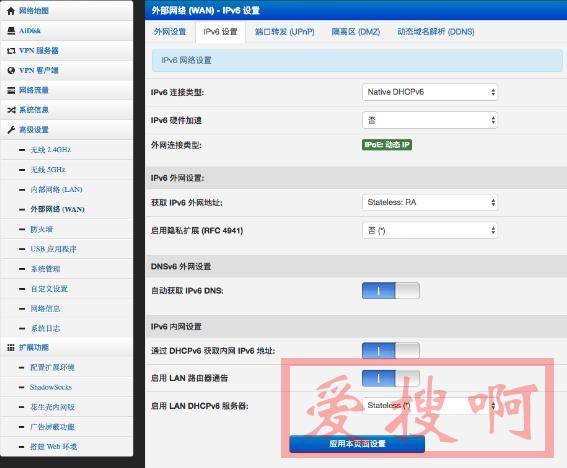 利一款超适合K2P当无线AP的Padavan固件,老毛子固件爱好者速来围观!固件亮点速览1️⃣极简主义狂喜开发大佬彻底剃掉了所有插件,什么去广告/科学上网统统不存在!专注做好AP本职工作,实测信号稳如老狗。就喜欢这种不占内存的清爽感~2️⃣技术参数够硬核•内核升级到4.4版本•原生支持IPv6协议(光猫拨号也能畅玩)•集成KVR无缝漫游三件套(Mesh组网神器!)3️⃣零门槛配置默认登录地址:192.168.1.1默认账户密码:
阅读全文:2025 K2P Padavan固件推荐|K2P AP优化+KVR+IPv6极简方案|K2P专用|无缝漫游指南
【手把手教学】用闲置盒子打造家庭网络加速器——OpenWrt旁路由极简设置指南
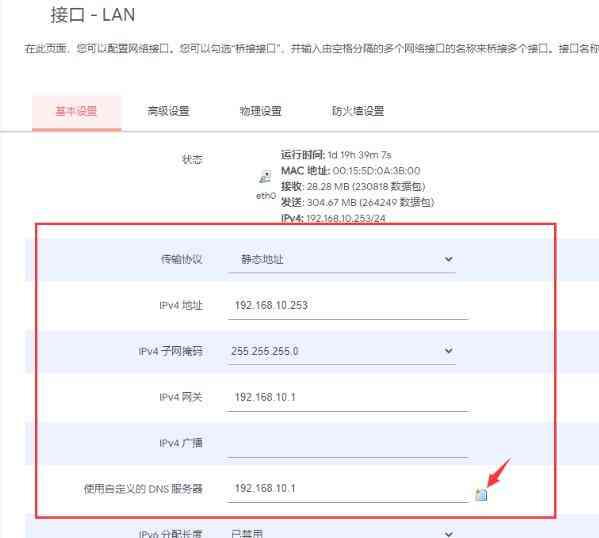 灰太可惜?今天教你用三分钟把它变成家庭网络的"智能管家",既能科学上网又能过滤广告,关键是设置简单还不影响家里人正常刷剧!??准备工作确保你的主路由(家里原本的路由器)和OpenWrt设备(比如N1盒子)用网线连在同一个局域网里,两个设备都通电开机。?️第一步:进后台改地址(就像给新管家分配工位)1.电脑连上主路由WiFi,浏览器输入192.168.1
阅读全文:【手把手教学】用闲置盒子打造家庭网络加速器——OpenWrt旁路由极简设置指南
【手把手教学】OpenWrt旁路由打造IPv6纯净上网环境|DNS防污染实战
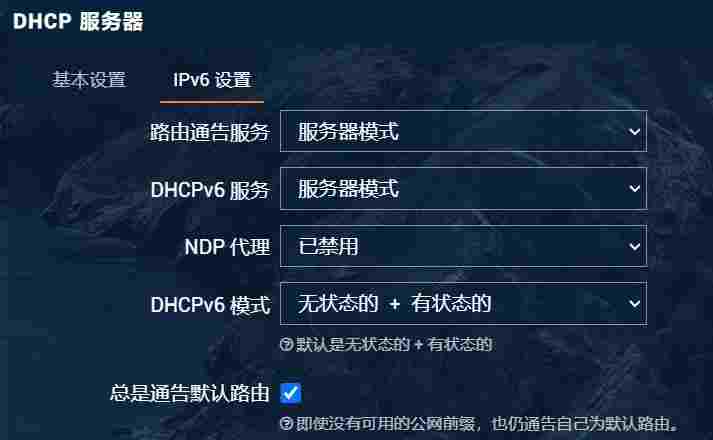 路由时发现,虽然实现了IPv6接入,但总遇到DNS解析抽风、网页加载卡顿等问题。经过三天三夜爆肝调试,终于总结出这套既能保留IPv6高速通道,又能避免DNS污染的终极方案。现在就把我的踩坑经验分享给大家!本文实现的效果为:软路由自己拥有ipv6,电脑有ipv6,电脑dns(v6+v4)为我们指定的dns,搞完收工。DNS防污染核心战?突发状况:明明部署了MosDNS做智能解析,但访问bing.com等网站时频繁抽风。
阅读全文:【手把手教学】OpenWrt旁路由打造IPv6纯净上网环境|DNS防污染实战
OpenWrt无缝漫游:手把手配置WPA3 + 802.11kvr优化家庭Wi-Fi
 p;在折腾家庭无线网络时,许多人会陷入“信号满格却频繁断流”的怪圈。想要实现真正的无缝漫游,单纯堆砌硬件远远不够,802.11k/v/r协议和WPA3加密的合理配置才是关键!然而网上教程要么复制粘贴,要么信息零散,今天我们就用最直白的方式,从零教你打造高性能漫游网络!一、准备工作:避开新手必踩的坑 1.安装正确的软件包 -官方推荐使
阅读全文:OpenWrt无缝漫游:手把手配置WPA3 + 802.11kvr优化家庭Wi-Fi
OpenWrt免重启访问光猫后台教程:ifconfig+nft命令零干扰配置方案
为什么你需要这个方案?光猫改桥接后,很多朋友发现无法直接访问光猫后台。传统方案需要新增静态接口、重启网络服务,不仅操作繁琐还会导致网络中断。今天教你用两条命令实现零干扰访问,不丢包不断网,配置完立即生效,重启自动清除不留痕迹!▍原理直通车通过给WAN口网卡临时"贴标签"(添加辅助IP),再设置防火墙"专用通道",让局域网设备
阅读全文:OpenWrt免重启访问光猫后台教程:ifconfig+nft命令零干扰配置方案
宿舍单账号多人上网教程:OpenWrt路由器破解电信校园网认证(实测400Mbps)
200块办电信卡、每月套餐费肉疼的日子,今天手把手教你们用一根网线+50块路由器破解这个套路!(亲测网速400M不翻车)【你需要这些装备】1.随便找个能刷openwrt的路由器(推荐闲鱼搜"极路由4",奶茶钱就能拿下)2.一根网线(问学长借或者小卖部8块钱)3.手机装个哔哩哔哩(看刷机教程用)【手残党操作手册】❶到手先刷机别慌!B站搜"极路由刷openwrt",找个播放量高的教程跟着点。就跟给手机刷系统一样,按
阅读全文:宿舍单账号多人上网教程:OpenWrt路由器破解电信校园网认证(实测400Mbps)
磊科N60刷机OpenWRT教程uboot固件下载
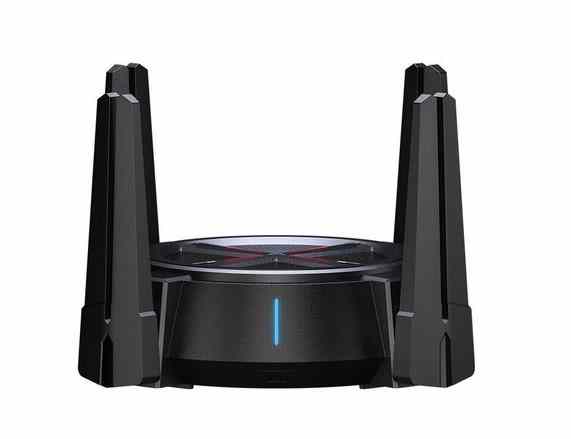 ssh连接路由器ssh useradmin@192.168.xx.1使用wget命令在线获取u-boot文件cd /tmpwget https://uboot.oss-cn-shanghai.aliyuncs.com/netcore%20n60/mt7986_netcore_n60-u-boot.fip如果上面的“wgethttps://uboot.oss-cn-shanghai.aliyuncs
阅读全文:磊科N60刷机OpenWRT教程uboot固件下载
玩客云刷CasaOS装AdGuard Home,53端口被占?手把手教你抢回来!
 伴们,是不是在装AdGuardHome时总被提示53端口被占?别急!这个坑我帮你踩过了,跟着教程3分钟解决战斗!一、问题出在哪?当你美滋滋在CasaOS商店装完AdGuardHome,准备改端口时突然发现:53端口被systemd-resolved霸占了!(用lsof-i:53命令就能看到这个"钉子户")二、手撕占用进程(超简单版)1.打开系统后台 &
阅读全文:玩客云刷CasaOS装AdGuard Home,53端口被占?手把手教你抢回来!
华硕EZ打印机Printer.exe老毛子固件USB连接打印机支持网络打印机扫描仪
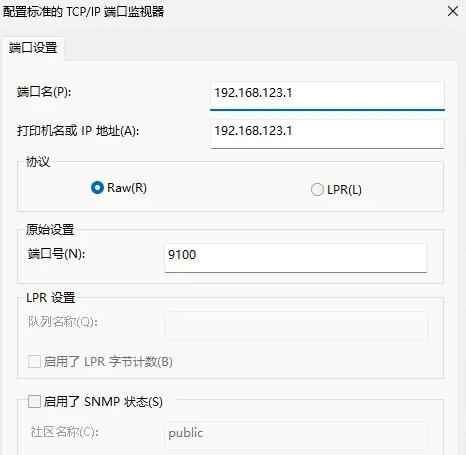 道老毛子固件里面,有一个打印机功能,可以把打印机用USB连接路由器USB接口,然后可以把不支持无线功能的打印机,然后加个路由器实现无线功能。但是只能打印,打印机的部分功能,无法使用,比如扫描华硕的固件和老毛子的固件里面有个usb打印机包含两种功能1、usb的tcp端口2、usb的以太网端口usb的tcp端口这个功能就和openwrt里面现有的usb打印作用一样加载打印机驱动,识别出型号,建立raw/LPR端口共享,客户端直接
阅读全文:华硕EZ打印机Printer.exe老毛子固件USB连接打印机支持网络打印机扫描仪
istoreos软路由固件安装商店外插件方法脚本下载
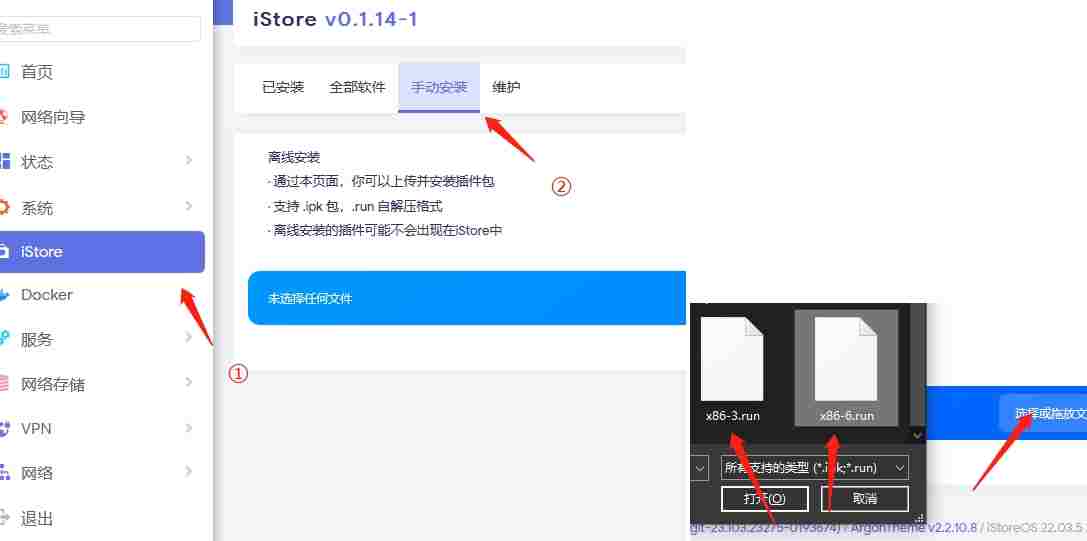 cript",感谢大佬,致敬大佬。本脚本用于软路由iStoreOS系统(x86_64、arm64)执行这个脚本可以快速安装各类装机必备插件。Features1、设置好自定义域名劫持(主机名映射),防止Android原生TV首次连接不到Wifi的情况。2、设置EmotnStore的域名代理,防止出现打不开EmotnStore的问题3、安装好软路由关机、定时设置等必备插件4、批量下载安装三大插件(OPS)5、自动补全各类Clash内核(dev、tun、meta)6、自动更新Ope
阅读全文:istoreos软路由固件安装商店外插件方法脚本下载
Cudy TR3000 v1路由器三分区DHCP uboot固件下载及刷机
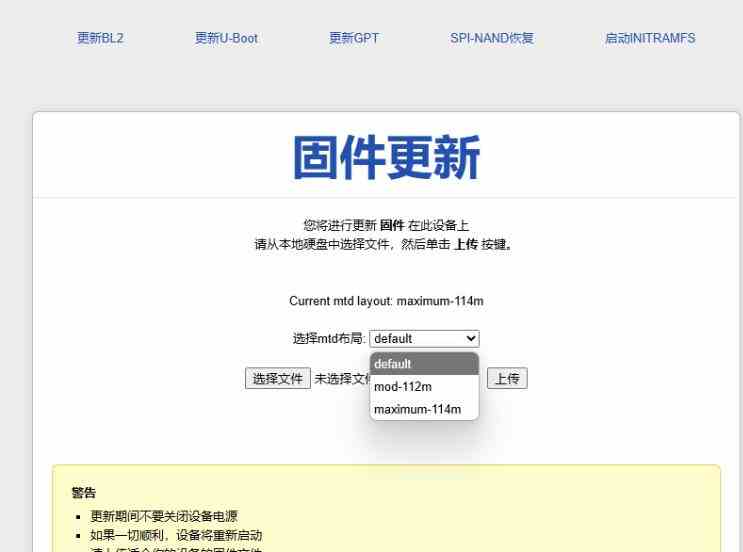 大差别,英文翻译部分改动了一点,硬改了256闪存和512闪存的请不要刷入此uboot,这个为128闪存专用启动内存固件功能没测试,大概率不起作用cudytr3000v1路由器三分区DHCPuboot固件下载dhcp-mt7981_cudy_tr3000-fip-fixed-parts-multi-layout.zip:http://dl.ioozu.com#/f/1397394-1453887448-2d48f7?p=5328 (访问密码:5328)备用
阅读全文:Cudy TR3000 v1路由器三分区DHCP uboot固件下载及刷机
Cudy TR3000专用lede源码6.6内核固件固件下载及刷机
tr3000v1lede源码6.6.73内核固件此cudytr3000v1固件功能adguardhome、istore商店、samba4网络共享、FTP文件共享服务器、mosdns、usb打印服务器、turboacc网速加速、wireguard,塞猛了,软件包剩余空间29-30MB支持手机usb共享网络给路由用,1、手机用数据线连接路由usb并且共享网络后2、查看路由的的网络》接口》设备3、eth2有显示mac地址(没有usb设备是不显示mac地址的)4、回到接口新建接口5、设备选
阅读全文:Cudy TR3000专用lede源码6.6内核固件固件下载及刷机
Cudy TR3000刷机TR3000专用刷入OpenWRT固件教程
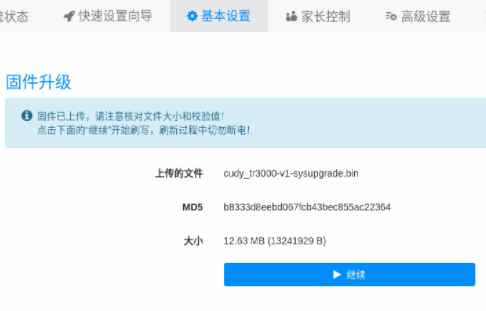 MHz128MB闪存/512MB内存2.5G/1G双网口,USB3.0接口,Type-C供电(5V/3A)隔壁MT3000平替(1/3价格),MT3000有主动散热、闪存256MB支持OpenWrt,配合4/5G随身WiFi,变身CPE路由器,办公、旅行、车载。❗缺点:闪存小,装不了几个插件,USB接口供电不足5V1A,带不动中兴F50随身WiFi外出旅行或者移动办公、打造随时随地都有网,还是openwrt系统可玩性很高,作为一个玩具才100多,价格太亲民了,到货后折腾了
阅读全文:Cudy TR3000刷机TR3000专用刷入OpenWRT固件教程
N100小主机刷OpenWRT固件,OpenWrt X86固件自动更新带应用商店
RT,但由于操作系统和引导方式的不同,导致刷机过程中遇到了一些问题。今天我说下,怎么在N100小主机上面刷OpenWRT固件总结起来就是1、先把openwrt固件写入u盘(随便一个X86的OpenWRT固件就行)2、然后设置bios让n100从u盘启动3、再把openwrt固件上传到/tmp内存4、最后用dd写入硬盘5、拔掉u盘,让n100从硬盘启动下面是详细方法N100小主机上面刷OpenWRT固件详细教程
阅读全文:N100小主机刷OpenWRT固件,OpenWrt X86固件自动更新带应用商店
MTK 网卡开启 6G 频段的详细步骤
连接6G频段的过程相对复杂,主要涉及硬件、软件和区域设置。以下是具体的步骤:一.确保路由器支持6G频段首先,需要购买一台支持Wi-Fi7的路由器。确保该路由器是满血版,且从境外(如美国或澳洲)购买,这些地区的路由器通常会支持6G频段。二.设置网卡区域为美国设置网卡区域为美国是开启6G频段的重要步骤。请按照以下步骤操作:1).打开命令提示符: -按Win+R,输入
阅读全文:MTK 网卡开启 6G 频段的详细步骤