
openwrt固件dmesg、lsusb检测是否已经集成了USB或SATA支持
 数固件映像已经在默认配置文件/映像中集成了USB或SATA支持,因此不需要安装额外的软件包。若要检查是否包含USB支持,是否检测到连接的USB设备:1.执行dmesg在终端中,注意其输出。这些是“驱动程序消息”,与硬件连接/启动或断开/关闭相关的事件。2.现在连接外部存储设备,等待几秒钟,然后执行dmesg又在终点站上了。3.如果USB驱动程序处于活动状
阅读全文:openwrt固件dmesg、lsusb检测是否已经集成了USB或SATA支持
Padavan老毛子固件dynv6.sh DDNS解析IP地址脚本下载及使用方法
 面包含三个SH文件,下面有分别的介绍及使用方法dynv6.sh脚本下载地址http://dl.ioozu.com/f/1397394-537151506-f56f79meibu_ddns.shmeibu_ddns.sh(修改里面的xxxx为你自己的)自己参考编写的每步ipv4动态域名绑定的代码,放入/etc/storage后,在计划任务里面添加定时运行,每十分钟执行一次*/10 * *&nbs
阅读全文:Padavan老毛子固件dynv6.sh DDNS解析IP地址脚本下载及使用方法
部署docker acme nginx环境acme申请续订泛域名证书
 环境中把所有服务都使用docker部署。这不难,甚至可以说是很方便,因为之前除了NGINX外,基本所有服务都是通过docker部署的。为啥之前没有用dockernginx?因为本站的证书续订使用的是certbot,certbot的可以非常方便的自动续订证书,并重载NGINX。借着这次迁移站点,正好研究一下dockeracme之前一直不知道acme怎么能够操作dockernginx,因为容器是互相隔离的,谁也看不见谁的进
阅读全文:部署docker acme nginx环境acme申请续订泛域名证书
600kb超小Docker-AriaNg镜像推荐-方便服务端部署aria2 Docker镜像下载
 有人会喜欢把aria2的webui放到同一个容器里,aria2的webui是通过rpc的方式与aria2通信,完全可以用网页上的在线webui,内置简直毫无价值啊,不过既然这么多人喜欢把ariang部署在自己的机器上,那我索性就写一个吧这应该是目前体积最小的ariang镜像,只有ariang本体大小+73kb的darkhttpd(仅600kb的docker镜像你敢信?)GitHub:https://github.com/S
阅读全文:600kb超小Docker-AriaNg镜像推荐-方便服务端部署aria2 Docker镜像下载
华为联通光猫设置端口转发方法,光猫映射二级路由外网访问
 照下图顺序操作之后填写配置信息,类型这里点应用,选择你需要转发的端口类型,之后按下图操作之后就可以通过你的公网IP+转发的端口好就可以访问你的二级设备了(例子:1.1.1.1:8080),如果要访问三级设备,比如二级路由器下面的NAS,在二级路由上添加端口映射即可,这里就不在阐述了,和上文操作类似进阶直接通过IP:端口这样访问还是比较麻烦,比如光猫断电重启IP会变,这时候就需要DDNS了,DDNS的教程可以参照我上篇博文pa
阅读全文:华为联通光猫设置端口转发方法,光猫映射二级路由外网访问
非常强大的esp8266专用wifi中继固件将ESP8266万能中继路由器
 后发现功能比较全,性能也很不错目前国内很多同学都是通过at固件进行设置的,比较麻烦,而且手头没有usb转串口硬件的话还难以完成esp8266越来越刁了,好玩。可以刷成蹭网神器。要知道有的路由器都没这功能啊设置esp8266专用wifi中继固件方法刷好后会看到有个MYAP的网络有两种方式来配置路由器第一种电脑先登录这路由器然后用Telnet 192.168.4.1 7777进去1、配置命令设置要中继的wifi名字(ssid)密
阅读全文:非常强大的esp8266专用wifi中继固件将ESP8266万能中继路由器
pandorabox官方的imagebuilder进行重新打包生成pandorabox固件
 置功能太多,使得空间不够自己安装想要的应用,比如我的netgearr6220下载回来就是24m的固件,想装不可描述+v2瑞就没有地方了,只能用pandorabox官方提供的imagebuilder进行重新打包下来就是一个简单的过程记录,有需要的朋友可以按照这个步骤来1、系统是ubuntu18.04(16.04也可以)2、去官网下载对应版本的imagebuilder并解压3、安装所需软件sudo apt-get upd
阅读全文:pandorabox官方的imagebuilder进行重新打包生成pandorabox固件
网件Netgear R6220自编译Pandorabox固件教程编译Pandorabox固件
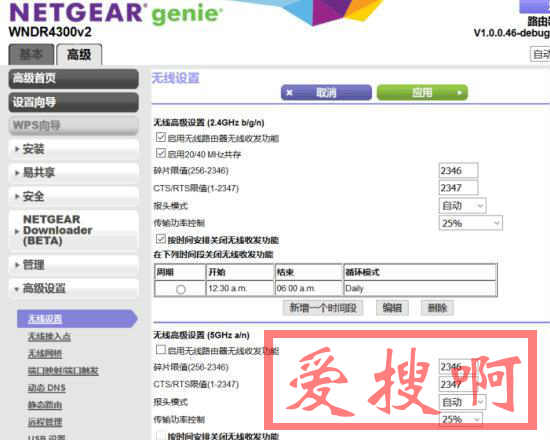 路由器还能刷机,所以入手了这款入门级的千兆路由器。因为自己是程序员,后面也了解到R6220也是可以刷OpenWrt、LEDE、Pandorabox这些第三方固件的,但是后面发现真正稳定的只有Pandorabox,但是Pandorabox多半是别人编译好的固件,网上也很少有Pandorabox固件编译的教程。发现硬件方面的技术分享真的是比软件少很多,特别是冷门硬件遇到问题还是挺头大的。因为楼主的要求很简单,固件稳定可以上网就行,下面就分享一下自己的
阅读全文:网件Netgear R6220自编译Pandorabox固件教程编译Pandorabox固件
Linux命令安装启动Docker服务使用Docker部署TensorFlow环境
 使用Docker部署TensorFlow环境提示本部分面向没有Docker经验的读者。对于已熟悉Docker的读者,可直接参考TensorFlow官方文档进行部署。Docker是轻量级的容器(Container)环境,通过将程序放在虚拟的“容器”或者说“保护层”中运行,既避免了配置各种库、依赖和环境变量的麻烦,又克服了虚拟机资源占用多
阅读全文:Linux命令安装启动Docker服务使用Docker部署TensorFlow环境
Ubuntu在docker环境conda+pip环境使用nvidia cuda深度学习训练
 学习训练推理系统:ubuntu18.04.5LTSubuntu20.04LTS方式一、使用conda+pip环境安装步骤:1、安装nvidiagpudriver:打开Ubuntu系统的Software&Updates–AdditionalDrivers,搜索安装nvidia的proprietary驱动。(或者,也可以去nvidia官方网站下载NVIDIA-Linux-x86_64-xxx.run驱动文件手动安装)
阅读全文:Ubuntu在docker环境conda+pip环境使用nvidia cuda深度学习训练
Docker报错ImportError: libGL.so.1: cannot open shared object file: No such file or directory
annotopensharedobjectfile:Nosuchfileordirectory——docker容器内问题报错容器内libGL.so.1问题在实验室的服务器下跑yolov3的pytorch版本时,原本前几天跑的好好的,后来突然不知道怎么回事,就开始报错,一脸懵逼。后来百度了好多。。。emm挺不顺利的,所以mark一下。ImportError:libGL.so.1:cannotopensharedobjec
阅读全文:Docker报错ImportError: libGL.so.1: cannot open shared object file: No such file or directory
Ubuntu使用Docker安装TensorFlow1.7.0和Facenet开启GPU运行环境下载
 U,自然要使用Linux啦为什么想要使用这个方案TensorFlow对依赖包要求很高,但一个conda环境只能安装一个版本的,如果使用多个conda环境将难以在一套系统内运行(可能需要编写我不熟悉的shell脚本)后续可能使用其他的包,需要安装其他包的环境,可能会和Tens
阅读全文:Ubuntu使用Docker安装TensorFlow1.7.0和Facenet开启GPU运行环境下载
Ubuntu 18.04 Server禁用nouveau安装使用nvidia物理显卡驱动
 sp;apt-get remove --purge nvidia*2.需要禁用nouveau,只有在禁用掉nouveau后才能顺利安装NVIDIA显卡驱动,禁用方法就是在/etc/modprobe.d/blacklist-nouveau.conf文件中添加一条禁用命令,首先需要打开该文件,通过以下命令打开:sudo gedit /etc/modprobe.d/blacklist.con
阅读全文:Ubuntu 18.04 Server禁用nouveau安装使用nvidia物理显卡驱动
VMware vSphere 7.0 U1安装Ubuntu Server20.04设置静态ip地址
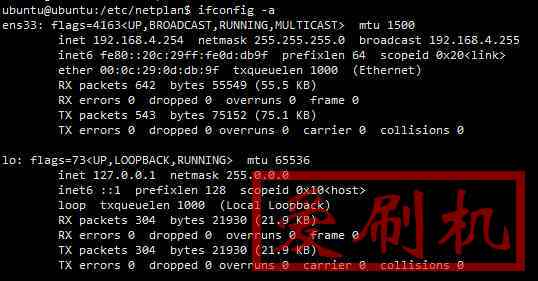 0中引入的一种新的命令行网络配置实用程序,用于在Ubuntu系统中轻松管理和配置网络设置。它允许您使用YAML抽象来配置网络接口。它可与NetworkManager和systemd-networkd网络守护程序(称为渲染程序,您可以选择使用其中的哪一个)一起作为内核的接口。它读取/etc/netplan/*.ymal中描述的网络配置,并且可以将所有网络接口的配置存储在这些文件中。在本文中。我们将解释如何使用Netplan实用程序在Ubuntu
阅读全文:VMware vSphere 7.0 U1安装Ubuntu Server20.04设置静态ip地址
VMware vSphere 7.0 U1 ESXi安装Ubuntu Server20.04后使用物理显卡GPU设置
 GPU:https://blogs.vmware.com/apps/2018/09/using-gpus-with-virtual-machines-on-vsphere-part-2-vmdirectpath-i-o.htmlhttps://docs.nvidia.com/grid/latest/product-support-matrix/index.html如果是Geforce显卡(没有官方虚拟化支持):需要添加参数:参考:https://tin
阅读全文:VMware vSphere 7.0 U1 ESXi安装Ubuntu Server20.04后使用物理显卡GPU设置
ESXi7黑群晖为Jellyfin开启NVIDIA显卡硬件加速硬解,使用NVIDIA显卡加速Jellyfin设置
 本没有现成的文章和教程,参考了网络上几乎所有相关教程,总结如下。关于实现之后的效果,可以参考:https://www.lxg2016.com/54176.html简单来说,有几个要点:直通NVIDIA显卡时需要加参数hypervisor.cpuid.v0=FALSE从而让显卡认为自己在物理机上。可以使用NFS挂载群晖下的文件夹存放
阅读全文:ESXi7黑群晖为Jellyfin开启NVIDIA显卡硬件加速硬解,使用NVIDIA显卡加速Jellyfin设置