
输入192.168.1.1出现天翼网192.168.1.1出现中国电信天翼网关怎么办
 登录路由器后台改个WiFi名称和密码,结果在浏览器地址栏里输入192.168.1.1后,跳出来的不是熟悉的路由器登录界面,而是中国电信天翼网关的智能网关页面,当时我就一脸懵,咋好好的路由器地址变成光猫的了?后来琢磨了半天才搞明白,原来是路由器和电信光猫的IP地址撞车了,都是192.168.1.1,这才导致访问的时候直接进到了光猫的页面。相信不少用电信宽带的朋友都遇到过这种情况,今天就把我遇到的问题和解决办法都整理出来,给大家避避坑!为什么输入192
阅读全文:输入192.168.1.1出现天翼网192.168.1.1出现中国电信天翼网关怎么办
192.168.1.1手机登录路由器修改wifi密码?
 上登录192.1681.1修改路由器WiFi密码,结果折腾了大半天页面就是打不开,甚至怀疑路由器是不是坏了。我当时一听这个IP地址就觉得不对劲,仔细一看果然——192.1681.1这根本就不是正确的IP地址啊!我自己之前也犯过类似的错,把192.168.1.1少输了个小数点,结果页面加载半天没反应,今天就结合自己踩过的坑和帮朋友解决问题的经历,把手机登录路由器修改WiFi密码的正确步骤详细说说,保证大家看完就能操作。纠正错误的I
阅读全文:192.168.1.1手机登录路由器修改wifi密码?
OpenWrt(Lede)子路由做二级路由中继模式获取IPv6方法
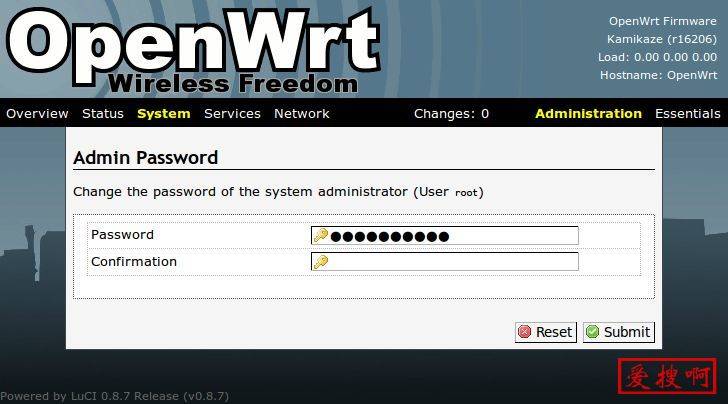 ,使用中继模式(无论是无线中继还是有线中继)下如何成功获取IPv6地址并分配给局域网设备的经历。家里主路由已经有IPv6了,但是子路由中继后,下面的设备死活拿不到IPv6,这可把我急坏了。网上搜了不少教程,踩了不少坑,最后总结出这么一套相对稳妥的步骤,希望能帮到有同样需求的朋友。1.添加新接口(wwan6)首先,我们需要为IPv6的中继创建一个专门的接口。
阅读全文:OpenWrt(Lede)子路由做二级路由中继模式获取IPv6方法
OpenWrt开启IPv6后无法上网?OpenWrt IPv6配置后无法访问互联网
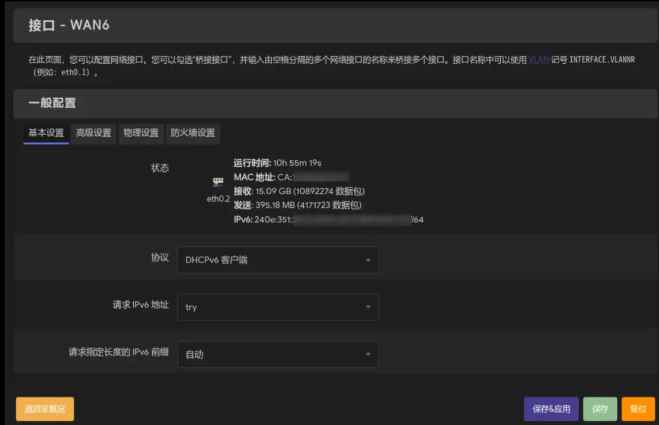 配置完成后就能畅享下一代互联网的高速与便捷,结果却尴尬地发现——居然上不了网。反复检查设置、重启路由、甚至差点重刷系统,最终还是在一番排查后找到了问题所在。如果你也遇到了类似的情况,别急着放弃,这篇梳理可能正好能帮到你。一、确认ISP支持IPv6首先要明确一点:如果你的网络服务提供商(ISP)压根不支持IPv6,那再怎么配置也是白搭。目前主流运营商大多已经支持,但部分地区或小运营商可
阅读全文:OpenWrt开启IPv6后无法上网?OpenWrt IPv6配置后无法访问互联网
蒲公英 OrayBox X3A 解锁ssh 安装OpenWRT VirtualHere实现USB共享
 家奉为入门神器的设备虽然小巧,但采用了MediatekMT7628方案(mipsel24kec架构),配备64MB内存(新款已升级到128MB),运行定制版OpenWRT系统。在把玩过程中,我发现开启SSH后能解锁更多玩法,于是整理出这篇教程,希望能帮到同样喜欢折腾的你。开启SSH详细教程1.老固件开启SSH方法首先登录蒲公英管理后台,进入"系统设置→备份与恢复"页面:备份当前配置并下载到本地电脑,然后用7zip打开下载的配置文件,找到路径:\etc\config\s
阅读全文:蒲公英 OrayBox X3A 解锁ssh 安装OpenWRT VirtualHere实现USB共享
OTG上网宝连接路由器教程4G上网宝连接路由器
事情是这样的——我淘了个Type-C接口的OTG上网宝,就是那种插手机能直接上网的小设备,奇妙的是连电脑也会自动弹出本地网卡,完全免驱动联网。但问题来了:这设备没独立供电口,完全依赖接入设备供电。我就琢磨着把它插到路由器上,这样整个局域网不都有网了?结果试遍各种姿势——直连WAN口、接USB口、加Type-C转接头...路由器死活认不出网络,指示灯像嘲笑我似的纹丝不动。连续熬夜三天后,我在论坛发现新大陆:原来带USB口的路由器刷OpenWrt就能驱动这
OpenWRT无法保存修改配置mounting fs with errors, running e2fsck is recommended
启动OpenWRT系统后,发现之前精心配置的网络设置全都被"打回原形"了。更奇怪的是,每次修改配置后点击保存,重启后依然恢复默认状态。通过SSH连接查看内核日志,发现了这个关键报错:EXT4-fs (mmcblk0p2): warning: mounting fs with errors, running e2fsck is
阅读全文:OpenWRT无法保存修改配置mounting fs with errors, running e2fsck is recommended
手机登录Tenda(腾达)路由器tendawifi.com登录192.168.0.1改WiFi密码
 ;你们家WiFi密码是多少呀?"翻箱倒柜找出三年前写在便利贴上的密码时,突然发现路由器指示灯在诡异闪烁——这才想起自从装宽带后就没改过初始密码。作为经历过被蹭网导致游戏延迟飙到460ms的资深受害者,我决定立刻给腾达路由器换个新密码。下面就把这次用手机修改密码的全过程整理成保姆级教程,手把手教你守护网络安全。一、寻找路由器"身份证"信息当我从电视柜后掏出落满灰尘的腾达AC10时,底部标签已经积了层薄灰。重
阅读全文:手机登录Tenda(腾达)路由器tendawifi.com登录192.168.0.1改WiFi密码
手机搜索192.168.1.1进入的不是登录页面 手机打不开路由器后台?
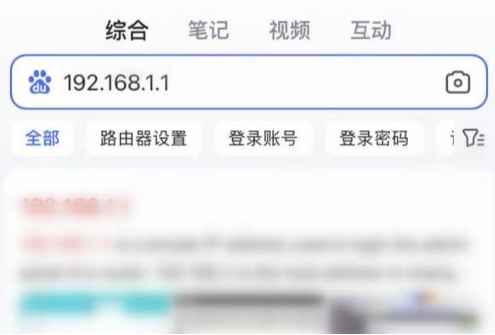 1地址反复尝试,结果每次都跳转到某度搜索页面。这场景就像拿着钥匙却找不到锁眼,急得我差点把新路由器摔了。后来请教了做网络运维的朋友,才发现自己犯了个典型错误。今天就和大家分享这段经历,手把手教你正确进入路由器管理界面。一、为什么搜索192.168.1.1会进入搜索引擎?这个坑我亲自踩过:当我们直接在搜索APP里输入192.168.1.1时,程序会默认执行关键词搜索而非网址访问。这就好比用导航软件查地址时直接说"去我家",系统当然不知道你要去哪。关键区别:•搜索框处理的是
阅读全文:手机搜索192.168.1.1进入的不是登录页面 手机打不开路由器后台?
安装 TrueNAS 设置经验分享 TrueNAS基础设置修改中文语言&时区
 AS设置经验分享白嫖王Linus大骂TrueNAS设置不人性化(因为他从UNRAID切换到TruenNAS了),设置复杂且提示少。在它还叫作FreeNAS时,我是这么评价的:“反人类的UI,操作逻辑混乱”。所以那时我在用NAS4Free(后来改名叫XigmaNAS),自从FreeNAS完善UI之后,并改名TrueNAS,我也看到了很多UI逻辑的改进,我就开始转True
阅读全文:安装 TrueNAS 设置经验分享 TrueNAS基础设置修改中文语言&时区
melogincn 水星路由器登录入口 水星路由器设置网址melogin.cn
 ,手机却死活打不开melogin.cn页面。蹲在墙角反复重启路由器的瞬间,我甚至怀疑自己是不是被智能家居时代抛弃了。直到邻居家理工男看不过眼,过来三下五除二搞定后,我才发现原来登录管理界面有这么多隐藏细节!现在就把这些宝贵经验整理成保姆级教程,让你少走弯路。水星路由器的管理界面登录入口是melogin.cn,有很多新用户还不知道怎么登录进如管理界面,又或是在登录时遇到无法打开的情况,又或是不清楚如何通过手机登录该页面以修改WiFi密码。下面本站小编将为大家带来水星路由器me
阅读全文:melogincn 水星路由器登录入口 水星路由器设置网址melogin.cn
改了无线路由器的IP地址怎么改回来,路由器的IP地址怎么改
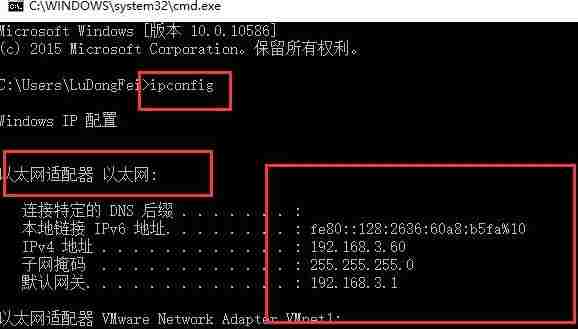 记忆犹新——当我像往常一样准备调整智能家居设备时,突然发现陪伴我三年的路由器居然「叛变」了!这个突发事件不仅打乱了我的周末计划,更让我深刻意识到:网络设备管理无小事。一、问题初现:熟悉的登录界面消失了事情要从尝试登录路由器管理界面说起。我习惯性地在浏览器地址栏输入刻在DNA里的地址:192.168.2.1然而迎接我的却是冰冷的「无法访问此网站」提示。这就像拿着自家钥匙却打不开门,瞬间让我后背发凉——难道被黑客入侵了?第一步
阅读全文:改了无线路由器的IP地址怎么改回来,路由器的IP地址怎么改
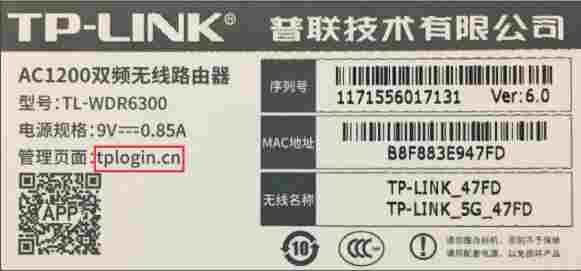
tplogin.cn TP-LINK路由器登录入口192.168.1.1 tplink路由器设置网址
瞪小眼足足半小时——明明按照说明书插好了网线,手机WiFi信号满格,可就是进不去管理页面。最后发现竟是输错了登录地址!这段经历让我深刻体会到,路由器设置的每个细节都至关重要。下面就把我整理的完整操作指南分享给大家,帮你避开我踩过的那些坑。一、TP-Link路由器登录地址说明经过这次实战验证,确认这两个地址都能进入管理后台:http://tplogin.cn(推荐新手使用)192.168.1.1(传统IP地址)温馨提示:如果这两个地址都无法访问,请检查路由器背面
阅读全文:tplogin.cn TP-LINK路由器登录入口192.168.1.1 tplink路由器设置网址
iKuai+OpenWrt旁路由端口映射不生效的解决办法
Kuai主路由+OpenWrt旁路由」方案部署完成了。本以为能安心享受双路由的便利,没想到今早调试服务时,发现设置好的端口映射居然失效了!看着SSH客户端反复显示的Connectiontimeout提示,我对着屏幕陷入了沉思——这问题到底出在主路由、旁路由还是防火墙?一、排查之旅事情是这样的:我需要将公网IP的2222端口映射到内网NAS的2222端口。按照常规操作,在iKuai后台的「网络设
阅读全文:iKuai+OpenWrt旁路由端口映射不生效的解决办法
华为路由器192.168.3.1登录地址手机登录
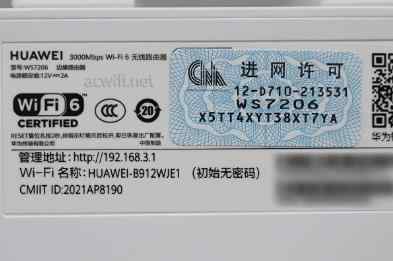 ro路由器,结果昨晚想改WiFi密码时,对着浏览器输了三遍192.168.1.1都显示无法连接。就在我准备抄起螺丝刀拆机器时,突然瞥见路由器底部贴纸上赫然印着192.168.3.1——原来不同型号的登录地址还能不一样!为了不让更多人经历我的抓狂时刻,特意整理了这份手机登录指南。一、手机登录192.168.3.1完整流程1.连接WiFi长按手机顶部下滑唤出控制
VMware ESXi 直通USB设备硬件完整教程:5步实现硬件直通与避坑指南
 Win10虚拟机。每次插上USB线,游戏里方向盘指示灯就疯狂闪烁,油门踏板时不时抽风失灵,气得我差点把咖啡洒在服务器上。当时试遍了各种土办法:把方向盘换到机箱后所有USB3.0接口、给虚拟机疯狂添加USB设备筛选器、甚至重装了三次VMwareTools。最诡异的是在实体机上完全正常的方向盘,一到虚拟机里就变成间歇性瘫痪,系统日志里永远躺着那条刺眼的「未知USB设备错误」。直到凌晨两点在某个技术论坛角落,看到位老哥提到关键句:「ESXi的USB直通不是插U
阅读全文:VMware ESXi 直通USB设备硬件完整教程:5步实现硬件直通与避坑指南