
极路由B70 OpenWrt hp1020plus打印服务器断电重开完美配置教程
 的HP1020plus打印机改造成网络打印机。手头正好有台闲置的极路由B70,想着刷个OpenWrt来实现打印服务器功能。经历几次编译失败后,终于做出了个稳定版本,断电重启也能完美使用,分享下我的配置过程。一、准备工作自编译的固件已经上传到网盘,大家可以直接下载:B70OpenWrthp1020plus打印服务器:http://dl.ioozu.com#/d/1397394-68
阅读全文:极路由B70 OpenWrt hp1020plus打印服务器断电重开完美配置教程
router.asus.com 华硕ASUS路由器登录入口192.168.1.1
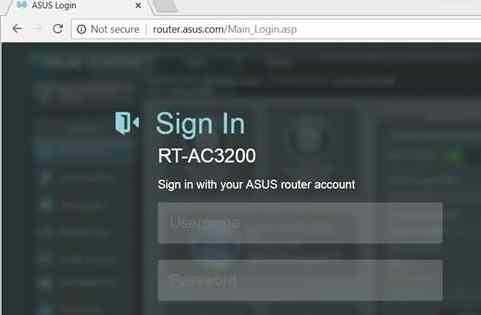 次拿到华硕路由器时,面对那个登录页面也是一头雾水,折腾了半天才搞明白怎么进后台。今天我就把这份经验分享给大家,无论你是想修改WiFi密码还是调整高级设置,跟着我的步骤走,保证轻松搞定!1.先连接路由器的网络信号拿出你的手机或电脑,连接华硕路由器的WiFi信号,通常名称类似"ASUS_XXXX"这样的格式。用电脑操作的话,建议直接用网线连接到路由器LAN口,这样网络更稳定可靠。
阅读全文:router.asus.com 华硕ASUS路由器登录入口192.168.1.1
斐讯路由器设置步骤:轻松完成网络配置
 我蹲在墙角面对着一堆网线发愁。三台电脑、五部手机、还有智能家电都在等着联网,而电信师傅只给我留了个光猫。正当我准备拨打维修电话时,朋友推荐了斐讯路由器。没想到这个白色小盒子,只用20分钟就让我从网络小白变成了全家夸赞的"技术担当"。一、开箱即用撕开斐讯路由器的磨砂包装时,呼吸灯像星环般亮起的瞬间,焦虑感就消了一半。建议把路由器放在客厅电视柜上(避开微波炉和金属制品
阅读全文:斐讯路由器设置步骤:轻松完成网络配置
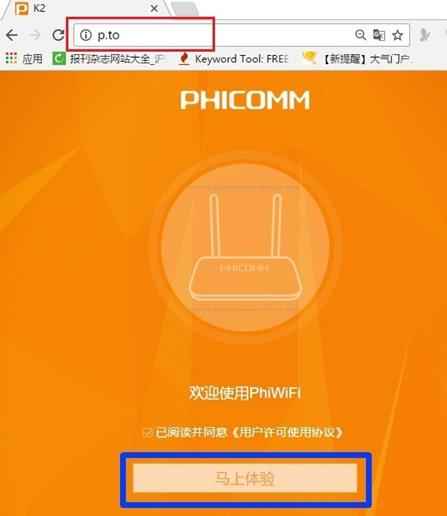
p.to斐讯路由器手机登录管理wifi页面
周搬家后翻出尘封的斐讯K2P路由器,本想五分钟搞定网络设置,却因忘记登录密码在客厅急得团团转。手机连着wifi却进不去管理页面,差点就要拨打宽带维修电话。后来在路由器底部发现了关键信息,这才恍然大悟。今天就以亲身经历带大家解锁斐讯路由器的设置技巧,保证比看说明书更直观!一、路由器登录地址当我翻过路由器看到底部贴纸时,仿佛发现了藏宝图。这里标注着两个重要坐标:登录地
手机登录leike.cc(磊科)路由器leike.cc登录192.168.0.1改WiFi密码
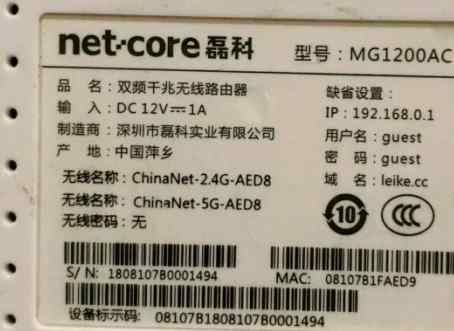 提示。这时我才想起,三年前设置的"88888888"这个密码早该换了——不仅存在安全隐患,每次输入还要翻出手机备忘录查看。作为使用Netcore磊科路由器三年的老用户,今天就手把手教大家如何用手机快速修改WiFi密码,整个过程比泡一碗方便面还简单。一、与路由器建立连接记得第一次设置路由器时,我蹲在电视柜前研究了半小时,最后才发现没连上本地WiFi这个低级错误。现在每次操作前都会条件反射做这三步:从手机屏幕顶部下滑调出WiFi控制面板在信号列表中认准自家路由器名
阅读全文:手机登录leike.cc(磊科)路由器leike.cc登录192.168.0.1改WiFi密码
melogincn 水星路由器登录入口 水星路由器设置网址melogin.cn
 ,我经历了人生最漫长的30分钟——明明按照说明书操作,手机却死活打不开melogin.cn页面。蹲在墙角反复重启路由器的瞬间,我甚至怀疑自己是不是被智能家居时代抛弃了。直到邻居家理工男看不过眼,过来三下五除二搞定后,我才发现原来登录管理界面有这么多隐藏细节!现在就把这些宝贵经验整理成保姆级教程,让你少走弯路。水星路由器的管理界面登录入口是melogin.cn,有很多新用户还不知道怎么登录进如管理界面,又或是在登录时遇到无法
阅读全文:melogincn 水星路由器登录入口 水星路由器设置网址melogin.cn
tplogincn TP-Link路由器登录入口 tplink路由器设置网址tplogin.cn
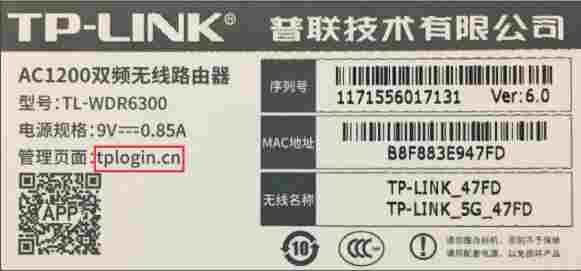 nk路由器,在光猫和电源插座前呆立了半小时。事情是这样的:当我自信满满地在浏览器输入"192.168.1.1"准备大展身手时,迎接我的却是冰冷的404错误页面。直到物业小哥上门检查线路时轻飘飘说了句:"现在新路由器都用tplogin.cn啦",我才恍然大悟...全网最细TP-Link管理界面登录指南温馨提示:本文适用于TL-WDR7660、XDR5430等主流型号,操作前请确保路由器指示灯常亮▌准备工作清单✓确保路由器已通
阅读全文:tplogincn TP-Link路由器登录入口 tplink路由器设置网址tplogin.cn
tendawificom Tenda(腾达)路由器默认登录入口与用户名、密码
 线接口就头皮发麻。记得当时误把WAN口当成电源接口,折腾半天连不上网,最后还是靠查看路由器底部的说明贴纸才恍然大悟。这段经历让我深刻体会到,掌握基本的路由器设置技能在智能家居时代是多么重要。今天就以亲身经验,手把手教你玩转Tenda路由器的设置技巧。一、初次见面必备信息这个白色小方盒藏着两个关键身份标识,建议第一次设置时先用手机拍下路由器底部信息:默认登录地址三剑客:192.168.0.1192.168.1.1tendawifi.com.cn通行证组合:用户名:admin密码:admin
阅读全文:tendawificom Tenda(腾达)路由器默认登录入口与用户名、密码
tendawificom Tenda(腾达)路由器登录入口192.168.0.1
封的腾达路由器苦笑——这个黑色小方盒明明只有巴掌大,却让我这个自诩数码爱好者的90后陷入了自我怀疑。宽带师傅临走前那句「现在路由器都是傻瓜式安装啦」在耳边回响,而我盯着接口面板上密密麻麻的WAN/LAN字样,突然理解了妈妈第一次用智能手机时的手足无措。一、被路由器支配的恐惧记得十年前帮同学装TP-LINK还要用IE浏览器调兼容模式,没想到2023年了,当我看到腾达路由器包装盒上「3分钟极简配置」的标语时,依然在第一步就卡壳——电源灯倒是亮得欢快,但
阅读全文:tendawificom Tenda(腾达)路由器登录入口192.168.0.1
tplogin.cn TP-LINK路由器登录入口192.168.1.1 tplink路由器设置网址
足足半小时——明明按照说明书插好了网线,手机WiFi信号满格,可就是进不去管理页面。最后发现竟是输错了登录地址!这段经历让我深刻体会到,路由器设置的每个细节都至关重要。下面就把我整理的完整操作指南分享给大家,帮你避开我踩过的那些坑。一、TP-Link路由器登录地址说明经过这次实战验证,确认这两个地址都能进入管理后台:http://tplogin.cn(推荐新手使用)192.168.1.1(传统IP地址)温馨提示:如果这两个地址都无法访问,请检查路由器背面贴纸,部分新
阅读全文:tplogin.cn TP-LINK路由器登录入口192.168.1.1 tplink路由器设置网址
tplogin.cn TP-LINK路由器登录入口192.168.1.1
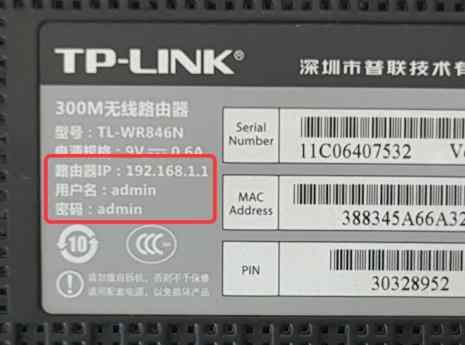 ,我突然意识到——原来很多人第一次接触路由器管理界面都会手足无措。看着她反复输入错误的网址,在浏览器和设置APP之间来回切换的样子,仿佛看到了三年前刚接触智能设备的自己。今天就以这段经历为引,给大家详细讲解用手机管理路由器的完整流程。▍那些年我们踩过的路由器管理坑记得第一次设置路由器时,我固执地尝试了所有能想到的网址:192.168.0.1、10.0.0.1甚至百度搜索出来的第三方链接。直到看到底部标签上醒目的
阅读全文:tplogin.cn TP-LINK路由器登录入口192.168.1.1
斐讯路由器登录入口p.to地址p.to/192.168.2.1登录
时!当时手机连上WiFi后,习惯性地输入192.168.1.1却死活打不开页面,急得表弟以为买到了瑕疵品。直到我翻看路由器底部的贴纸,才发现斐讯的默认网关地址与众不同。这段经历让我深刻意识到:不同品牌的路由器配置差异,真的能让老手都踩坑。p.to适用于斐讯K2、K2P、K3等型号路由器。斐讯路由器登录须知在开始教程前,请确认你的设备型号和登录凭证:支持型号:K2/K2P/K3等(底部标签有标注)默认登录地址:p.to或192.168.2.1初始密码:admin(除非修改过
阅读全文:斐讯路由器登录入口p.to地址p.to/192.168.2.1登录
华为路由器192.168.3.1登录地址手机登录
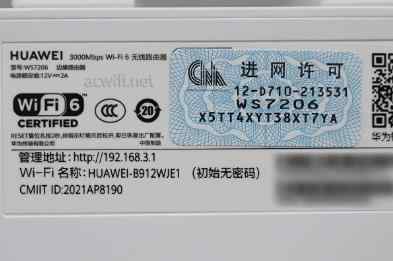 果昨晚想改WiFi密码时,对着浏览器输了三遍192.168.1.1都显示无法连接。就在我准备抄起螺丝刀拆机器时,突然瞥见路由器底部贴纸上赫然印着192.168.3.1——原来不同型号的登录地址还能不一样!为了不让更多人经历我的抓狂时刻,特意整理了这份手机登录指南。一、手机登录192.168.3.1完整流程1.连接WiFi长按手机顶部下滑唤出控制中心,那个带着扇形图标的按钮
小米路由器登录和设置的方法小米/红米路由器设置
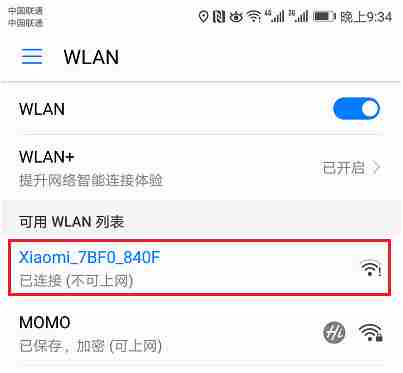 输密码,最后还是我视频指导才搞定。今天正好给大伙写个保姆级教程,手把手教你怎么用手机设置小米/红米路由器,保证比教长辈用微信简单!一、开箱别急着插线,先看这个!刚拆封的路由器就像个社恐患者——会自己躲在角落发射两个没密码的WiFi。掏出手机打开WiFi列表,你会看到:Xiaomi_XXXX(2.4G老爷爷频道)Xiaomi_XXXX_5G(5G精神小伙频道)重点来了!这时候手机根本不需要联网,就像你去星巴克连WiFi前也不用先有网对吧?直接连上任意一个信号就行。过来人忠告:千万别手贱点那个&
melogin.cn水星路由器登录地址MELOGIN. CN
 那个melogin.cn的地址输了三遍死活打不开,急得差点要把这铁盒子扔出窗外...后来才发现是没连wifi就瞎折腾。今天就把我的血泪经验总结成保姆级教程,手把手教你正确打开这个磨人的登录页面。最关键的准备工作(别偷懒!)手机用户:必须连上水星路由器的wifi(注意是刚买的那个信号!)电脑用
阅读全文:melogin.cn水星路由器登录地址MELOGIN. CN
192.168.2.1进不去?斐讯路由器设置p.to管理界面
 器塞在电视柜最底层,插着七八根网线分不清WAN/LAN口。最后折腾到凌晨两点,才用手机浏览器在p.to上改好wifi密码。今天就给大伙分享点血泪经验,比官方说明书实在多了!一、拆箱别急着插电!先做这些保命操作插电源先看呼吸灯亮不亮(没亮可能插座没电)网线怼进标着"Internet"的WAN口(蓝色接口最常见)重点:手机党直接搜"PHICOMM_XXXX"开头的wifi(密码在机器屁股贴纸上)电脑党用网线连LAN口
阅读全文:192.168.2.1进不去?斐讯路由器设置p.to管理界面