
Alpine使用LXC(Linux container)容器安装AdGuardHome广告拦截
 的Linux发行版,基于AlpineLinux的超小型Docker镜像,大小只有5MB,并且可以访问比其他基于BusyBox的镜像更完整的包存储库。AlpineLinux采用了musllibc和busybox以减小系统的体积和运行时资源消耗,由于小巧、功能完备,非常适合用于作为容器的基础镜像。什么是LXC容器?Linuxcontainer是一种资源隔离机制而非虚拟化技术。VMM(VMM Virtual Machine
阅读全文:Alpine使用LXC(Linux container)容器安装AdGuardHome广告拦截
OpenWRT旁路由原理——1.openwrt防火墙iptables介绍旁路由实现的两种方法
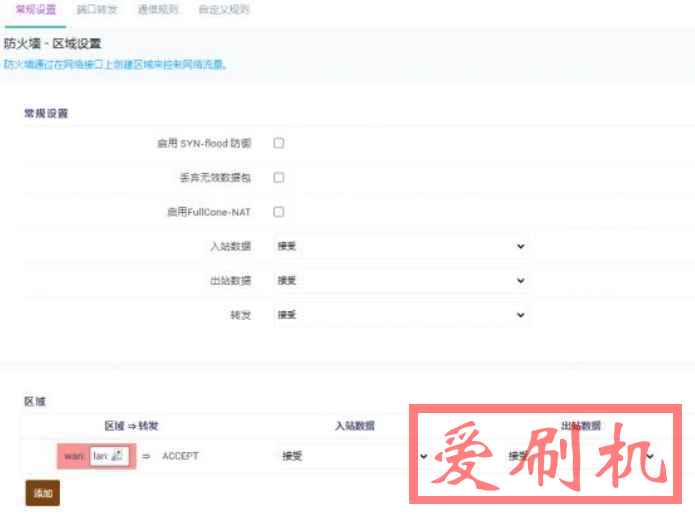 由于网上众多的旁路由使用方法杂乱,本方法主要适用于Openwrt的旁路由使用方法,同时也是解决部分人的疑问首先要明确一下Openwrt本身是Linux的特化版所以按照使用linux的方法来解析openwr的防火墙是没有太大问题的,先解析一下openwrt的防火墙openwrt的防火墙iptables介绍因为openwrt的防火墙就是iptables,
阅读全文:OpenWRT旁路由原理——1.openwrt防火墙iptables介绍旁路由实现的两种方法
pve安装openwrt做迷你Linux系统跑甜糖ipk迷你Linux系统pve跑甜糖
 安装包打包下载,备用下载地址:链接:https://pan.baidu.com/s/1Dqe6Uylo7ga0tQYSmPtrGw?pwd=kxxs提取码:kxxs下载做好的备份,使用WinSCP登录pve上传备份到/var/lib/vz/dump/浏览器登录pve切换至相应的上传存储(local)点击子菜单中的内容菜单选择刚上传的vma备份文件点击恢复按钮设置恢复到的存储和VMID点击恢复按钮开始恢复等待恢复完毕 恢复完成,虚拟机配置添加一个新的存储盘。启动后
阅读全文:pve安装openwrt做迷你Linux系统跑甜糖ipk迷你Linux系统pve跑甜糖
斐讯N1安装刷入Armbian系统后安装BT宝塔面板教程
 系统的刷入和优化,现在讲下斐讯N1的Linux系统如何安装宝塔7.0面板推荐斐讯N1完美Armbian支持FullConeNat系统刷入方法斐讯N1安装BT宝塔面板执行以下命令安装BT面板wget -O install.sh http://download.bt.cn/install/install-ubuntu_6.0.sh && bas
阅读全文:斐讯N1安装刷入Armbian系统后安装BT宝塔面板教程
腾讯云轻量Linux 5.10服务器DD安装Debian11解决腾讯云自带组件阻止DD安装问题
 主机已经更新了,用起来不错(感觉不到差别),其实主要是一直在用腾讯云自带的镜像,自带的很多腾讯的组件,我很不喜欢,这次就趁机会换一下系统。注意由于腾讯云自带的一些组件,会阻止我们DD安装操作系统(安装过程会报错,无法正确写入进磁盘),所以在DD安装操作系统前,必须要禁用、删除掉这些组件systemctl stop tat_agentsystemctl disable tat_agentrm -rf /etc/system
阅读全文:腾讯云轻量Linux 5.10服务器DD安装Debian11解决腾讯云自带组件阻止DD安装问题
从零开始编译OpenWRT(LEDE)固件——编译OpenWRT(LEDE)使其支持Docker和LXC
 很多程序安装后已经无法使用比如前两篇文章提到的Entware,ONMP,LNMP,以及Docker也一样有着各种各样的问题,虽然能用,但是离心目中的稳定高效还有一点差距。在折腾过程中,也发现了系统存储不能满足需求,尤其是使用了docker以后,更是不能满足需求,还有一些其他软件的日志记录等等都达不到理想状态,所以我就想着还不如自己编译一个LEDE选择好自己需要的程序,方便自己使用,同时设置好系统分区大小,保障安装好Docker以后依然很刚。固件编译首先要感谢Lean大雕的源码https:/
阅读全文:从零开始编译OpenWRT(LEDE)固件——编译OpenWRT(LEDE)使其支持Docker和LXC
openwrt固件dmesg、lsusb检测是否已经集成了USB或SATA支持
 大多数固件映像已经在默认配置文件/映像中集成了USB或SATA支持,因此不需要安装额外的软件包。若要检查是否包含USB支持,是否检测到连接的USB设备:1.执行dmesg在终端中,注意其输出。这些是“驱动程序消息”,与硬件连接/启动或断开/关闭相关的事件。2.现在连接外部存储设备,等待几秒钟,然后执行dmesg又在终点站上了。3.如果
阅读全文:openwrt固件dmesg、lsusb检测是否已经集成了USB或SATA支持
网件Netgear R6220自编译Pandorabox固件教程编译Pandorabox固件
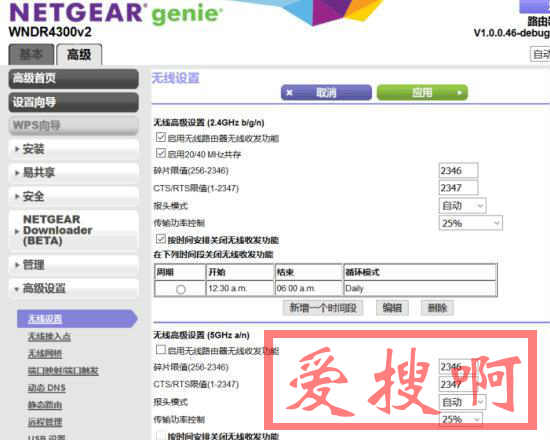 前使用的是NetgearR6220,当初不知道路由器还能刷机,所以入手了这款入门级的千兆路由器。因为自己是程序员,后面也了解到R6220也是可以刷OpenWrt、LEDE、Pandorabox这些第三方固件的,但是后面发现真正稳定的只有Pandorabox,但是Pandorabox多半是别人编译好的固件,网上也很少有Pandorabox固件编译的教程。发现硬件方面的技术分享真的是比软件少很多,
阅读全文:网件Netgear R6220自编译Pandorabox固件教程编译Pandorabox固件
Linux命令安装启动Docker服务使用Docker部署TensorFlow环境
 提示本部分面向没有Docker经验的读者。对于已熟悉Docker的读者,可直接参考TensorFlow官方文档进行部署。Docker是轻量级的容器(Container)环境,通过将程序放在虚拟的“容器”或者说“保护层”中运行,既避免了配置各种库、依赖和环境变量的麻烦,又克服了虚拟机资源占用多、启动慢的缺点。使用Docker部署TensorFlow的步骤如下:1、安装Doc
阅读全文:Linux命令安装启动Docker服务使用Docker部署TensorFlow环境
Ubuntu在docker环境conda+pip环境使用nvidia cuda深度学习训练
 untu18.04.5LTSubuntu20.04LTS方式一、使用conda+pip环境安装步骤:1、安装nvidiagpudriver:打开Ubuntu系统的Software&Updates–AdditionalDrivers,搜索安装nvidia的proprietary驱动。(或者,也可以去nvidia官方网站下载NVIDIA-Linux-x86_64-xxx.run驱动文件手动安装)2、安装Miniconda(或Anacond
阅读全文:Ubuntu在docker环境conda+pip环境使用nvidia cuda深度学习训练
Ubuntu使用Docker安装TensorFlow1.7.0和Facenet开启GPU运行环境下载
 为什么想要使用这个方案TensorFlow对依赖包要求很高,但一个conda环境只能安装一个版本的,如果使用多个conda环境将难以在一套系统内运行(可能需要编写我不熟悉的shell脚本)后续可能使用其他的包,需要安装其他包的环境,可能会和TensorFlow的环境冲突
阅读全文:Ubuntu使用Docker安装TensorFlow1.7.0和Facenet开启GPU运行环境下载
Ubuntu 18.04 Server禁用nouveau安装使用nvidia物理显卡驱动
 ove --purge nvidia*2.需要禁用nouveau,只有在禁用掉nouveau后才能顺利安装NVIDIA显卡驱动,禁用方法就是在/etc/modprobe.d/blacklist-nouveau.conf文件中添加一条禁用命令,首先需要打开该文件,通过以下命令打开:sudo gedit /etc/modprobe.d/blacklist.conf输入密码后在最后一行加上: blacklistnouveau
阅读全文:Ubuntu 18.04 Server禁用nouveau安装使用nvidia物理显卡驱动
ESXi7黑群晖为Jellyfin开启NVIDIA显卡硬件加速硬解,使用NVIDIA显卡加速Jellyfin设置
 有现成的文章和教程,参考了网络上几乎所有相关教程,总结如下。关于实现之后的效果,可以参考:https://www.lxg2016.com/54176.html简单来说,有几个要点:直通NVIDIA显卡时需要加参数hypervisor.cpuid.v0=FALSE从而让显卡认为自己在物理机上。可以使用NFS挂载群晖下的文件夹存放数据
阅读全文:ESXi7黑群晖为Jellyfin开启NVIDIA显卡硬件加速硬解,使用NVIDIA显卡加速Jellyfin设置
群晖长时间运行变慢修改群晖vm.swappiness优化性能-降低swap使用率
 辉,昨天说了把群辉的《SSD缓存修改为群辉储存空间》的方法,整体还是不错的,但是最近发现群辉的噪音还是比较大的,经过这两天的折腾发现,关闭群辉的虚拟内存SWAP可以有效的降低群辉的噪音影响,内存小的机器请不要轻易尝试。群晖DSM虽然在易用性方面非常不错,但是系统上的很多机制可以说是非常搓了,我的DS918+,自行添加内存到16G双通道,按理来说,NAS上跑的那点东西,16G内存是完全够用了,但就是这样
阅读全文:群晖长时间运行变慢修改群晖vm.swappiness优化性能-降低swap使用率
解决Docker为什么NextCloud挂载外部存储无法删除NextCloud无法删除外部存储
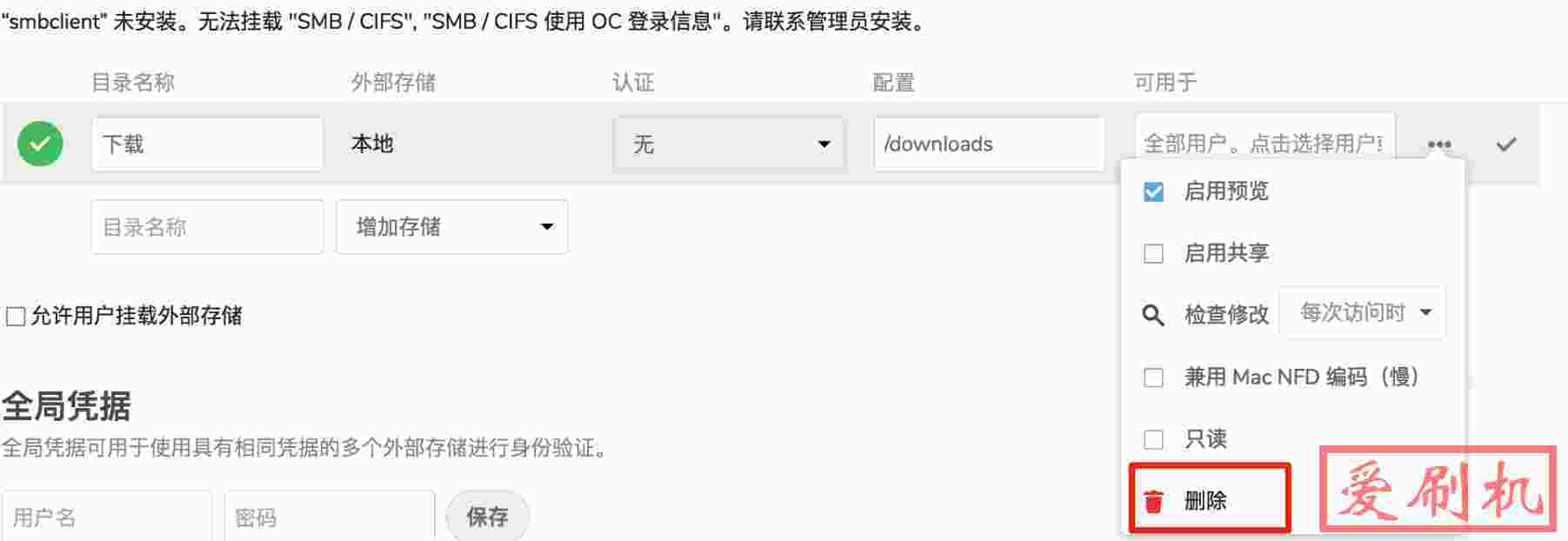 NextCloud挂载外部存储无法删除文件,在遍寻全网后终于找到解决办法Linux系统使用Docker部署qbittorrent和nextcloud安装Docker部署NextCloud并开启Redis缓存配置NextCloud挂载外部存储无法删除解决方案那我安装笔记那篇博客为例子首先添加定时任务,因为qbittorrent和Aria2下载的文件默认是root权限,所以外面要定时修改文件权限,我设置的一个小时执行一次cron
阅读全文:解决Docker为什么NextCloud挂载外部存储无法删除NextCloud无法删除外部存储
Docker部署NextCloud并开启Redis缓存配置
 快不少搭建过程我就不再赘述了,可以参照我上篇博文Linux系统使用Docker部署qbittorrent和nextcloud安装部署redisdocker run --name redis -d redis查看docker容器IPdocker inspect --format='{{.Name}} - {{range .NetworkSettings.Networks}}{{.IPAd
阅读全文:Docker部署NextCloud并开启Redis缓存配置