
MT7621-openwrt安装可道云kodexplorer轻量化NAS
 新版Kodbox和旧版Kodexplorer,两个我都试过,还是Kodexplorer操作丝滑一点。Kodbox功能是多了,但跑在路由器这孱弱的硬件上,明显感觉拖不动,点个文件夹都要转半天。Kodexplorer就轻快多了,响应迅速,毕竟本来就是为低配环境设计的。于是决定在OpenWrt上部署Kodexplorer。网上的教程七零八碎,自己踩了不少坑,这里把完整的步骤记录下来,供有需要的朋友参考。安装PHP8及相关组件
阅读全文:MT7621-openwrt安装可道云kodexplorer轻量化NAS
192.168.1.1手机登录路由器修改wifi密码?
 页面就是打不开,甚至怀疑路由器是不是坏了。我当时一听这个IP地址就觉得不对劲,仔细一看果然——192.1681.1这根本就不是正确的IP地址啊!我自己之前也犯过类似的错,把192.168.1.1少输了个小数点,结果页面加载半天没反应,今天就结合自己踩过的坑和帮朋友解决问题的经历,把手机登录路由器修改WiFi密码的正确步骤详细说说,保证大家看完就能操作。纠正错误的IP地址问:路由器192.1681.1登录入口怎么打不开?我想用手机登录路由器192.1681.1登录入口修改无线wifi密码,怎么操
阅读全文:192.168.1.1手机登录路由器修改wifi密码?
192.168.1.1路由器设置教程访问192.168.1.1的方法
,结果发现用192.168.1.1进后台配置这事,真的比我想象中容易太多了!之前家里网络突然断了,重新配的时候还慌慌张张的,生怕输错什么参数,现在回头看,完全是自己吓自己,今天就把我踩过的小坑和实操步骤都跟大家唠唠,小白也能一看就会。192.168.1.1不是唯一的管理地址一开始我还死磕192.168.1.1,结果怎么都进不去后台,后来才发现路由器背面贴的标签上写的是192.168.0.1!真的是白忙
阅读全文:192.168.1.1路由器设置教程访问192.168.1.1的方法
腾达路由器地址设置教程:轻松完成网络优化配置
 复杂,毕竟我就是个纯纯的路由器小白,对这些网络配置一窍不通!一开始拿着路由器摆弄了半天,连怎么进管理界面都不知道,后来慢慢摸索下来发现其实超简单,现在把完整过程分享给大家,省得大家走弯路~第一步:连接腾达路由器首先得把路由器和设备连起来啊!我当时试了两种方式,一种是用网线直接把笔记本插在路由器的LAN端口上,另一种是直接连路由器的默认无线网络(路由器底部一般会印默认WiFi名),两种都能成功连接。连接好之后,打开浏览器就行,这里要注意别
OpenWrt(Lede)子路由做二级路由中继模式获取IPv6方法
今天来跟大家分享一下我在OpenWrt(我用的是Lede固件)作为子路由,使用中继模式(无论是无线中继还是有线中继)下如何成功获取IPv6地址并分配给局域网设备的经历。家里主路由已经有IPv6了,但是子路由中继后,下面的设备死活拿不到IPv6,这可把我急坏了。网上搜了不少教程,踩了不少坑,最后总结出这么一套相对稳妥的步骤,希望能帮到有同样需求的朋友。
阅读全文:OpenWrt(Lede)子路由做二级路由中继模式获取IPv6方法
Passwall加SmartDNS环境下,KMS激活失败的解决经历
 用得好好的。为了提升网络体验,我装了Passwall来海淘,又加了SmartDNS来防DNS污染,参照了论坛里的一个配置帖子,效果确实不错,DNS解析干净利落。但没多久我就发现,原来在局域网里用得好好的WindowsKMS自动激活居然失效了!在电脑上执行nslookup-type=srv_vlmcs._tcp.lan,直接给我返回一个"Non-existentdomain",根本找不到局域网里的KMS服务器。这问题困扰了我好一阵子,问了Ge
阅读全文:Passwall加SmartDNS环境下,KMS激活失败的解决经历
DHCP是什么?DHCP原理与配置详解DHCP设置
 什么?说到DHCP,很多人可能一头雾水,但其实你每天上网都靠它——没DHCP,你可能连Wi-Fi都连不上!这玩意到底怎么设置?用在什么地方?别急,这篇就来唠明白。DHCP全称DynamicHostConfigurationProtocol,属于L7应用层协议。说白了,它就是局域网里的“IP地址自动发放员”,负责给设备分配IP地址、子网掩码、网关这些网络配置。不管你用Mac还
阅读全文:DHCP是什么?DHCP原理与配置详解DHCP设置
OpenWrt IPv6配置失败怎么办?OpenWrt IPv6配置
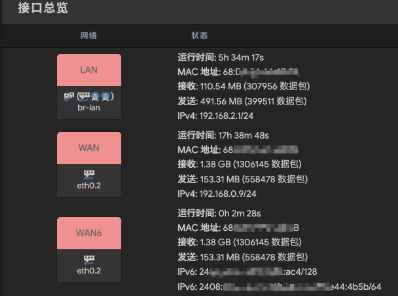 想用上IPv6,真的是一个坎。我自己折腾了好久,经常是IPv4好好的,IPv6就是不通,要么有地址但上不了网,要么干脆连地址都拿不到。在开始折腾之前,我们还是得先搞清楚IPv6到底是个啥。一、理解IPv6互联网协议版本六(IPv6)说白了就是来接班IPv4的,主要就是解决现在IP地址不够用的问题。这玩意儿优势挺大的:地址多到用不完:340万亿个,家里每个灯泡分一个公网IP都行。自己能配置自己:设备插上网线就能自己给自己分
阅读全文:OpenWrt IPv6配置失败怎么办?OpenWrt IPv6配置
OpenWrt路由器UPnP配置教程OpenWrt路由器UPnP开启设置规则
 好放松一下,但很快遇到了联机问题:Nat类型限制导致无法顺利匹配到好友。经过一番排查,我发现是路由器没有自动开启游戏所需端口。这时候,我想到了UPnP(通用即插即用)功能——它本应让设备自动完成端口转发,可我用的OpenWrt路由器默认并没有开启这项服务。于是,我决定研究一下如何在OpenWrt上正确配置UPnP,既享受便利,又不牺牲安全性。UPnP是一种网络协议,它允许不同类型的设备之间进行通信和数据共享。它使得局域网内的设备能够
阅读全文:OpenWrt路由器UPnP配置教程OpenWrt路由器UPnP开启设置规则
新手也能轻松搞定!路由器设置全攻略路由器设置教程与优化
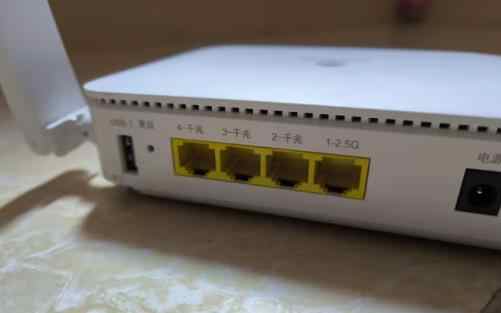 知道从何下手。花了整整一个下午,打了无数客服电话,才终于让网络连接成功。有了那次经历后,我决定整理这份超详细的路由器设置指南,希望能帮助像我当时一样迷茫的朋友们。在数字化时代,网络已成为生活必需品,追剧、游戏、办公、学习都离不开稳定高速的网络。但很多人面对新路由器,不知道如何设置才能上网。本文将用通俗易懂的方式,一步步教你完成设置,助你轻松上网。本教程适用于普联(TP-Link)、迅捷网络(Fast)、水星(Mercury)等众多品牌的WiFi路由器,无论是
阅读全文:新手也能轻松搞定!路由器设置全攻略路由器设置教程与优化
TP-Link密码忘记重置方法,TPLINK密码忘了怎么办?
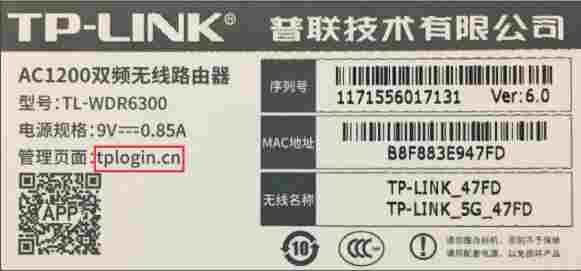
尴尬时刻:正急着上网处理工作,或是准备放松看部电影,突然发现Wi-Fi连不上了——原来是自己把TP-Link路由器的密码给忘了。我之前就遇到过这种情况,反复试了几个常用密码都无果,最后只能寻求重置的办法。其实,忘记密码并不是什么大问题,今天我就结合自己的经验,给大家分享几种实用且有效的TP-Link路由器密码恢复与重置方法,帮你快速重回网络世界。tplogincnTP-Link路由器登录入口
阅读全文:TP-Link密码忘记重置方法,TPLINK密码忘了怎么办?
OpenWrt优化IPv6 NAT性能 优化OpenWrt的IPv6 NAT性能
里的网络换上OpenWrt软路由时的期待吗?我当时心想,终于能摆脱运营商设备的限制了,尤其是对IPv6的支持——理论上更快、更直接的点对点连接。但现实却有点骨感:设备确实获取到了IPv6地址,但感觉速度并没有想象中那么迅猛,甚至某些时候还不如IPv4稳定。尤其是在进行大文件传输或游戏时,偶尔的卡顿让我怀疑是不是哪里没配置对。经过一番摸索和学习,我发现问题可能出在IPv6的NAT(网络地址转换)配置上。没错,IPv
阅读全文:OpenWrt优化IPv6 NAT性能 优化OpenWrt的IPv6 NAT性能
自编译immortalwrt dns解析失败ping提示无法连接到端口
 ,遇到个诡异的网络故障:明明能获取公网IP,网速测试却完全失效,DNS解析更是彻底罢工。这个问题困扰了我整整两天,各种常规解法都试遍了却毫无进展,最后竟靠一个网关跃点设置意外解决。下面记录下这次踩坑经历和解决方案,给遇到类似问题的朋友参考。故障现象:网络断连整个故障过程是这样的:刚刷完自编译的ImmortalWrt固件时,网络功能完全正常,测速也能
阅读全文:自编译immortalwrt dns解析失败ping提示无法连接到端口
一键重置网络 - 路由器状态监控插件Chrome和Edge浏览器插件
 次都要跑到路由器前手动重启,那种抓狂的感觉至今难忘。直到我发现了这款神器——RouterNetworkReset插件,它彻底改变了我的网络管理方式。今天我要分享的这款工具不仅能一键重置路由器网络,还能实时监控流量、连接数、内存使用等关键指标。它完美解决了我的痛点,现在我的网络管理效率提升了不止一个档次!插件核心功能这款开源插件适用于Chrome和Edge浏览器,提供以下强大功能:实时流量监控-动态显示上传/下载速率的折线图,单位自动适应全面状态展示-连接数、内存使用、代理链等状态
阅读全文:一键重置网络 - 路由器状态监控插件Chrome和Edge浏览器插件
router.asus.com 华硕ASUS路由器登录入口192.168.1.1
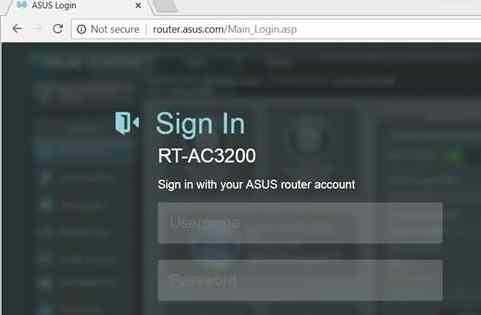 水,折腾了半天才搞明白怎么进后台。今天我就把这份经验分享给大家,无论你是想修改WiFi密码还是调整高级设置,跟着我的步骤走,保证轻松搞定!1.先连接路由器的网络信号拿出你的手机或电脑,连接华硕路由器的WiFi信号,通常名称类似"ASUS_XXXX"这样的格式。用电脑操作的话,建议直接用网线连接到路由器LAN口,这样网络更稳定可靠。2.浏览器输入登录地址打开任意浏览器(Chrome、Safari、Fir
阅读全文:router.asus.com 华硕ASUS路由器登录入口192.168.1.1
falogin.cn 迅捷路由器登录入口(fast)管理页面192.168.0.1
 理地址是常见的192.168.1.1,可死活进不去设置页面,急得我差点把路由器翻过来当板砖用。直到瞥见底部标签上印着"falogin.cn"这串神秘代码,才恍然大悟——原来不同品牌的路由器都有自己的"通关密语"啊!今天就把这次实战经验整理成保姆级教程,手把手教你玩转这个特别的登录入口。▍STEP1:物理连接检查先来段"望闻问切":光猫的网线必须插在路由器的WAN口(通常为黄色接口)电脑用户请用网线连接LAN口(1
阅读全文:falogin.cn 迅捷路由器登录入口(fast)管理页面192.168.0.1